GLB Preview
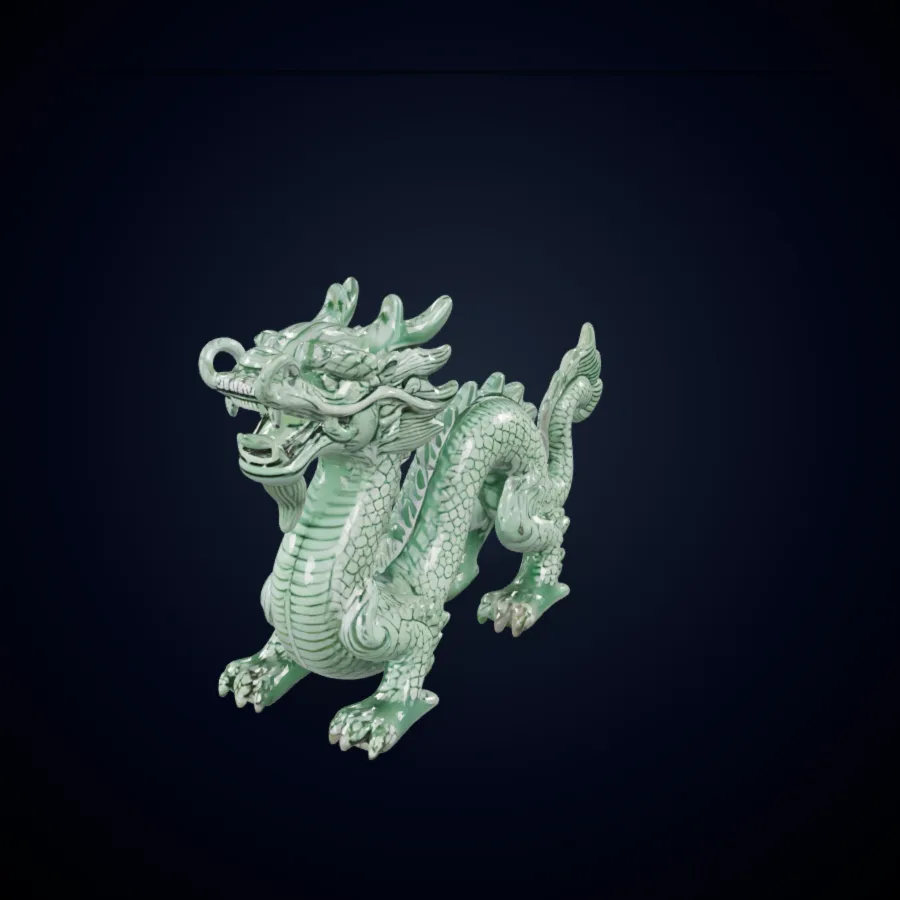
Dragon
Detailed fantasy creature preview with PBR material styling.
Convierta una foto de producto, un boceto de un personaje o una referencia de objeto en un borrador 3D con Tripo3D H3.1. Este flujo de trabajo de Tripo comienza en Image to 3D y mantiene los controles de textura, geometría y exportación a mano.
Las búsquedas de Tripo a menudo comienzan con un objetivo simple: pasar de una referencia plana a un modelo que pueda inspeccionarse desde todos los lados. El generador se abre con Tripo3D H3.1 seleccionado, por lo que puede cargar una imagen, generar un borrador y evaluar la geometría sin cambiar primero las familias de modelos. Un flujo de trabajo útil de Tripo AI continúa más allá de la primera vista previa. Gire el objeto, compare proporciones, inspeccione superficies, elija configuraciones de textura y geometría y luego exporte la dirección más fuerte para seguir trabajando.

Una imagen enfocada le da a Tripo una silueta legible y menos señales conflictivas. Centre un objeto, deje espacio alrededor de su contorno y evite oclusiones fuertes cuando sea posible. Fotografías de productos, conceptos de juguetes, bocetos de personajes, accesorios, estudios de muebles y objetos decorativos son aportaciones prácticas. El resultado de Tripo 3D debe tratarse como un borrador revisable: compare el frente, los lados y la parte posterior en lugar de juzgar solo el primer ángulo de la cámara.
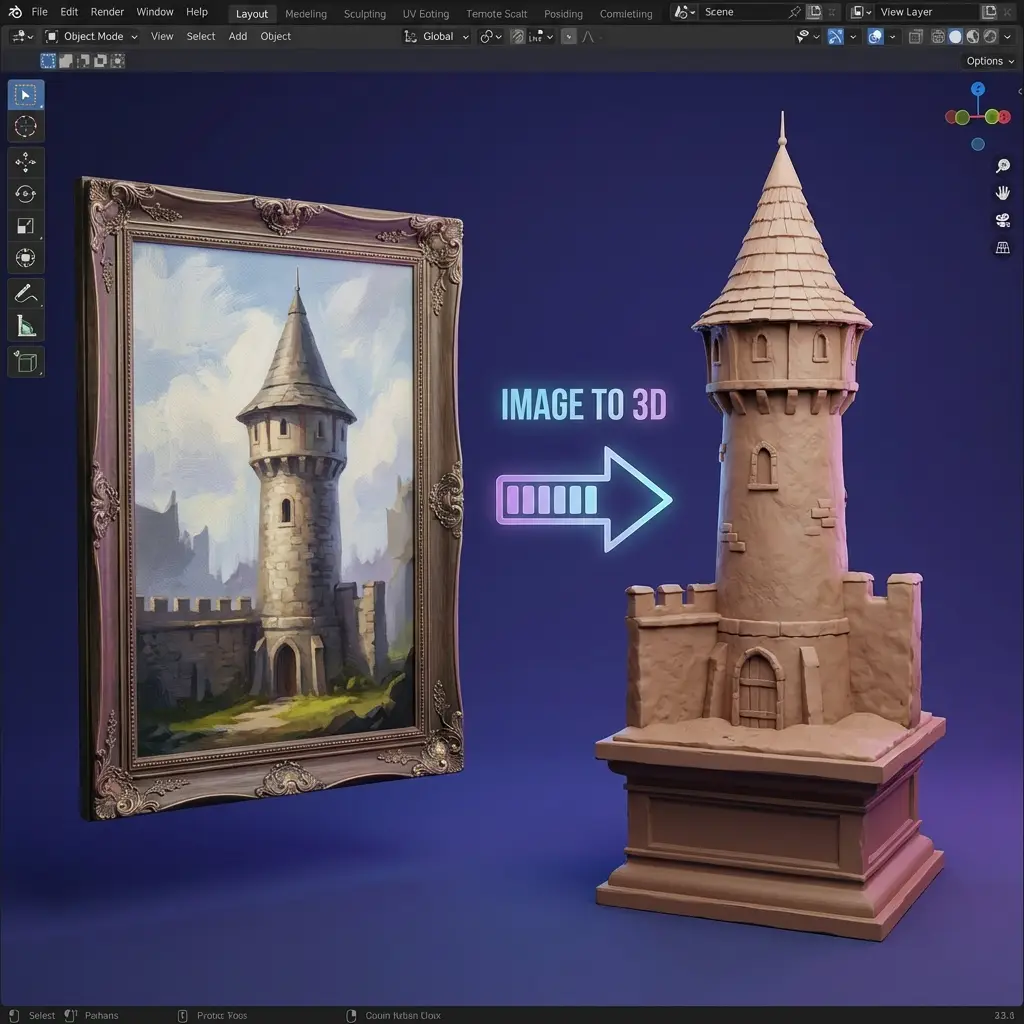
Tripo3D H3.1 también admite la ruta de vista múltiple existente en este generador. Agregue vistas coordinadas cuando el lado oculto, la profundidad o los detalles asimétricos sean importantes. Mantenga la iluminación, la escala y la identidad de los objetos consistentes en todas las entradas. Tripo AI puede utilizar la evidencia visual adicional para establecer una dirección más clara, pero las referencias que no coinciden aún pueden crear una geometría incierta. Revise todos los ángulos suministrados antes de generar.
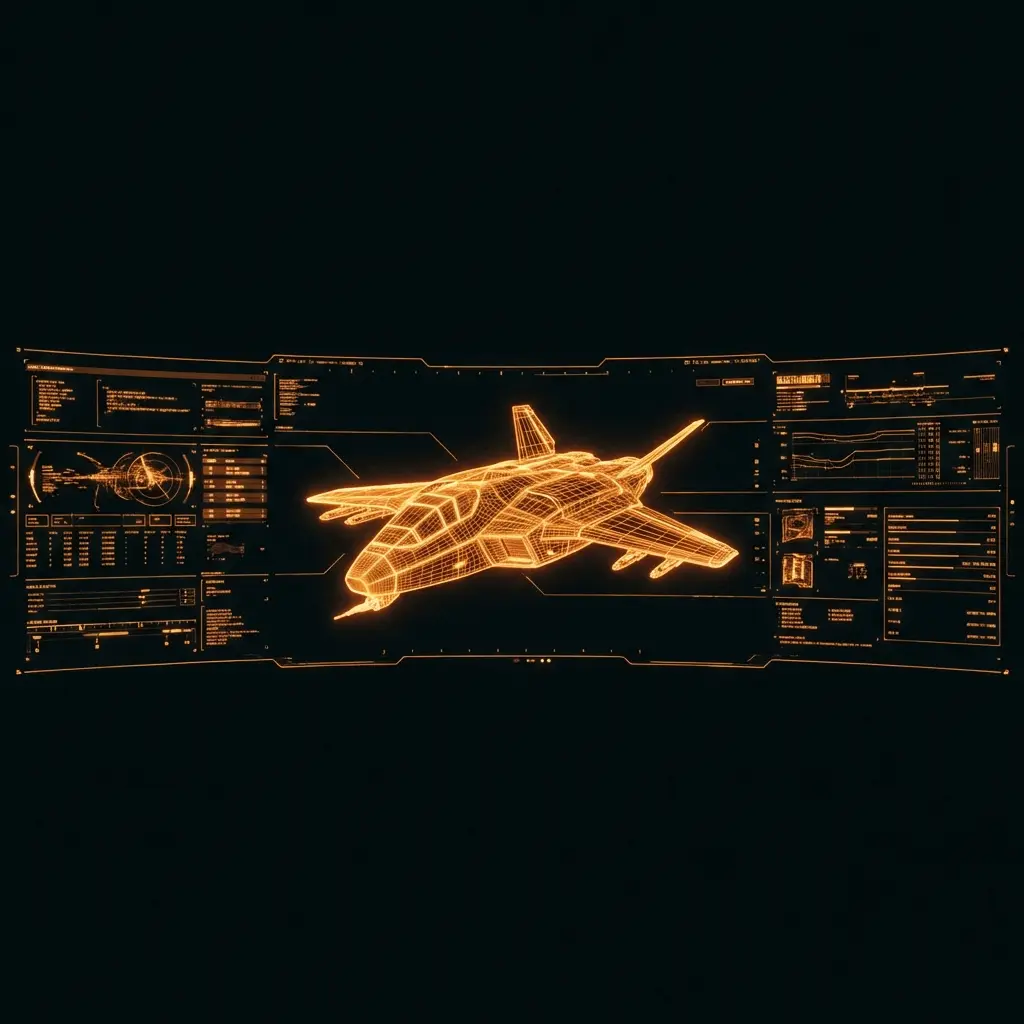
Los controles Tripo exponen calidad de textura estándar o HD, geometría estándar o detallada, salida PBR y opciones de malla cuádruple. Los ajustes más altos no son automáticamente la elección correcta para cada proyecto. Un activo de bloqueo puede necesitar un borrador simple de Tripo, mientras que un concepto de producto cercano puede beneficiarse de más información superficial. Haga coincidir la configuración con el siguiente paso de edición y luego compare la malla en lugar de depender únicamente de las etiquetas.

Una vista previa de Tripo resulta útil cuando sobrevive a la rotación. Busque una silueta estable, un volumen coherente, superficies cerradas o intencionales, una escala sensible y una ubicación de textura que respalde la fuente. Revisa piezas delgadas, elementos repetidos, tiradores, pies y caras ocultas. Si al modelo Tripo 3D le falta un formulario importante, simplifique la entrada, agregue otra vista o genere una nueva variación antes de invertir en la limpieza manual.

Después de la revisión, exporte el recurso seleccionado y continúe en Blender, Unity, Unreal u otra aplicación 3D. El trabajo de seguimiento típico incluye limpieza de topología, corrección de escala, revisión de UV, ajuste de materiales, montaje, configuración de colisiones y optimización. Tripo acorta la distancia hasta un punto de partida tangible, mientras que el estándar de producción final aún depende del proyecto, la plataforma y las decisiones del artista.
Preview high-quality 3D model examples instantly, then load the interactive viewer on demand.
Detailed fantasy creature preview with PBR material styling.
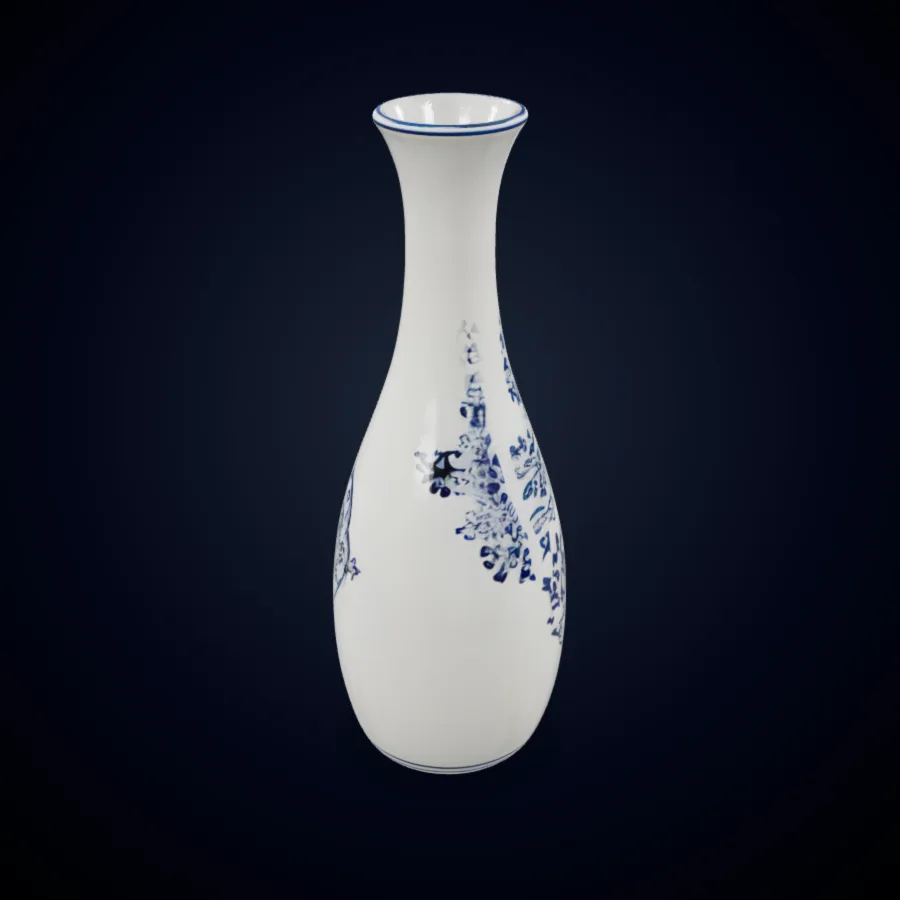
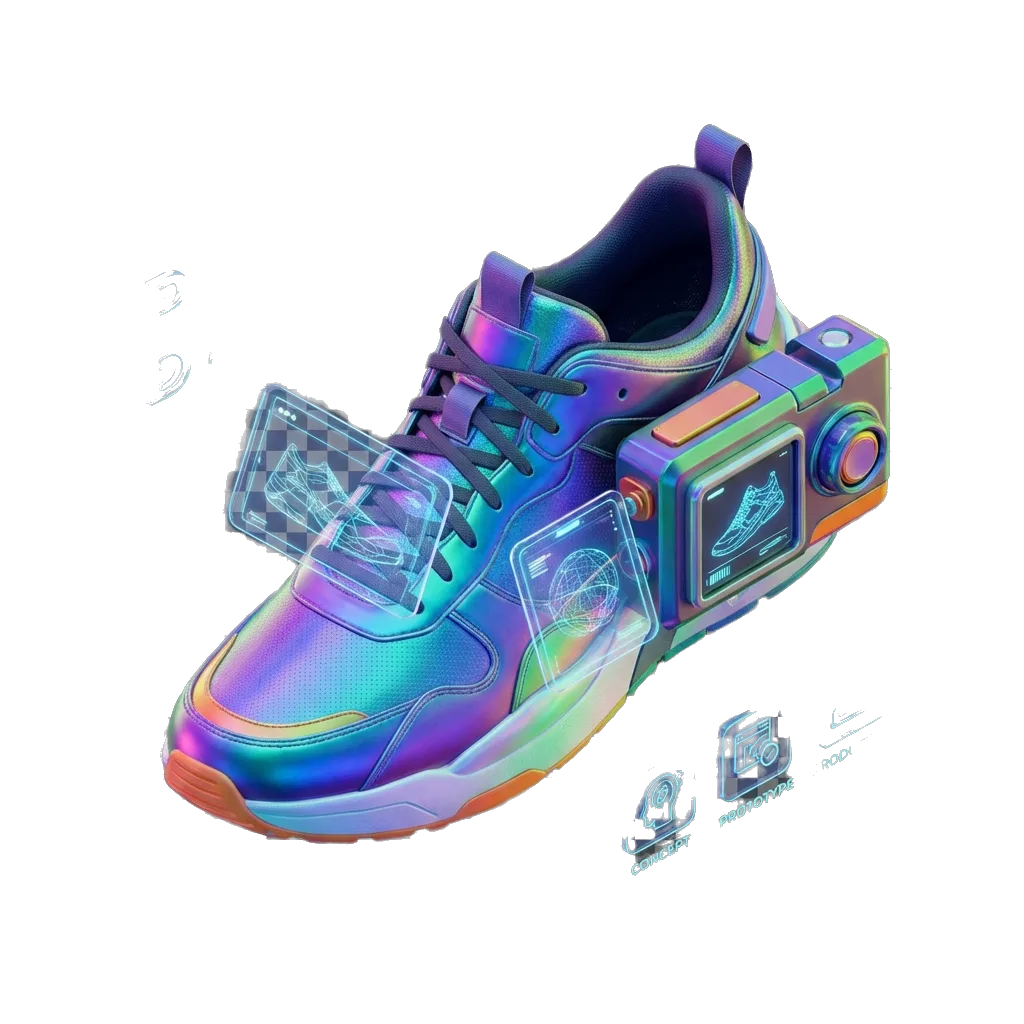
Product-ready hard-surface asset for design review workflows.
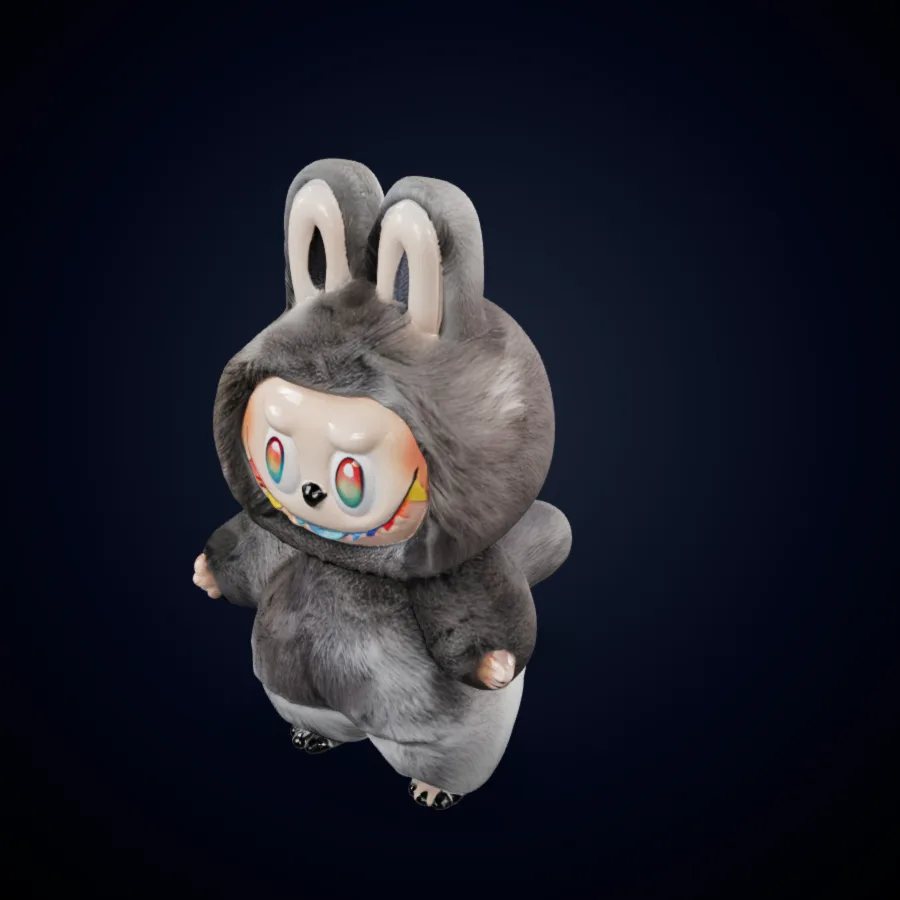
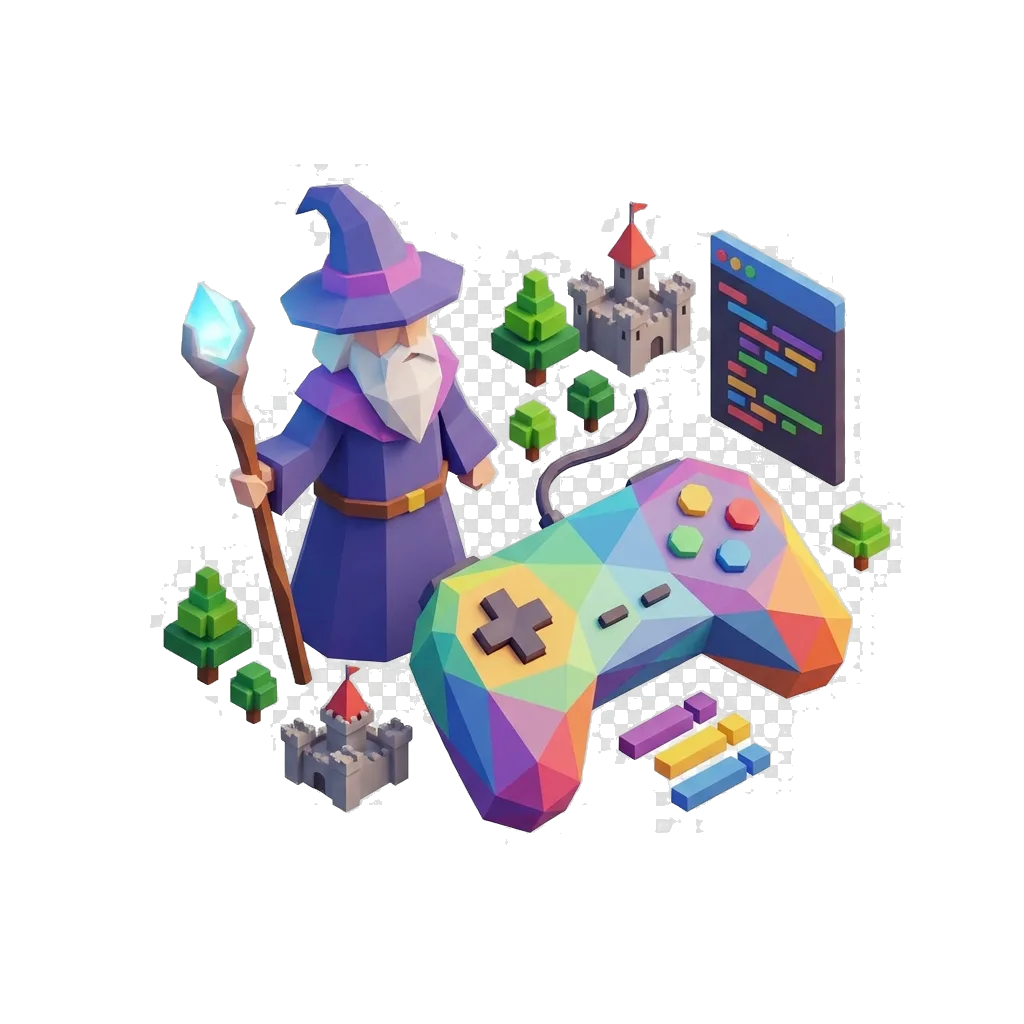
Clean character-style mesh preview for quick creative validation.
Prepare una referencia sólida, genere con el modelo Tripo3D H3.1 seleccionado y revise el activo antes de exportarlo.
Para un flujo de trabajo Tripo de vista única, recorte un objeto claramente y elimine los alrededores que distraigan. Para vistas múltiples, prepare imágenes consistentes de frente, detrás, de lado o en ángulo del mismo sujeto. Mantenga las proporciones y la iluminación alineadas. La entrada Tripo AI no necesita ser elaborada, pero debe comunicar el objeto más claramente que una escena abarrotada o una referencia parcialmente oculta.
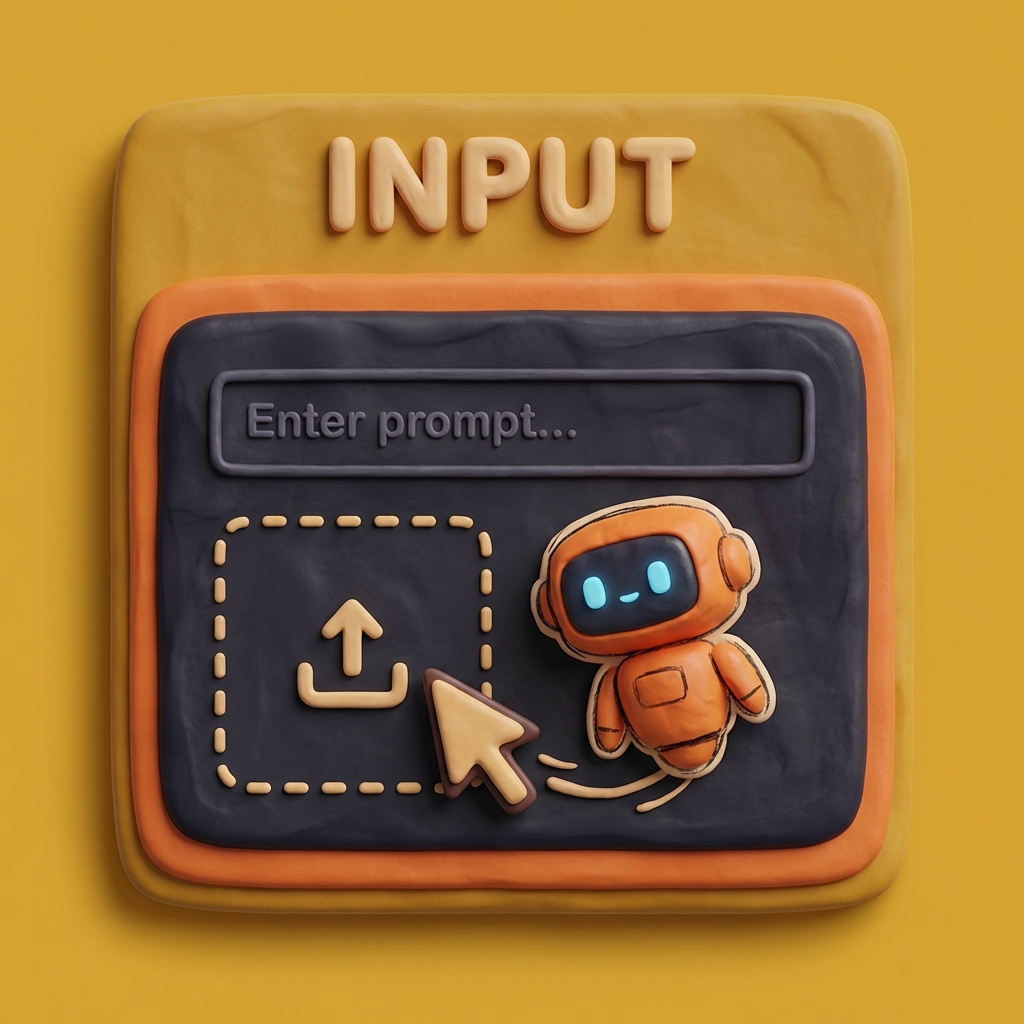
La página se abre con Tripo3D H3.1 Single View seleccionado. Elija calidad de textura estándar o HD, geometría estándar o detallada, PBR, malla cuádruple y controles de semillas según el uso previsto. Cambie a Multi-View cuando haya referencias coordinadas disponibles. Cambie una configuración por comparación para que el resultado de Tripo siga siendo fácil de evaluar.
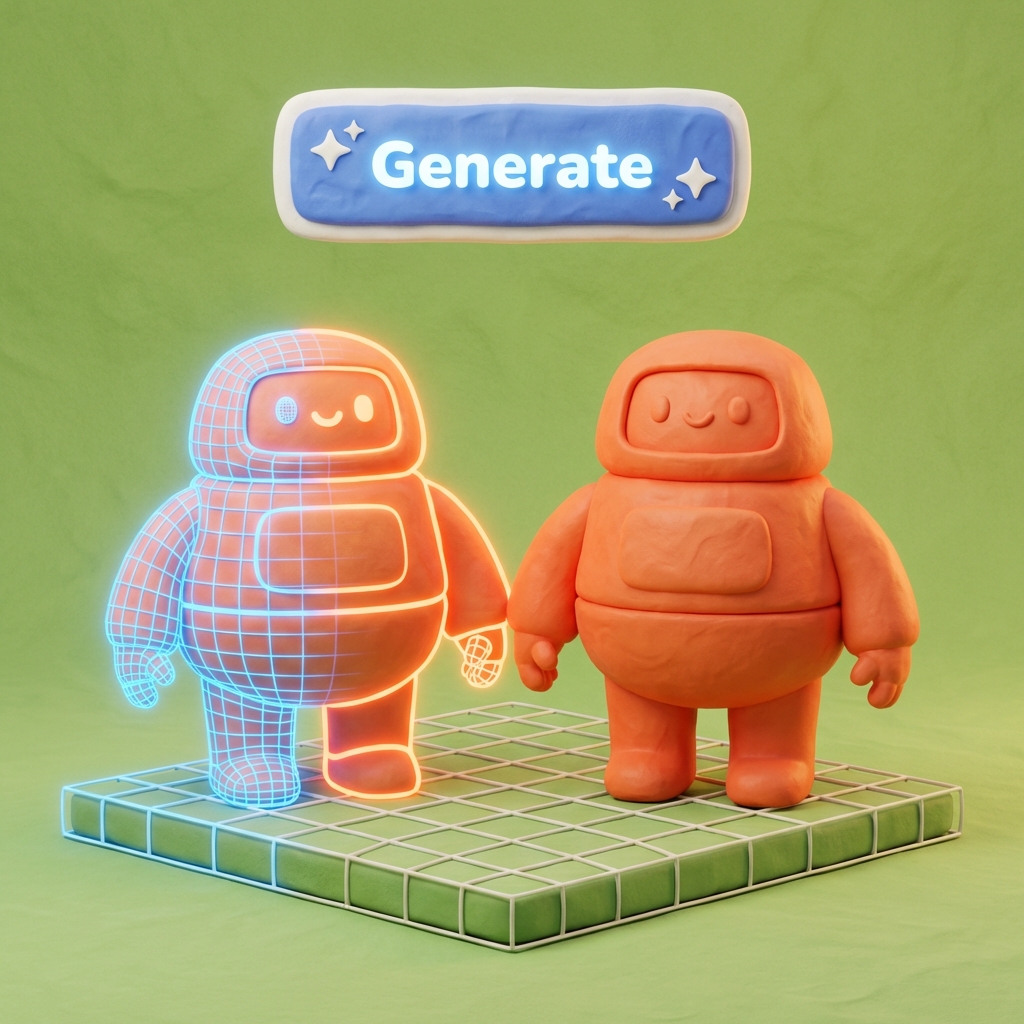
Active el generador, cargue la referencia y cree el borrador. Gire el resultado de Tripo 3D en ángulos frontal, lateral, posterior, superior e inferior. Compare la silueta, el grosor, la continuidad de la superficie, la ubicación de la textura y la escala. Genere otra variación si es necesario. Exporte solo la versión que proporcione una base útil para la siguiente herramienta y documente cualquier limpieza que aún sea necesaria.

Tripo puede brindar a los equipos un punto de partida 3D inspeccionable para la planificación, iteración, comunicación y edición posterior.

Los equipos de juego pueden convertir un boceto de utilería o una referencia en un recurso aproximado para pruebas de escala, bloqueo de escenas o revisión de dirección de arte. Utilice Tripo 3D para hacer tangible el objeto desde el principio y luego evalúe el flujo de polígonos, la silueta, los materiales, las necesidades de colisión y los presupuestos de la plataforma. Es posible que el borrador aún requiera retopología, trabajo UV, horneado y optimización específica del motor antes de su uso en el juego.
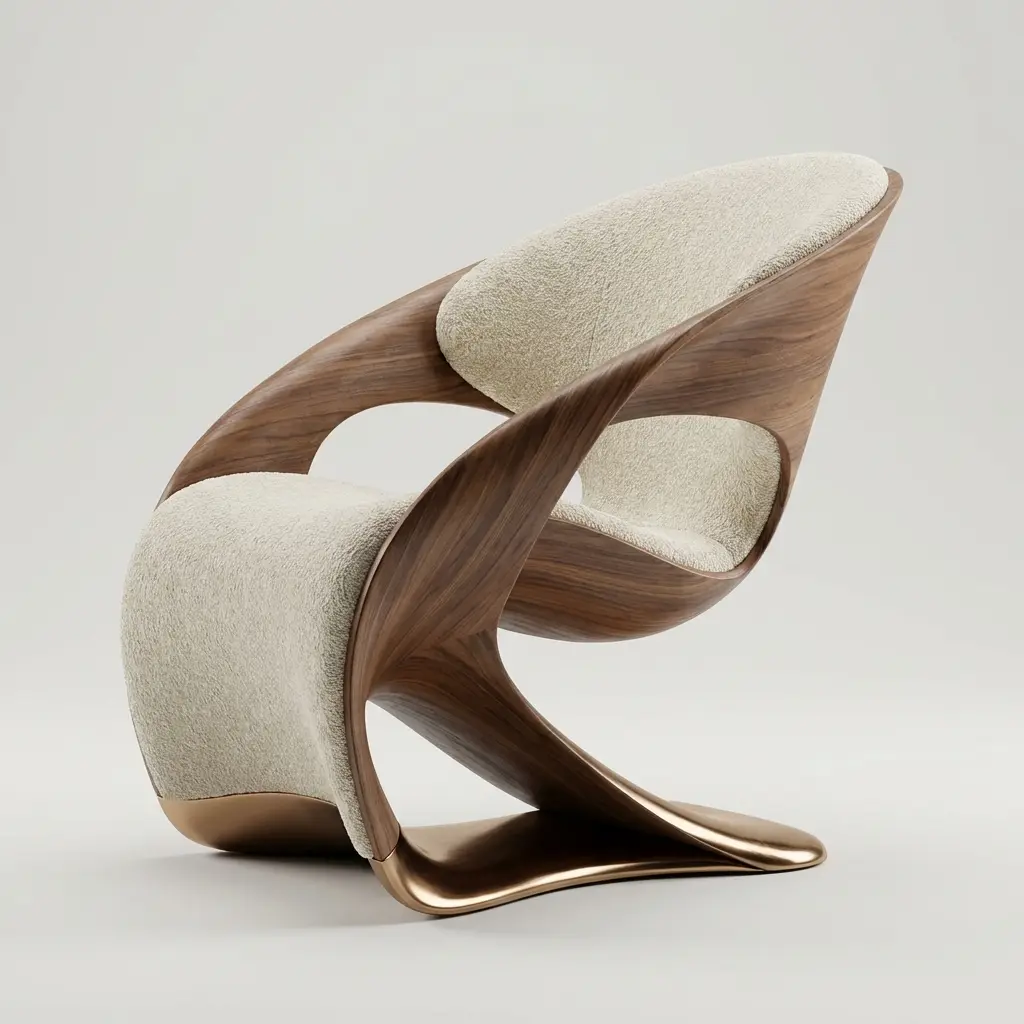
Los equipos de productos y comercio electrónico pueden utilizar Tripo AI para explorar embalajes, objetos de mesa, accesorios y artículos decorativos como borradores dimensionales. Verifique el modelo con las proporciones de referencia y los ángulos de cámara previstos. El resultado puede respaldar experimentos de diseño, pruebas iniciales de realidad aumentada, debates sobre comercialización o instrucciones más claras para un artista 3D antes de preparar los materiales y las mediciones finales.

Los diseñadores industriales, educadores y equipos de prototipos pueden usar Tripo para comparar direcciones de formularios sin comenzar desde una escena vacía. Una visión única establece la idea primaria; Las vistas coordinadas ayudan a comunicar la estructura oculta. Revise el volumen generado en una reunión, anote las áreas débiles y lleve la versión más prometedora al modelado o visualización manual.
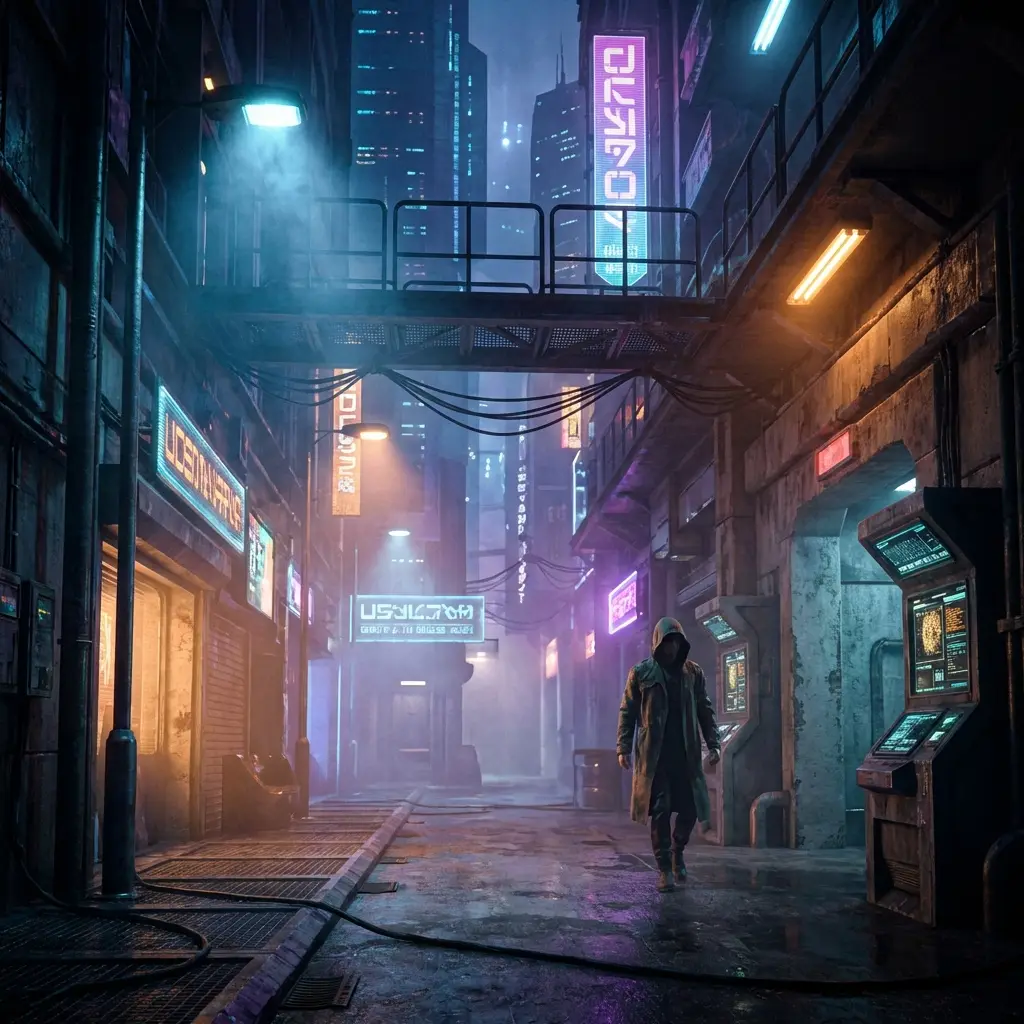
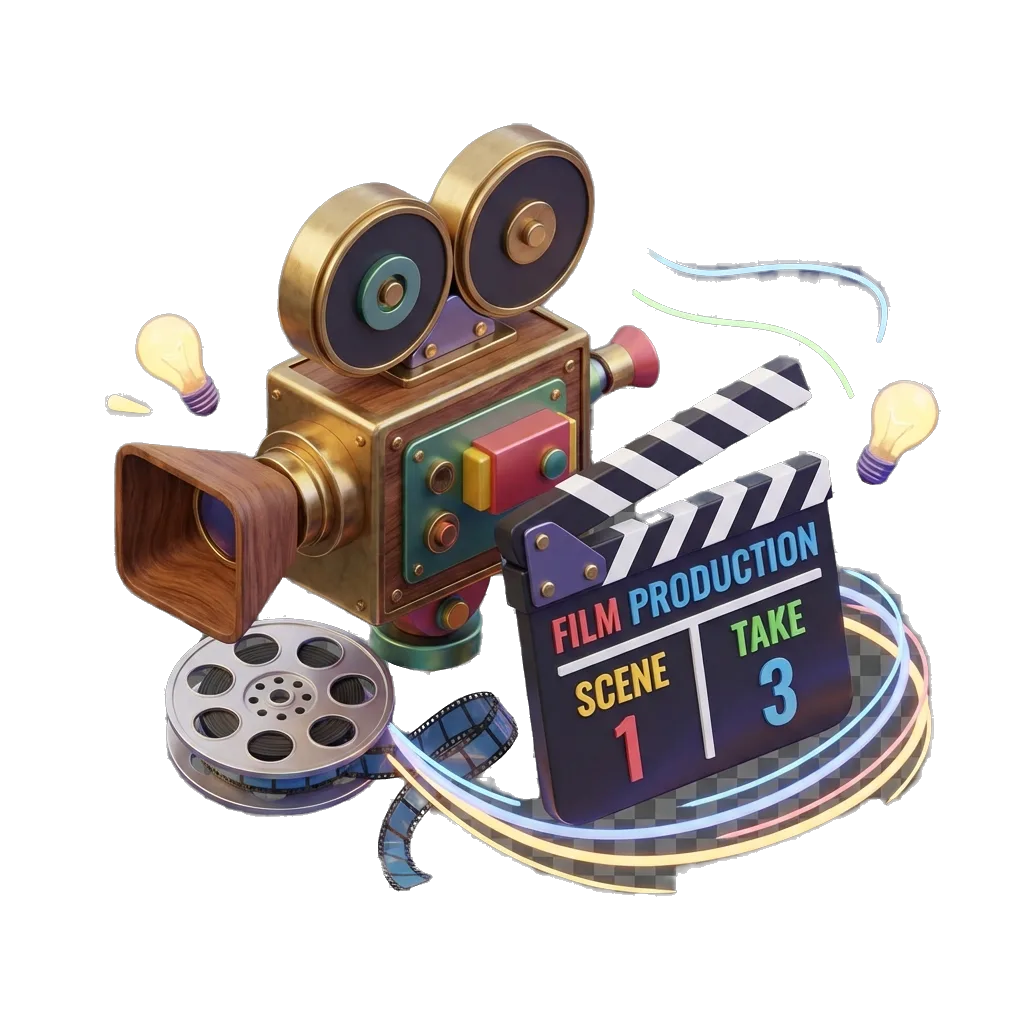
Los equipos de cine y efectos visuales pueden probar accesorios, detalles de criaturas, objetos del escenario y recursos de fondo antes del modelado detallado. Un borrador de Tripo ayuda a responder si la silueta y la escala merecen un trabajo más profundo. Luego, los artistas pueden planificar la topología, los rayos UV, los materiales, el montaje, la animación y los requisitos específicos de la toma con un punto de partida visible en lugar de un resumen puramente verbal.
Juzgue cada borrador de Tripo por la entrada, la geometría visible y las necesidades de la siguiente etapa de producción.
La primera vista puede ocultar errores importantes. Gire el modelo Tripo y compare las formas frontal, lateral, trasera, superior e inferior con la referencia. Priorice la forma grande antes que los pequeños detalles de la superficie.
Mida las relaciones que definen el objeto: alto a ancho, cuerpo a mango, cabeza a torso o asiento a piernas. Un borrador útil de Tripo 3D debe mantener un grosor creíble y proporciones estables.
Busque agujeros, piezas flotantes, espacios fusionados, caras estiradas y elementos delgados inestables. La geometría detallada puede revelar más formas, pero el resultado de Tripo aún necesita inspección antes de editarlo o editarlo.
Revise la salida de textura estándar y HD a la distancia de visualización que su proyecto necesita. Verifique las costuras, los patrones repetidos, la ubicación del color y la respuesta del material. Utilice PBR solo cuando admita el flujo de trabajo posterior.
La salida Quad puede ayudar en algunos flujos de trabajo de edición, pero los requisitos de topología varían. Inspeccione bucles, polos, densidad y áreas de deformación en lugar de asumir que la configuración prepara un activo Tripo AI para producción.
Enumere las tareas restantes de topología, UV, material, escala, montaje u optimización junto a la versión Tripo elegida. Una transferencia clara convierte el borrador generado en un punto de partida de producción procesable.
Respuestas sobre las entradas, configuraciones, revisión, generación de vistas múltiples y exportación de Tripo3D H3.1 en este flujo de trabajo.
El generador interactivo se inicia en Image to 3D con Tripo3D H3.1 Single View seleccionado. Si cambia a Multi-View, se utiliza el modelo H3.1 Multi-View existente. Aún puede elegir otro modelo disponible manualmente, pero el flujo de trabajo inicial de Tripo está listo sin un cambio de familia de modelos adicional.
Utilice una imagen clara con un sujeto visible, un contorno legible, oclusión limitada y resolución suficiente para comunicar la forma principal. Tripo AI puede trabajar con fotografías de productos, bocetos, accesorios, personajes y referencias conceptuales. Evite escenas abarrotadas, extremidades recortadas, desenfoques extremos y fondos que se fusionen con el objeto.
Utilice Tripo 3D Multi-View cuando el lado oculto, la profundidad o la estructura asimétrica no se puedan inferir de manera confiable a partir de una imagen. Proporcione vistas consistentes del mismo objeto con escala e iluminación similares. Los diseños conflictivos entre vistas pueden reducir la coherencia, por lo tanto, verifique cada entrada antes de generarla.
La calidad de la textura controla si el borrador de Tripo no utiliza textura, textura estándar o textura HD. La calidad de la geometría ofrece resultados estándar o detallados para H3.1. Seleccione la configuración de acuerdo con la siguiente tarea y compare el modelo real, porque no son necesarias configuraciones más altas para cada bloque o prototipo.
Habilite PBR cuando el flujo de trabajo posterior se beneficie de datos de materiales basados físicamente. Habilite Quad cuando una malla con orientación cuádruple sea útil para la edición planificada. Ambas opciones aún requieren inspección. Verifique los materiales, la topología, el flujo de bordes y las necesidades de deformación antes de tratar el activo como terminado.
Sí. Cambie la entrada Image to 3D de Simple a Multi y agregue vistas coordinadas. El generador mantiene la familia Tripo3D y selecciona el modelo H3.1 Multi-View. Utilice únicamente imágenes que describan el mismo objeto de forma coherente.
Abra el recurso en Blender, Unity, Unreal u otra herramienta 3D adecuada. Confirme la escala y la orientación, inspeccione la topología y los rayos UV, ajuste los materiales y complete cualquier montaje u optimización requerido por la plataforma de destino. Mantenga la configuración original de referencia y generación con la transferencia.
Cargue una referencia clara, genere con Tripo3D H3.1, inspeccione el modelo desde todos los lados y exporte el borrador más sólido para editarlo más.