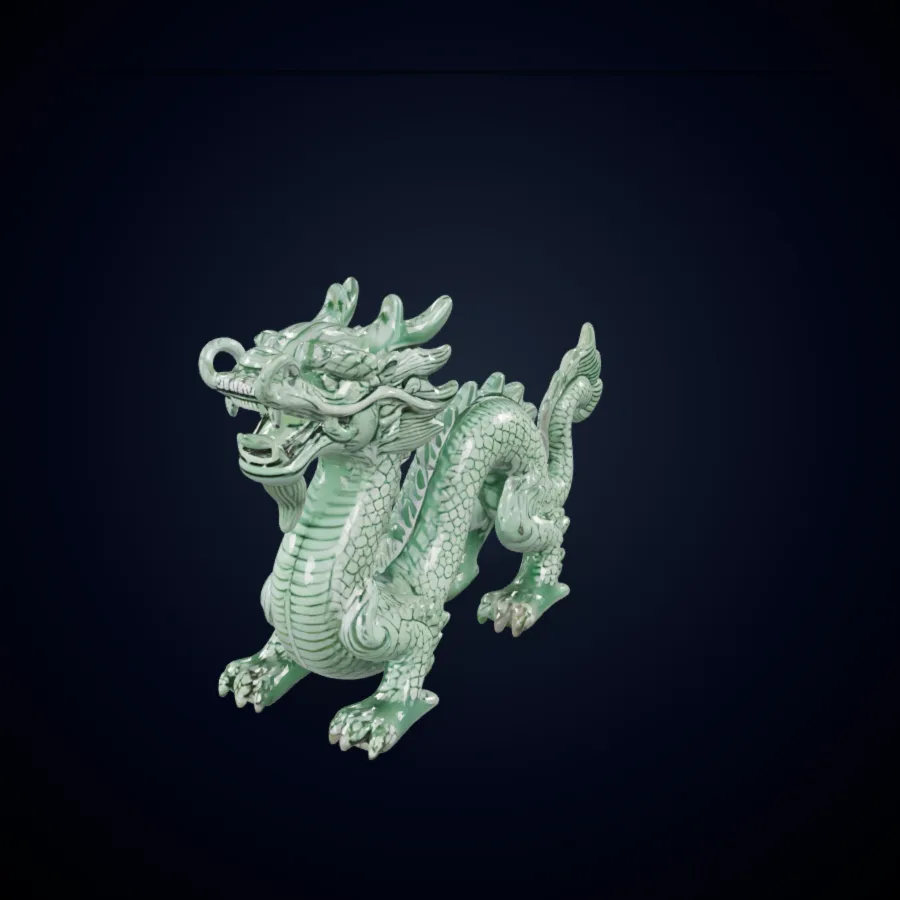
GLB Preview
Dragon
Detailed fantasy creature preview with PBR material styling.
Convierta una foto de producto, referencia de objeto o imagen conceptual en un borrador de Seed3D. Este flujo de trabajo Seed 3D se abre en Image to 3D, mantiene la entrada enfocada y prepara un paquete ZIP para inspección y trabajo posterior. Seed3D AI es útil cuando una sola referencia le brinda al equipo un formulario concreto para revisar.
Seed3D el trabajo comienza con una imagen legible y un objetivo de revisión claro. El generador se abre con Seed3D seleccionado, por lo que puede cargar una referencia, crear un borrador, inspeccionar el resultado y descargar el paquete ZIP devuelto sin cambiar primero las familias de modelos. Un flujo de trabajo útil Seed 3D no termina en la primera vista previa: verifique la silueta, la escala, las superficies y los archivos antes de pasar el recurso a la siguiente herramienta. Seed3D AI mantiene el primer paso centrado en la evidencia visible en esa referencia.
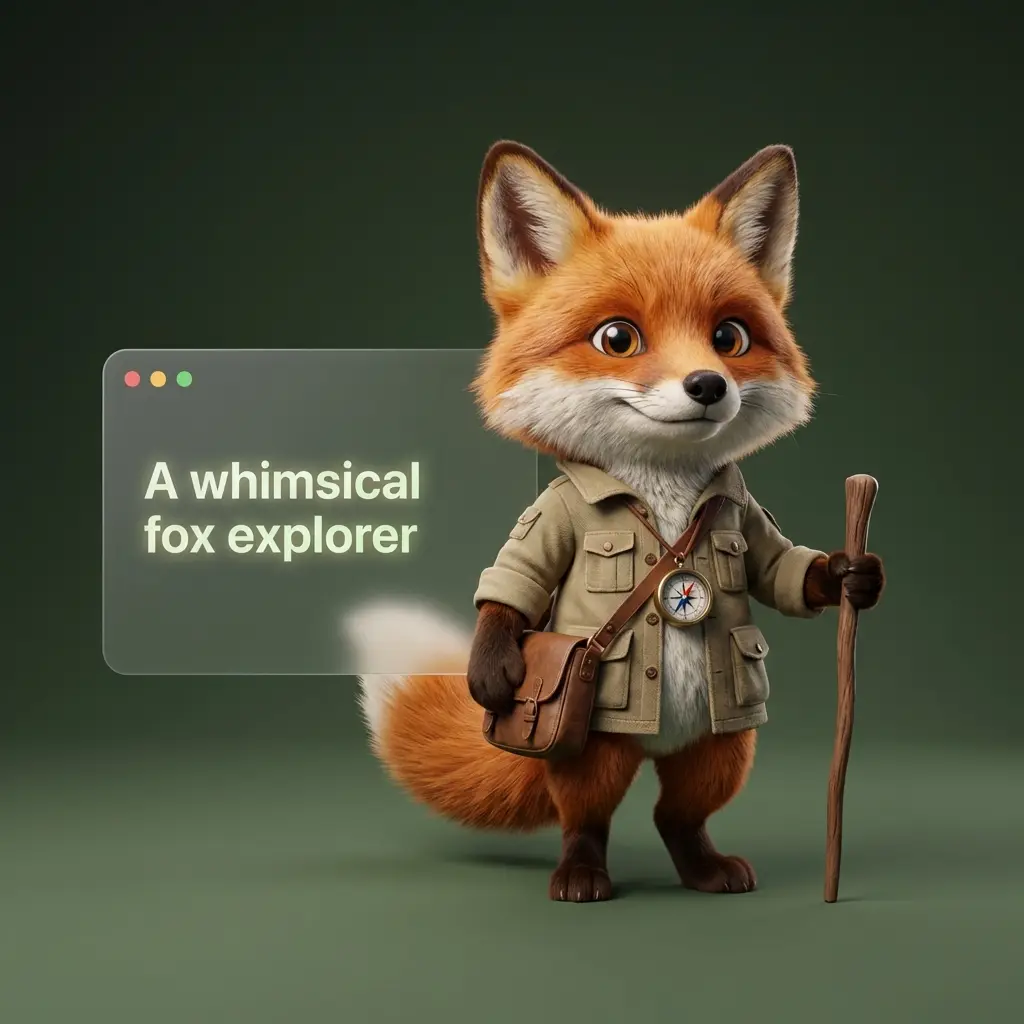
Una imagen enfocada le da a Seed3D una silueta legible y menos señales conflictivas. Centre un objeto, deje espacio alrededor de su contorno y evite oclusiones fuertes cuando sea posible. Fotografías de productos, conceptos de juguetes, bocetos de personajes, accesorios, estudios de muebles y objetos decorativos son aportaciones prácticas. Trate el resultado de Seed 3D como un borrador revisable en lugar de juzgarlo desde un solo ángulo de cámara. Seed3D AI se beneficia de una imagen que hace que el objeto principal sea inconfundible.
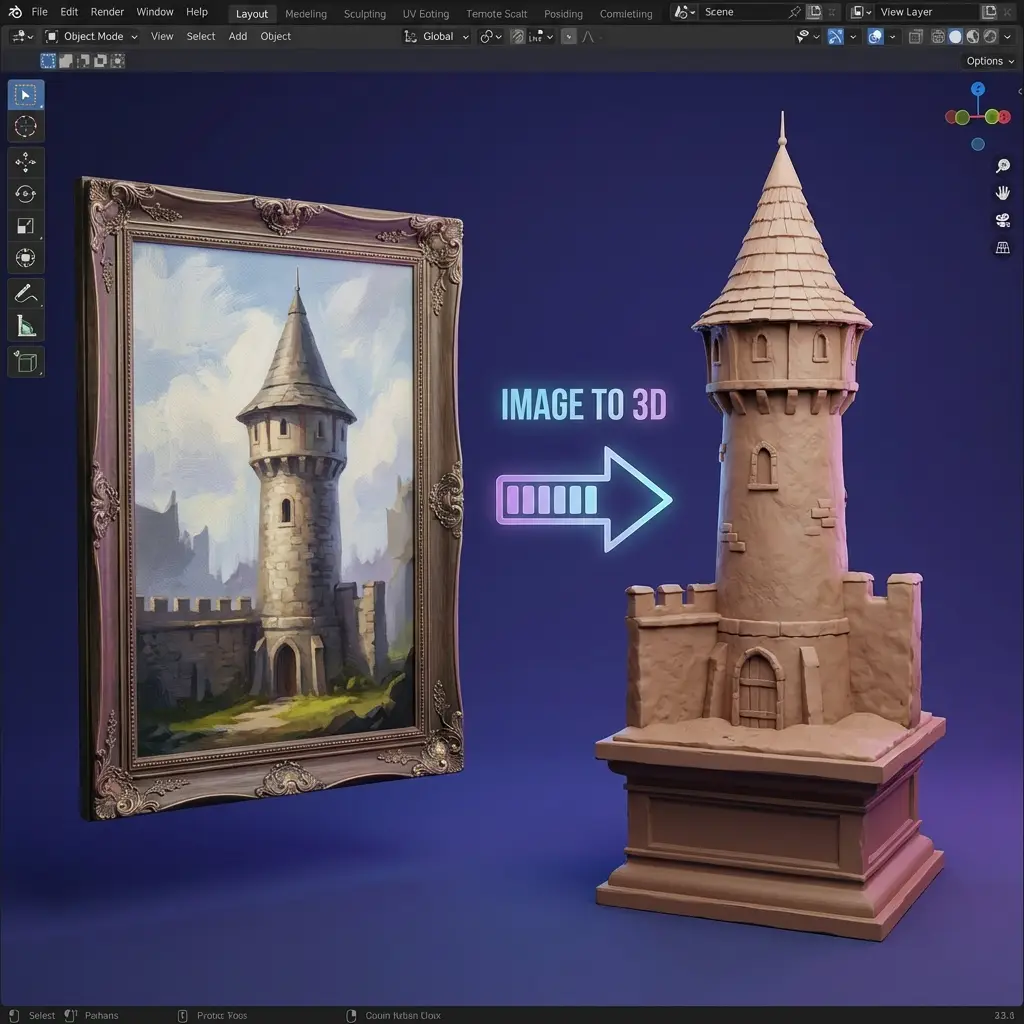
Seed3D utiliza la ruta actual de una sola imagen en este generador. Elija una referencia con un tema distinto, límites visibles y suficiente contraste para separar el objeto de su fondo. Recorte los objetos no relacionados y conserve manijas, patas, aberturas o accesorios importantes. Una simple entrada Seed3D facilita la comparación del volumen generado con la fuente. Esto le da a Seed3D AI un punto de partida más claro para el borrador.
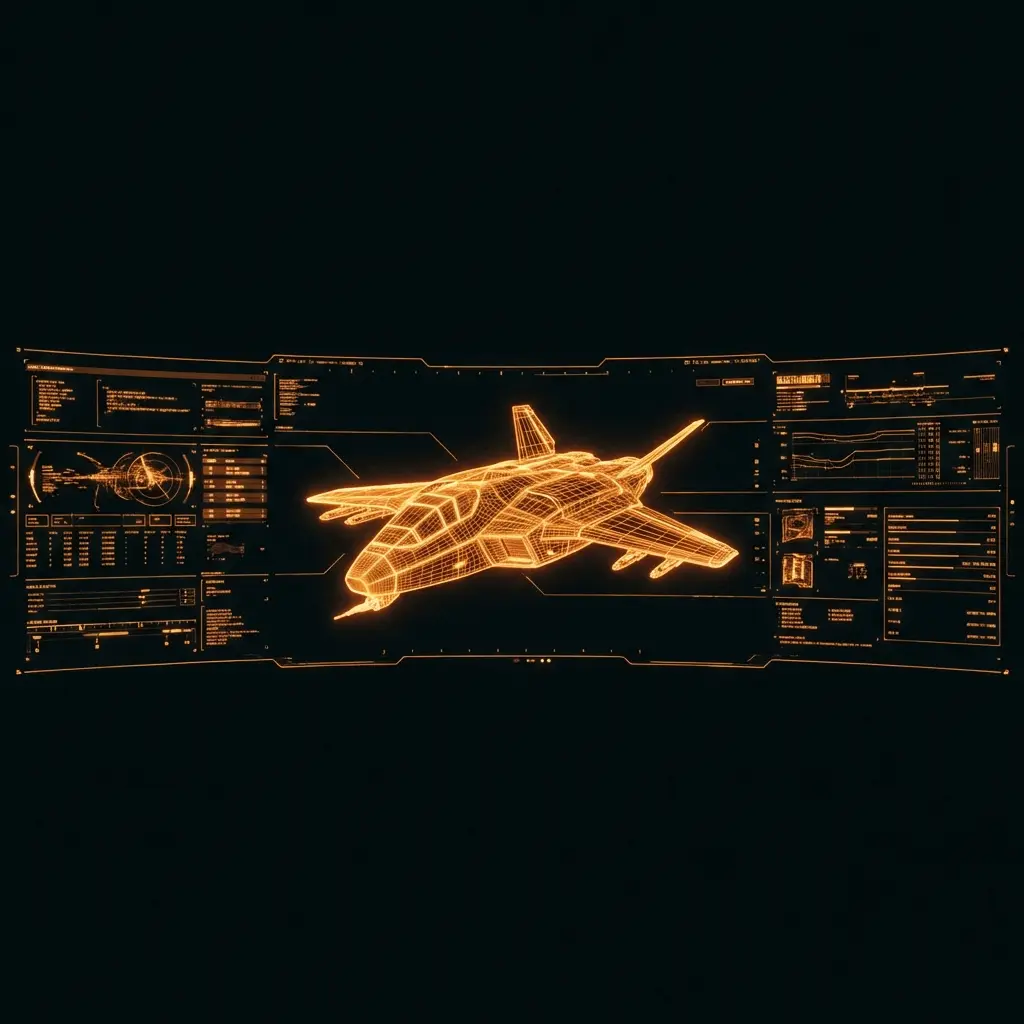
Después de que Seed3D termine, gire e inspeccione el resultado antes de decidir que está listo. Busque una silueta estable, un volumen coherente, una profundidad plausible y superficies que respalden la imagen original. Compruebe las partes delgadas, los elementos repetidos, las partes inferiores y las zonas ocultas. Si falta un formulario importante, simplifique la referencia o prepare una imagen más clara para otra pasada de Seed 3D. Utilice las notas de revisión de Seed3D AI para decidir si se necesita una imagen revisada.

El flujo de trabajo actual de Seed3D devuelve un paquete ZIP. Descárguelo, inspeccione los recursos incluidos y confirme que los archivos se ajusten a la siguiente aplicación antes de comenzar la limpieza. Mantenga la imagen de origen seleccionada con el paquete para que un compañero de equipo pueda comprender la forma prevista, la dirección del material y las notas de revisión.
Después de la revisión, continúe en Blender, Unity, Unreal u otra aplicación 3D. El trabajo de seguimiento típico incluye limpieza de topología, corrección de escala, revisión de materiales y UV, montaje, configuración de colisiones y optimización. Seed3D acorta la distancia hasta un punto de partida tangible, mientras que el estándar de producción final aún depende del proyecto, la plataforma y las decisiones del artista.
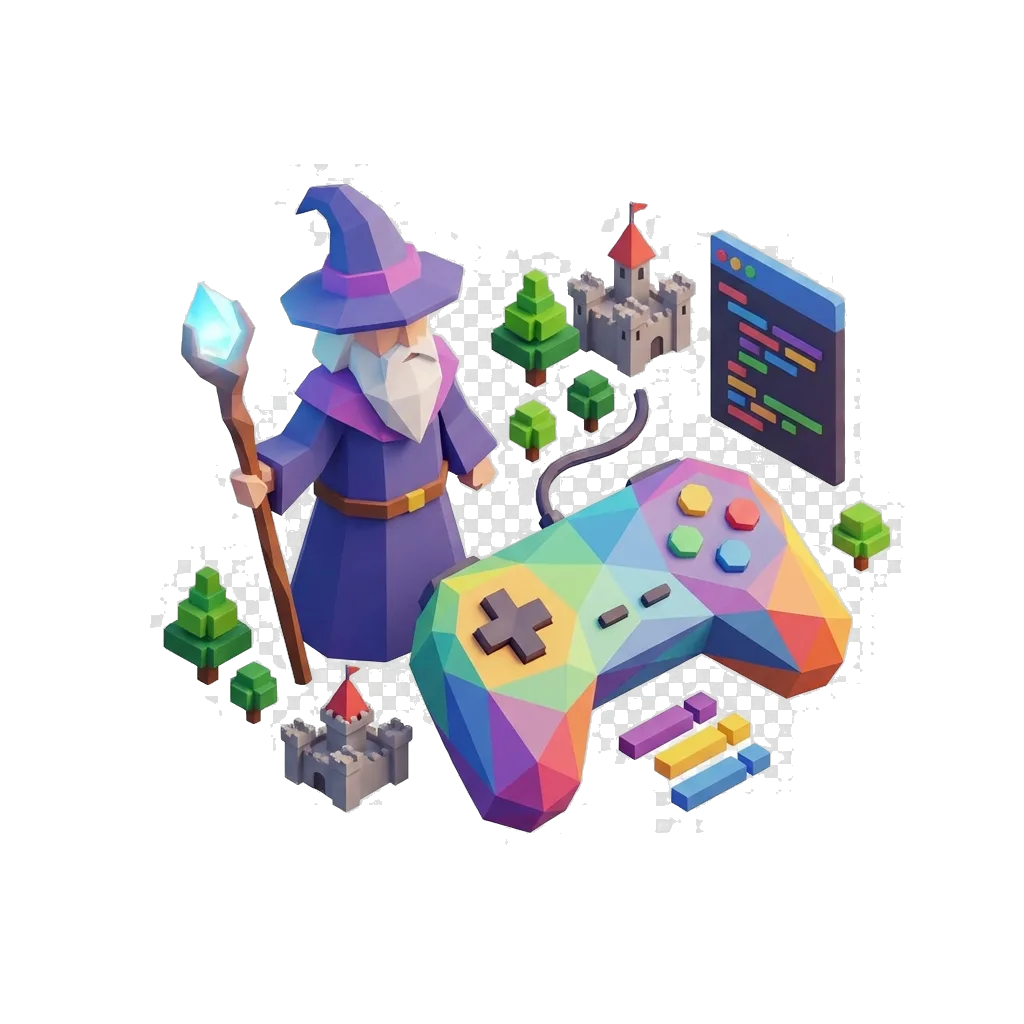
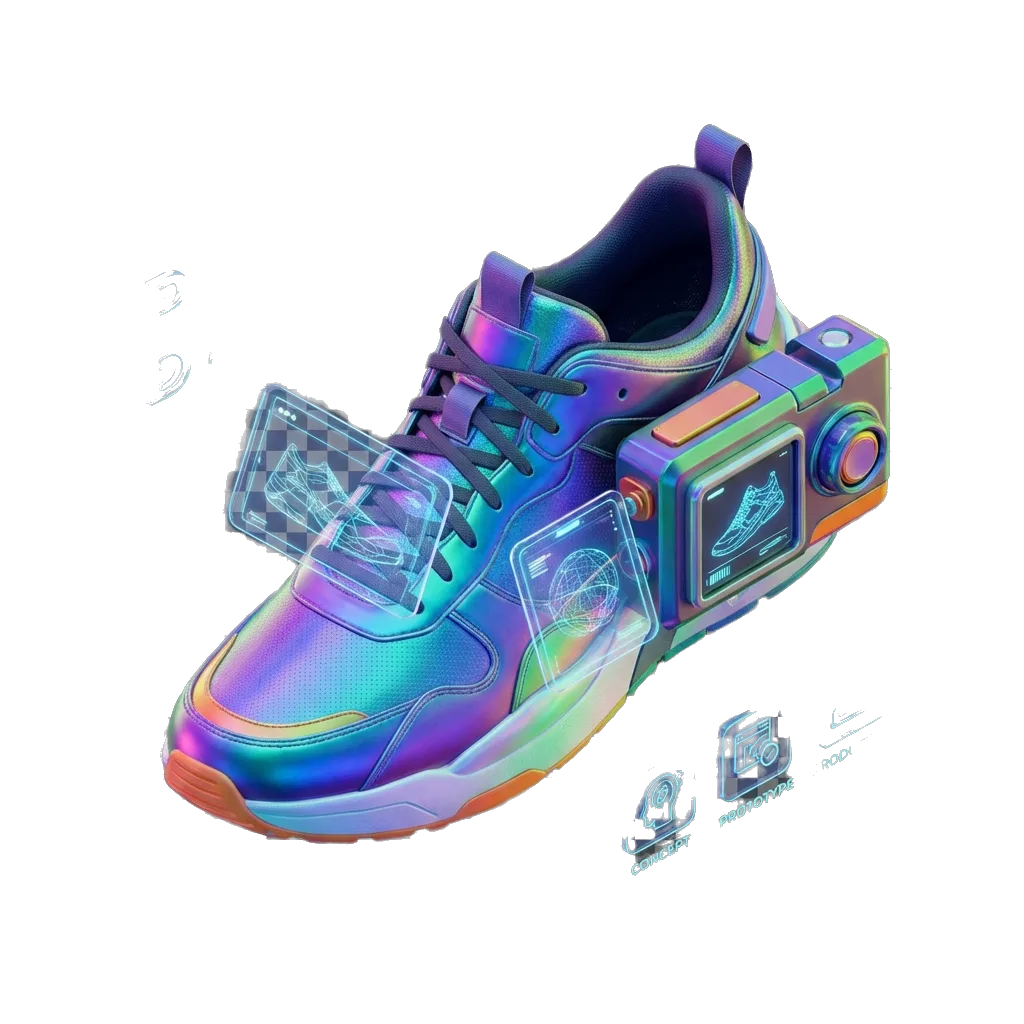
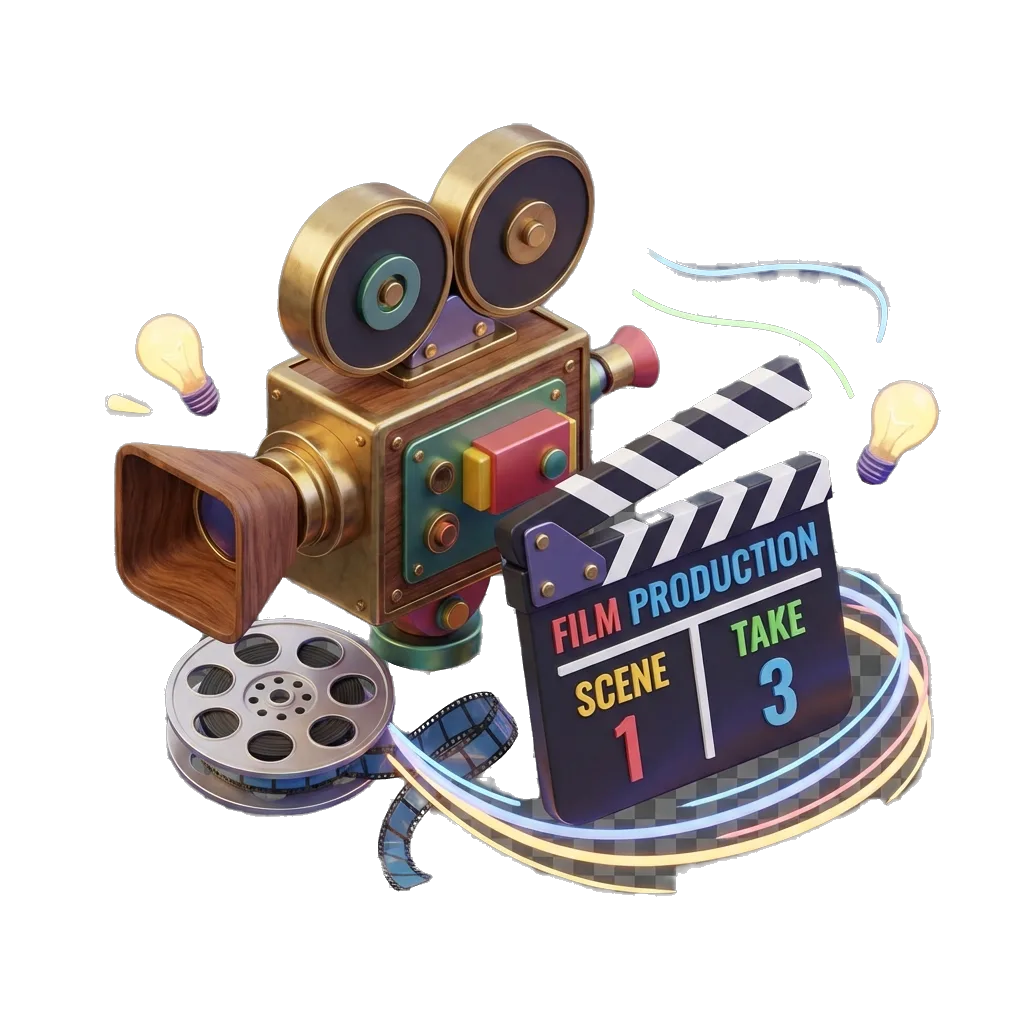
Preview high-quality 3D model examples instantly, then load the interactive viewer on demand.
Detailed fantasy creature preview with PBR material styling.
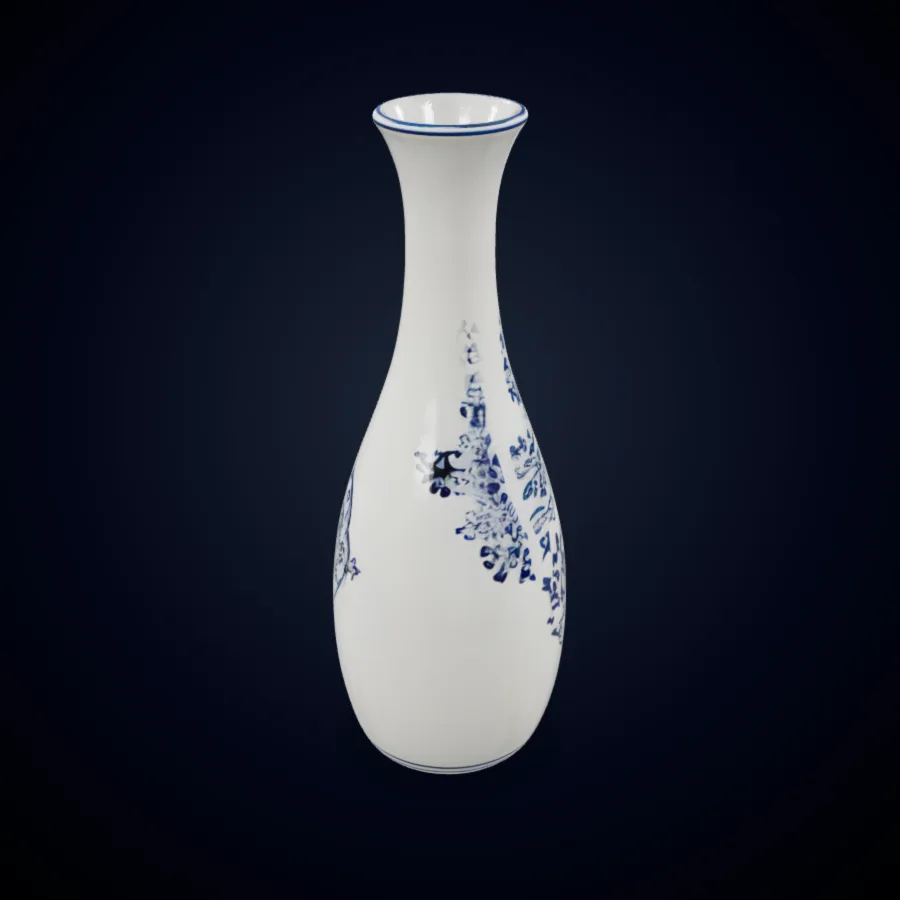
Product-ready hard-surface asset for design review workflows.
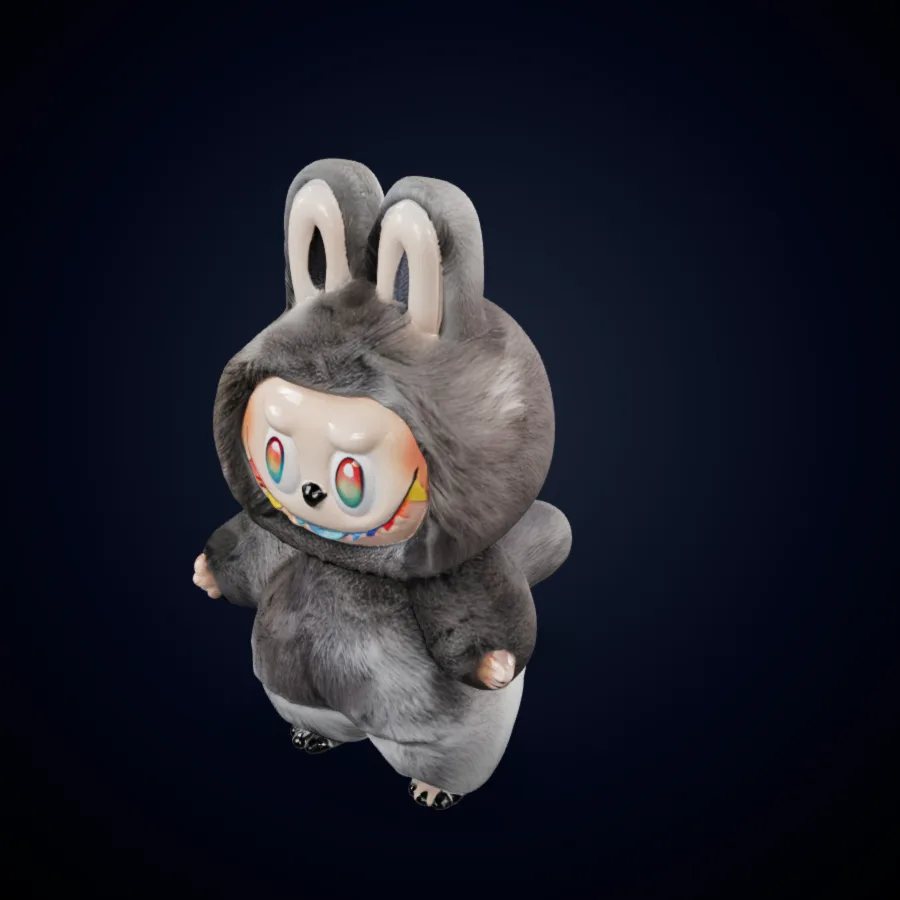
Clean character-style mesh preview for quick creative validation.
Prepare una referencia sólida, genere con el modelo Seed3D seleccionado y luego inspeccione el paquete ZIP devuelto antes de exportarlo o editarlo. Seed3D AI funciona mejor cuando los criterios de revisión son claros antes de la carga.
Para un flujo de trabajo de Seed3D, recorte un objeto claramente y elimine los alrededores que distraigan. Mantenga visibles la identidad del objeto, las proporciones y los bordes importantes. La entrada Seed 3D no necesita ser elaborada, pero debe comunicar el objeto más claramente que una escena llena de gente o una referencia parcialmente oculta. Una referencia concisa a Seed3D AI reduce la ambigüedad en la revisión.
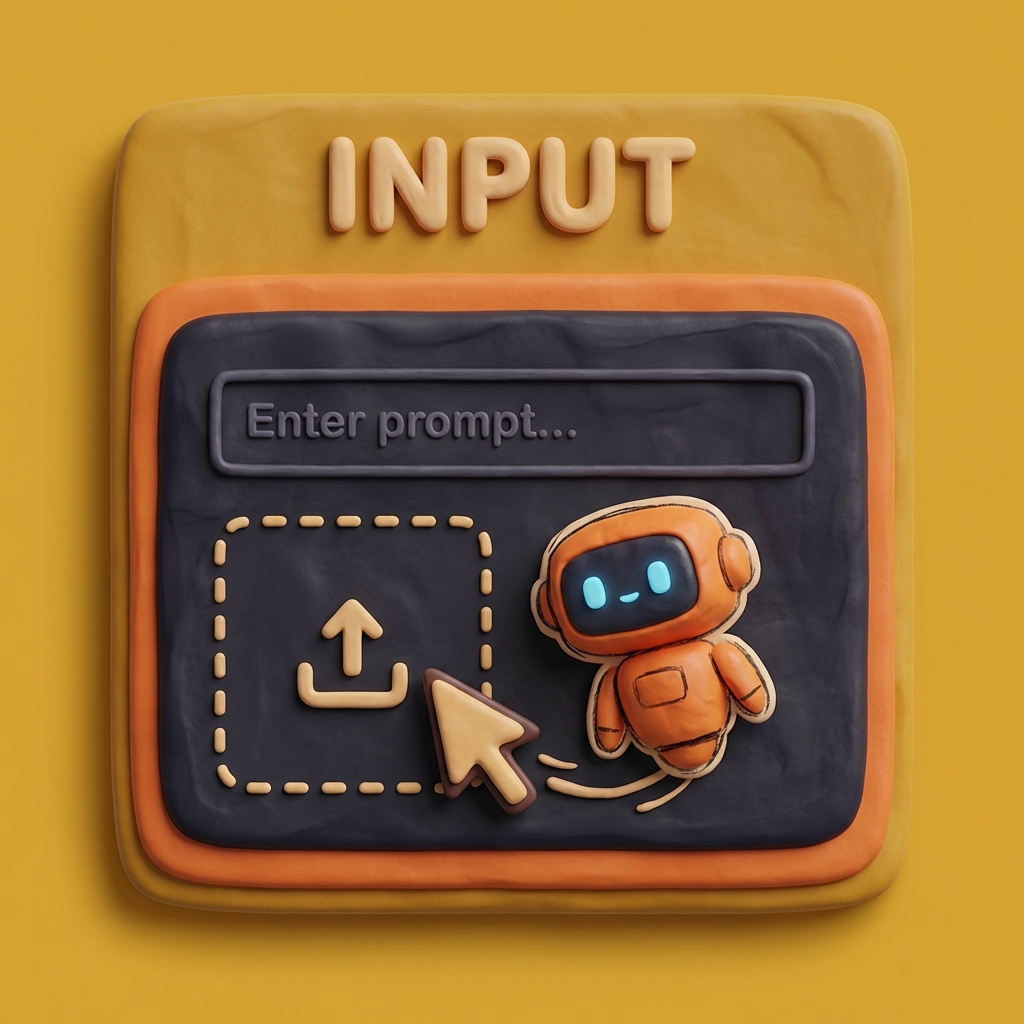
La página se abre con Seed3D Image to 3D seleccionado. Utiliza el flujo de trabajo de una sola imagen existente, por lo que no confíe en un mensaje de texto o un conjunto de vistas múltiples para esta ruta. Confirme la fuente deseada antes de generar, luego cambie una variable a la vez al comparar una referencia revisada.
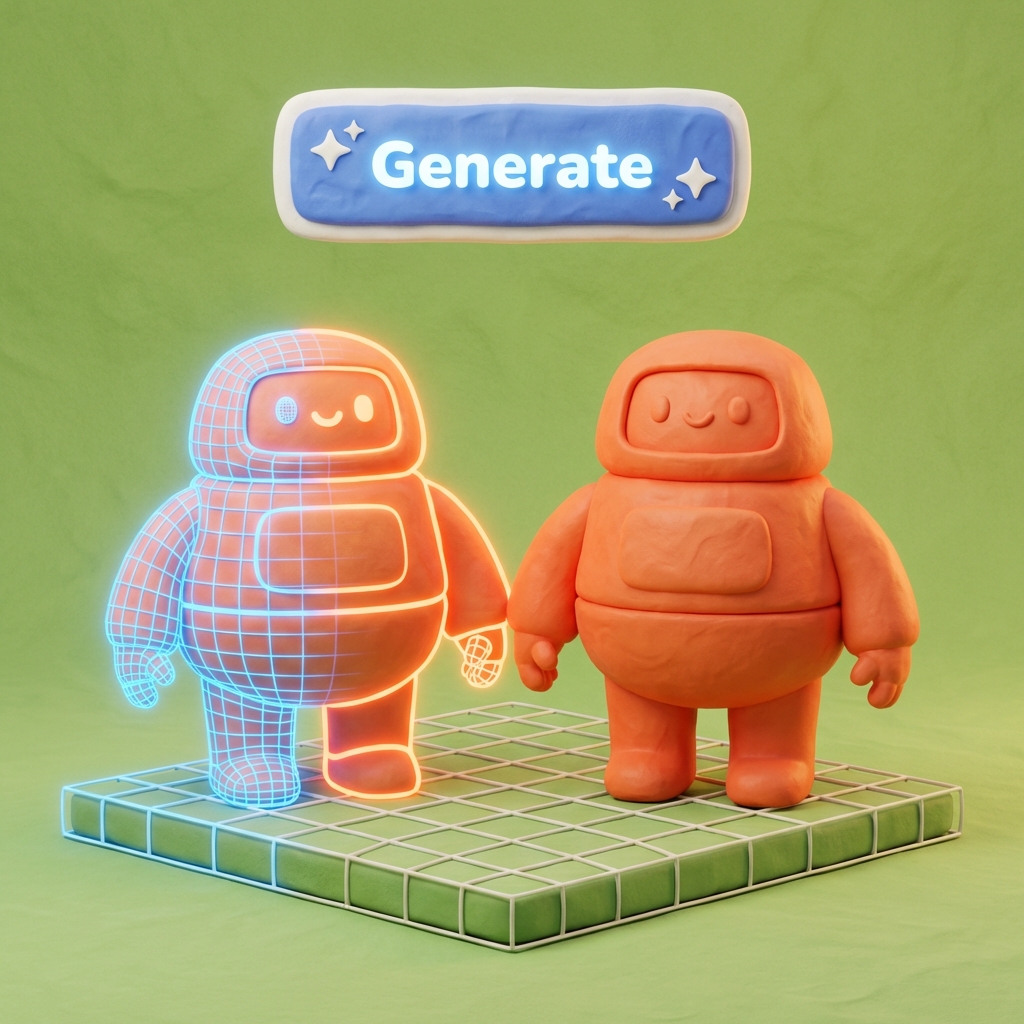
Active el generador, cargue la referencia y cree el borrador. Gire el resultado de Seed3D en ángulos frontal, lateral, posterior, superior e inferior. Compare silueta, espesor, continuidad de superficie y escala. Descargue el paquete ZIP solo después de que la versión proporcione una base útil para la siguiente herramienta y documente cualquier limpieza aún necesaria.
Seed3D puede brindar a los equipos un punto de partida 3D inspeccionable para la planificación, iteración, comunicación y edición posterior. Seed3D AI brinda a esas conversaciones un borrador visible para inspeccionar.

Los equipos de juego pueden convertir un boceto o una referencia de accesorios en un recurso aproximado para pruebas de escala, bloqueo de escenas o revisión de dirección de arte. Utilice Seed 3D para hacer que el objeto sea tangible desde el principio y luego evalúe el flujo del polígono, la silueta, los materiales, las necesidades de colisión y los presupuestos de la plataforma. Es posible que el borrador aún requiera retopología, trabajo UV, horneado y optimización específica del motor antes de su uso en el juego.

Los equipos de productos y comercio electrónico pueden usar Seed3D para explorar empaques, objetos de mesa, accesorios y objetos decorativos. elementos como borradores dimensionales. Verifique el modelo con las proporciones de referencia y los ángulos de cámara previstos. El paquete descargado puede admitir experimentos de diseño, pruebas iniciales de realidad aumentada, debates sobre comercialización o instrucciones más claras para un artista 3D antes de preparar los materiales y las medidas finales.

Los diseñadores industriales, educadores y equipos de prototipos pueden usar Seed3D para comparar direcciones de formularios sin comenzar desde una escena vacía. Una imagen clara establece la idea principal. Revise el volumen generado en una reunión, anote las áreas débiles y lleve la versión más prometedora al modelado o visualización manual.
Cine y VFX pueden probar accesorios, detalles de criaturas, objetos del escenario y recursos de fondo antes del modelado detallado. Un borrador de Seed3D ayuda a responder si la silueta y la escala merecen un trabajo más profundo. Luego, los artistas pueden planificar la topología, los rayos UV, los materiales, el montaje, la animación y los requisitos específicos de la toma con un punto de partida visible en lugar de un resumen puramente verbal.
Utilice una revisión repetible antes de que un borrador de Seed3D se convierta en parte de un flujo de trabajo de producción. La revisión de Seed3D AI debe permanecer vinculada a la fuente y a la siguiente tarea de producción.
Un borrador de Seed3D debe permanecer reconocible cuando lo giras. Compare el contorno con la imagen de origen, luego inspeccione las vistas posterior, inferior y lateral estrecha en busca de aberturas voluminosas o faltantes inesperadas.
Compruebe las dimensiones que son importantes para la tarea: ancho, alto, profundidad, mangos, pies, extremidades y partes repetidas. Un borrador de Seed 3D puede ser útil incluso cuando necesita ajustes, siempre que el equipo registre lo que debe cambiar.
Busque elementos desconectados, intersecciones no deseadas, superficies ruidosas o áreas donde la dirección visual del material ya no respalda la fuente. Registre estos hallazgos antes de mover el paquete Seed3D a un DCC o motor.
Abra el paquete ZIP devuelto en el flujo de trabajo de destino y confirme que los archivos incluidos se puedan utilizar para el siguiente paso. Verifique el nombre, el comportamiento de importación, la escala y la apariencia del material en lugar de asumir que cada salida se ajustará a cada herramienta sin cambios.
Utilice el borrador para decidir si la siguiente tarea es retopología, trabajo UV, ajuste de materiales, aparejos, colisiones o una nueva imagen de referencia. Las notas de revisión claras hacen que el resultado de Seed3D sea más fácil de entregar y comparar.
Mantenga juntas la imagen de origen, el ZIP generado y la revisión elegida. Esto le da al siguiente artista o revisor suficiente contexto para reproducir la dirección de Seed3D, solicitar una mejor entrada o continuar con la limpieza sin adivinar.
Respuestas sobre el flujo de trabajo de Seed3D Image to 3D disponibles en este generador. Las preguntas frecuentes se centran en la entrada práctica de Seed3D AI, la revisión y el manejo de paquetes.
Cargue una referencia clara, revise el resultado de Seed3D y descargue el paquete ZIP cuando esté listo para el siguiente paso.