GLB Preview
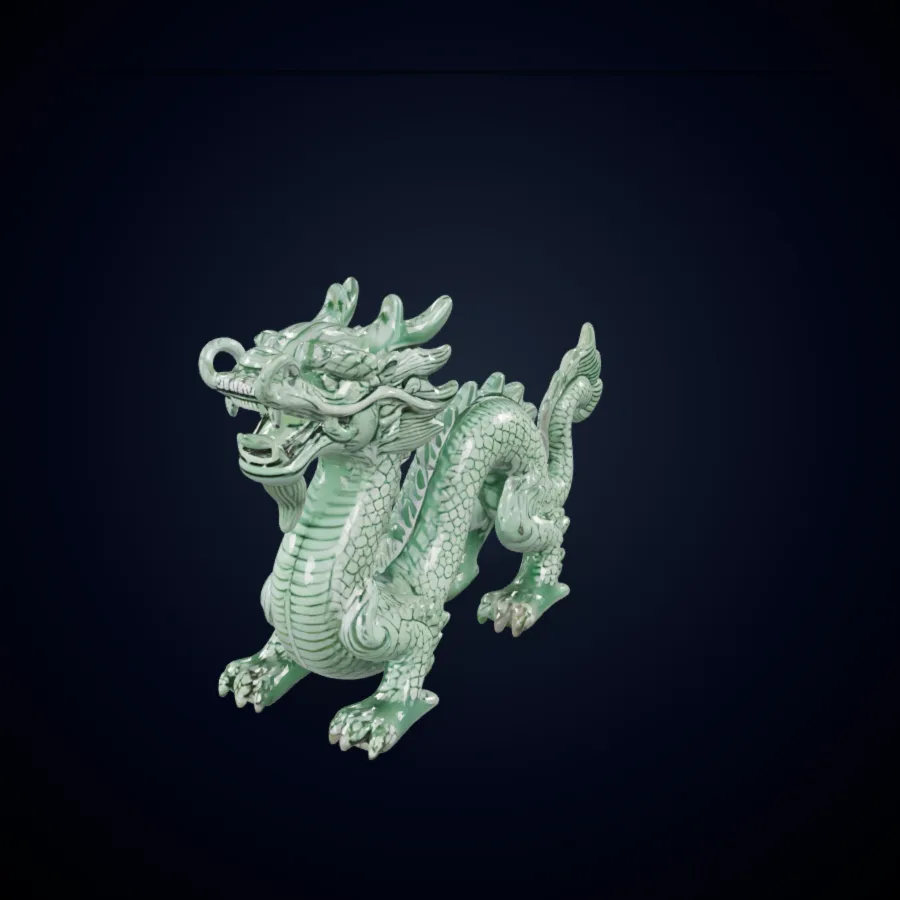
Dragon
Detailed fantasy creature preview with PBR material styling.
Crea con Formy 3D un borrador Meshy AI o Meshy 3D desde una imagen o texto, revisa el resultado y continúa la edición.
Meshy suele asociarse con la creación 3D asistida por IA desde imágenes y texto. Esta página ofrece a quienes buscan Meshy, Meshy AI o Meshy 3D un flujo claro de Formy 3D: sube una referencia o escribe un prompt, genera un borrador, revisa el resultado y continúa en otra herramienta 3D.

Un flujo de trabajo Meshy es útil cuando un equipo necesita un punto de partida 3D rápido en lugar de una escena de modelado en blanco. Los diseñadores de productos pueden probar el volumen, los artistas de juegos pueden bloquear accesorios y los educadores pueden mostrar cómo 3D AI convierte las referencias en geometría. Elija image to 3D cuando exista un marco conceptual, elija text to 3D cuando la idea aún sea verbal y luego inspeccione la malla antes de refinarla en Blender, Unity, Unreal u otra herramienta.
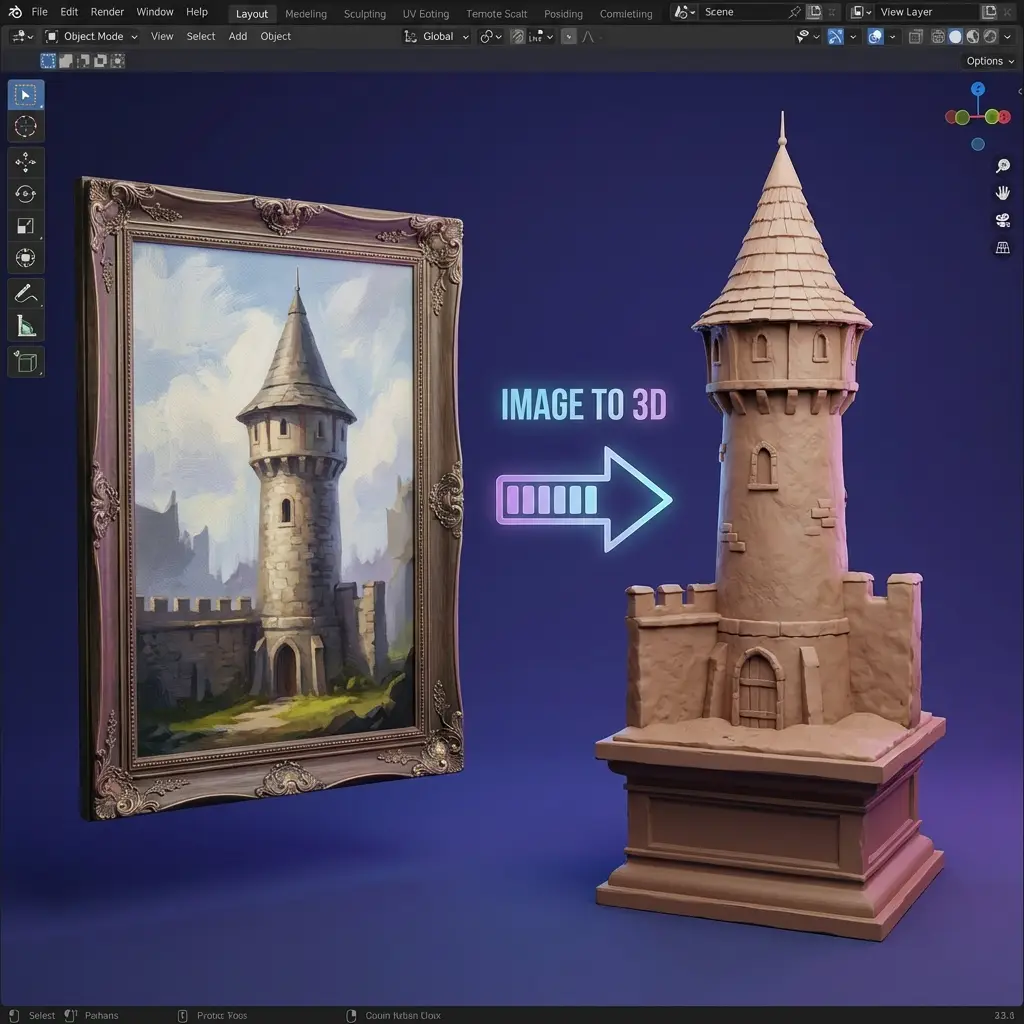
La página explica Meshy AI en términos de flujo de trabajo. La imagen en 3D es mejor cuando la forma, la silueta y los indicios de material son visibles. El texto en 3D es mejor cuando el creador necesita variaciones antes de que exista una referencia. La generación 2D to 3D convierte una imagen plana en un borrador dimensional que se puede comprobar desde múltiples ángulos, lo que hace que 3D AI sea más fácil de evaluar.
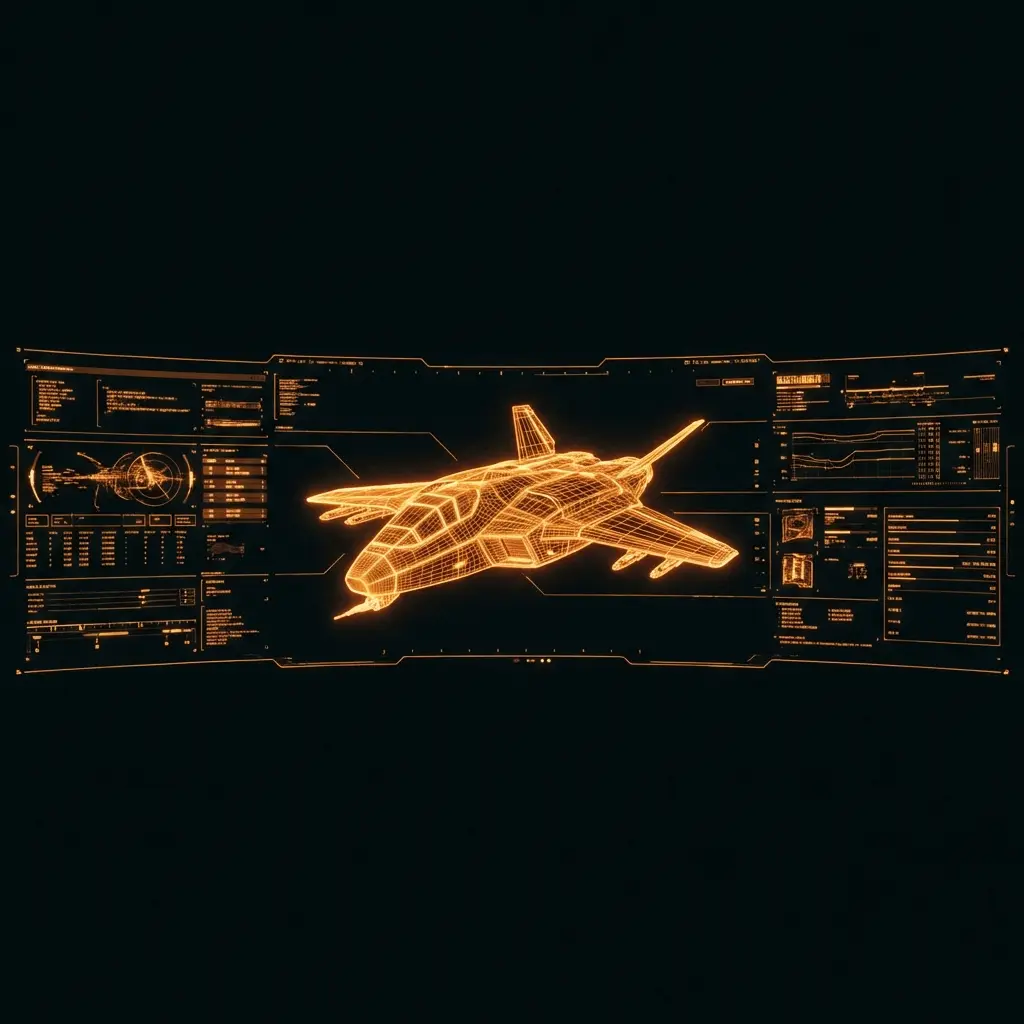
Un borrador Meshy 3D útil debe conservar la silueta, las proporciones y las señales de superficie importantes. Gire el modelo, revise topología y escala, compare variantes y defina los ajustes necesarios.
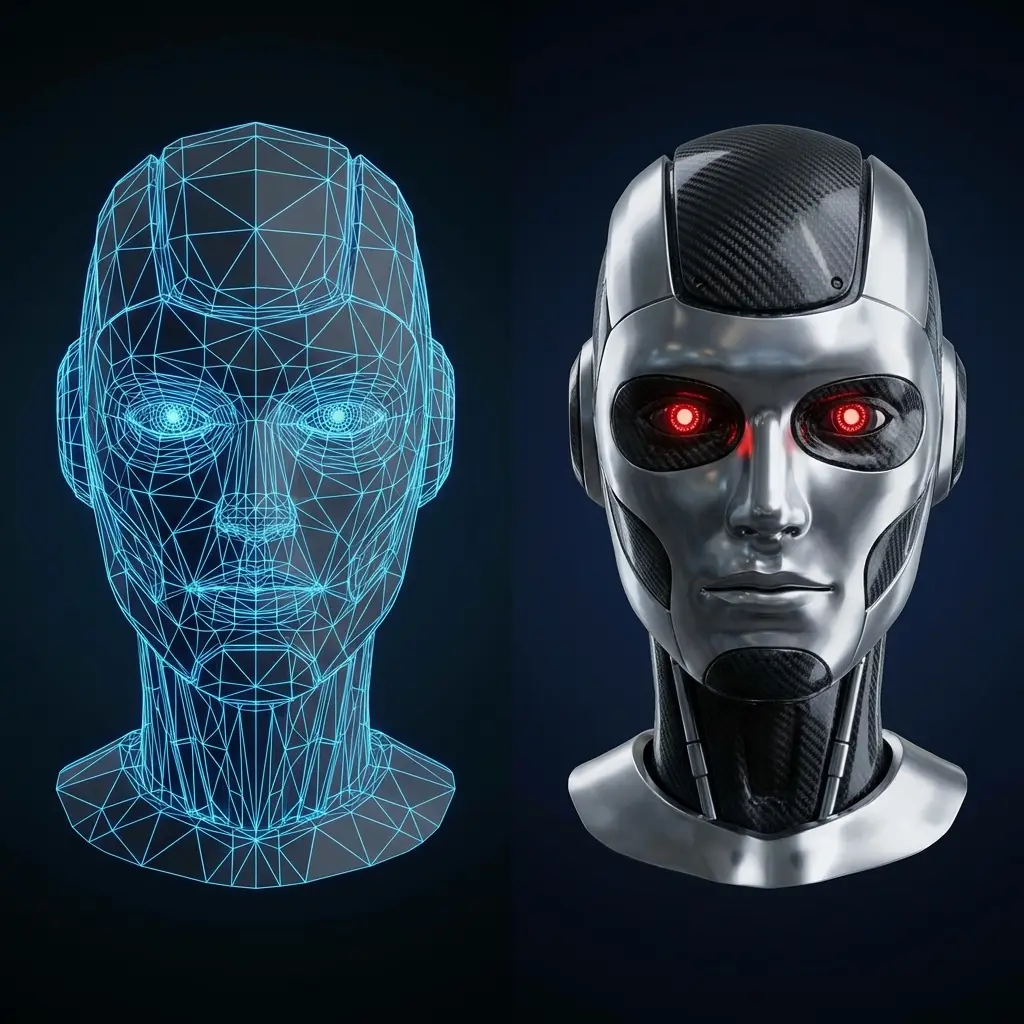
Muchas búsquedas de Meshy provienen de personas con una fotografía de producto, un boceto de un personaje, un concepto de juguete o una referencia de objeto que desean una entrada de 3D model from image. Formy 3D trata la carga como un resumen visual. El resultado no pretende reemplazar cada paso manual; les brinda a los creadores un borrador para rotar, comparar, exportar y mejorar.
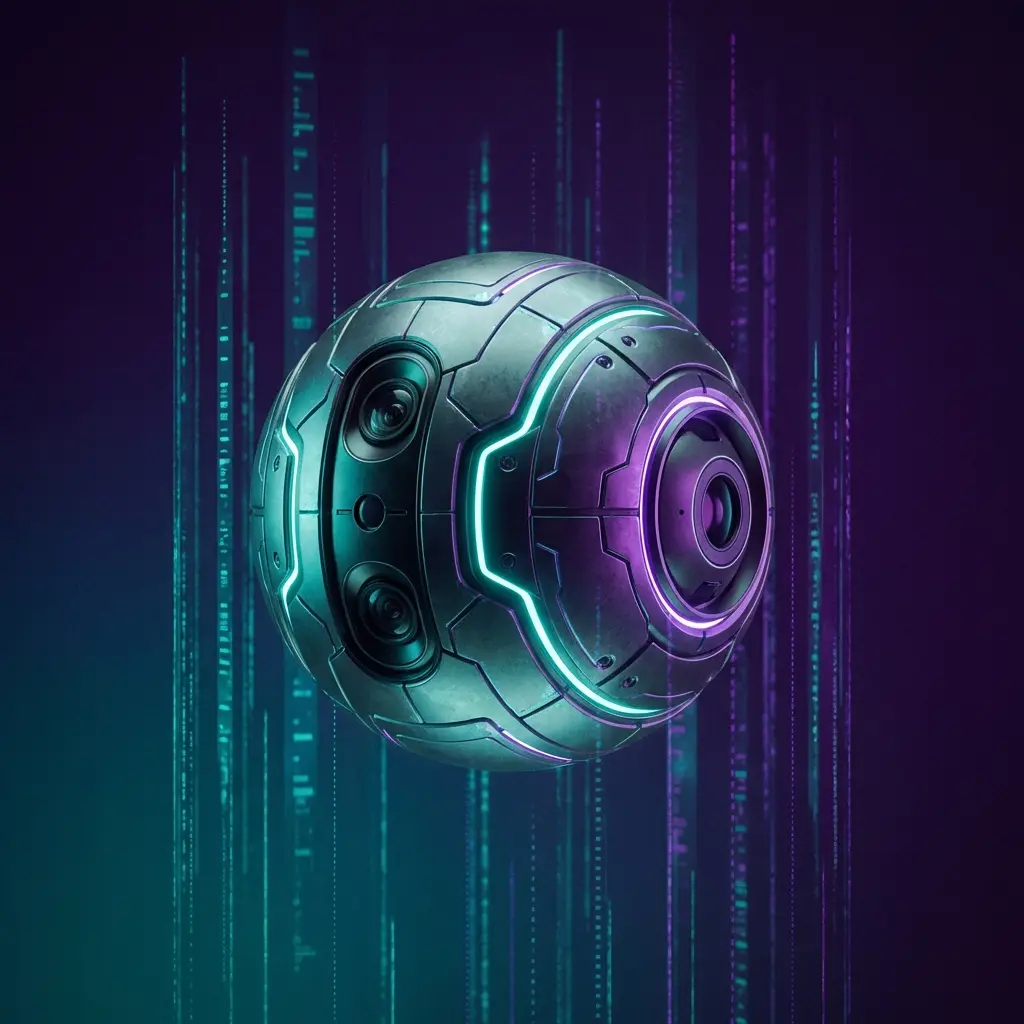
Meshy 3D puede referirse a un generador directo, imagen a 3D, texto a 3D o guías de recursos IA. También aparecen MeshyAI y meshy.ai. Cree un borrador en Formy 3D, revise la geometría y continúe en sus herramientas 3D habituales.
Preview high-quality 3D model examples instantly, then load the interactive viewer on demand.
Detailed fantasy creature preview with PBR material styling.
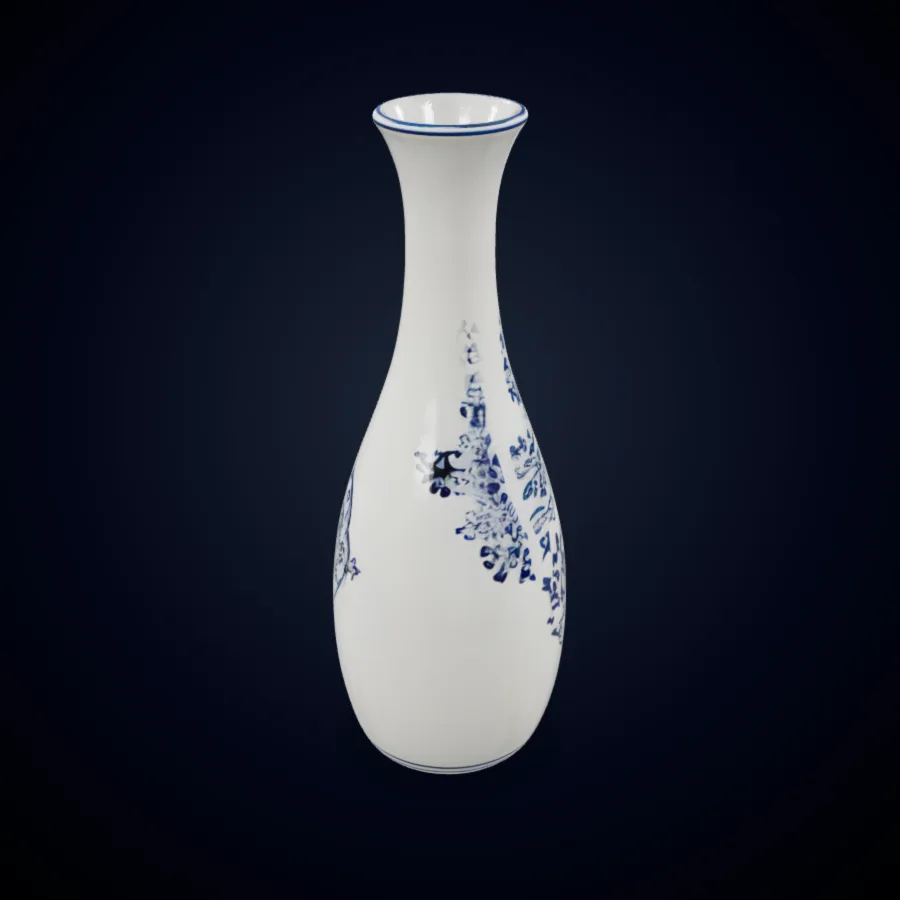
Product-ready hard-surface asset for design review workflows.
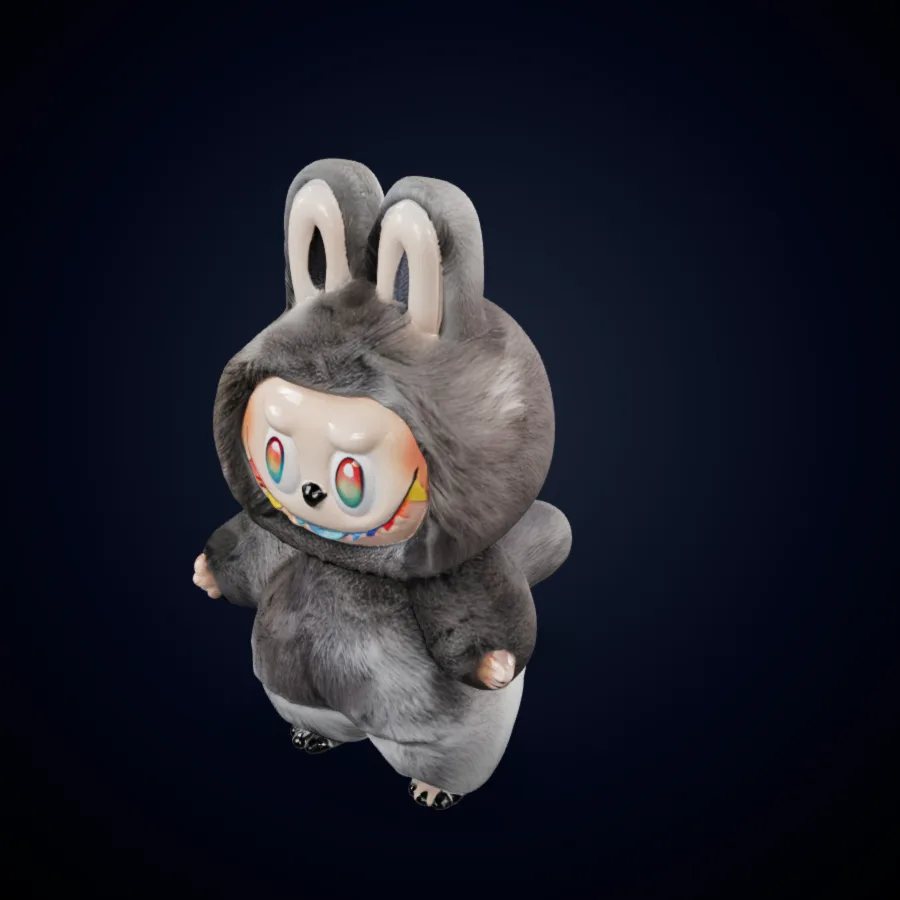
Clean character-style mesh preview for quick creative validation.
Un buen proceso Meshy comienza con la entrada correcta, luego pasa por la generación, revisión y exportación. Estos pasos mantienen claro el flujo de trabajo de 3D AI para los nuevos usuarios de 2D to 3D.
Decida si su activo necesita image to 3D o text to 3D. Utilice una imagen cuando la precisión de la forma sea importante: fotografías de productos, bocetos claros, referencias ortográficas y conceptos de personajes proporcionan anclajes sólidos. Utilice un descripciones cuando el objeto aún no esté definido. Para la conversión 2D to 3D, recorte el sujeto claramente, evite fondos ocupados y describa detalles ocultos. Meshy responde mejor a un objeto, dirección de material y estilo claros.
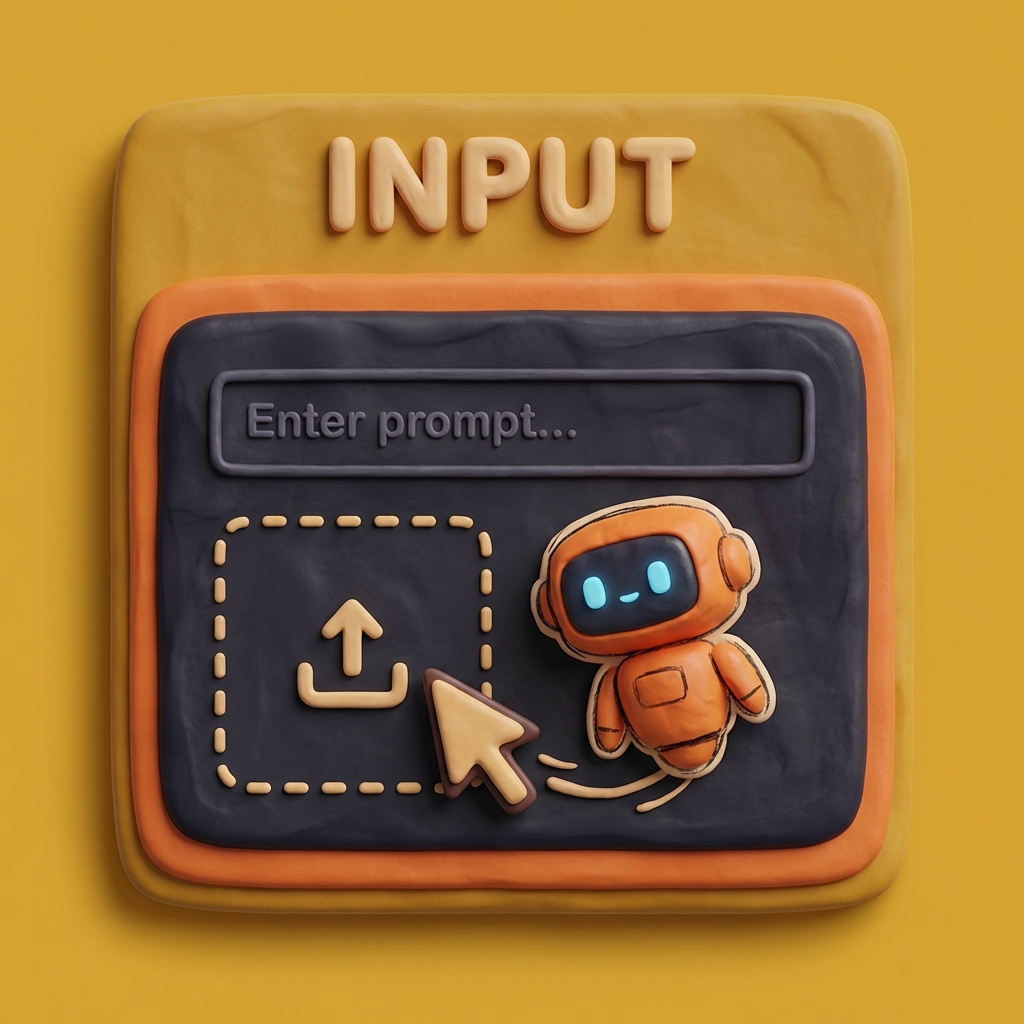
Después de la generación, inspecciona el borrador como un revisor. Gire el modelo 3D, verifique las proporciones, busque superficies faltantes y compare el resultado con el descripciones o la imagen. Meshy puede acelerar la creación de activos, pero cada 3D model generator se beneficia del juicio humano. Si la salida image to 3D pierde la forma, simplifique la entrada o agregue un descripciones más específico.
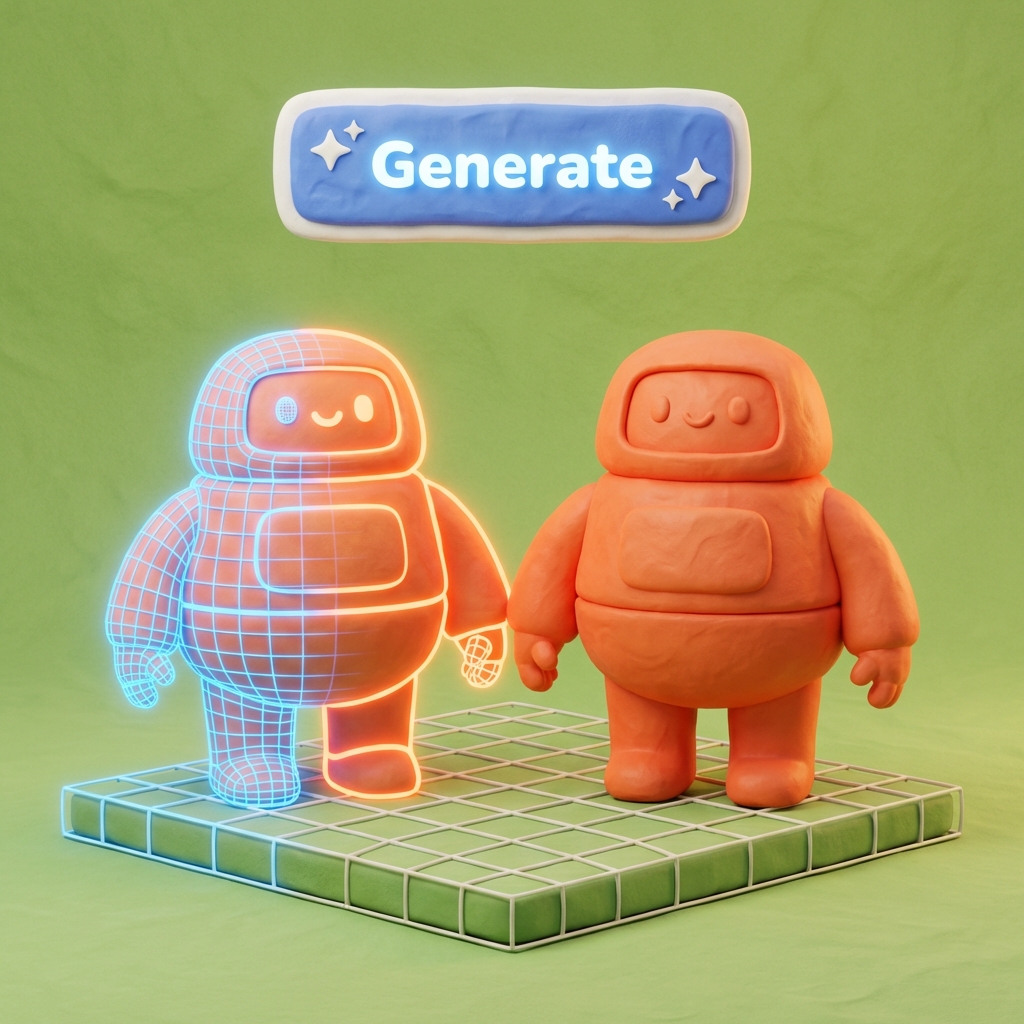
Una vez que el borrador de Meshy parezca útil, expórtelo para la siguiente herramienta. Blender es útil para la limpieza y los materiales. Unity y Unreal son útiles para vistas previas, prototipos y escenas de juegos en tiempo real. Los equipos de productos pueden utilizar el modelo para pruebas de diseño o maquetas de comercio electrónico. Las salidas de texto a 3D y 2D to 3D deben seguir siendo borradores editables hasta que un creador los revise y pula.

Meshy es útil cuando un proyecto necesita impulso visual antes de que comience el modelado final. Estos escenarios muestran cómo 3D AI admite la revisión, la planificación y la transferencia.

Los equipos de juego pueden usar Meshy para pasar de un descripciones o una imagen de referencia a una malla aproximada para bloqueo, exploración de accesorios o revisión de dirección de arte. El objetivo no es saltarse la optimización; es crear una dirección visible más rápido. Un 3D model generator concreta las primeras conversaciones porque los diseñadores pueden probar la escala, la silueta y la composición. Las búsquedas de Meshy a menudo surgen de esta necesidad de iteración antes de la retopología y la limpieza lista para el juego.

Para los equipos de productos y comercio electrónico, image to 3D puede convertir una fotografía de producto limpia en un borrador que es más fácil de examinar que una imagen plana. Los flujos de trabajo de Meshy ayudan a comparar embalajes, objetos de mesa, elementos decorativos o accesorios antes del modelado final. Un diseñador puede revisar las proporciones del 3D model from image y luego refinarlo para comercialización o planificación de campañas.

Los diseñadores industriales, educadores y equipos de prototipos pueden utilizar Meshy AI para comparar formularios rápidamente. El texto en 3D ayuda cuando el equipo todavía está dando nombre a la idea; 2D to 3D ayuda cuando existen bocetos o fotografías. El resultado proporciona a la reunión algo concreto que criticar, lo que convierte al 3D AI en un compañero práctico para la ideación en lugar de un sustituto del criterio de diseño.
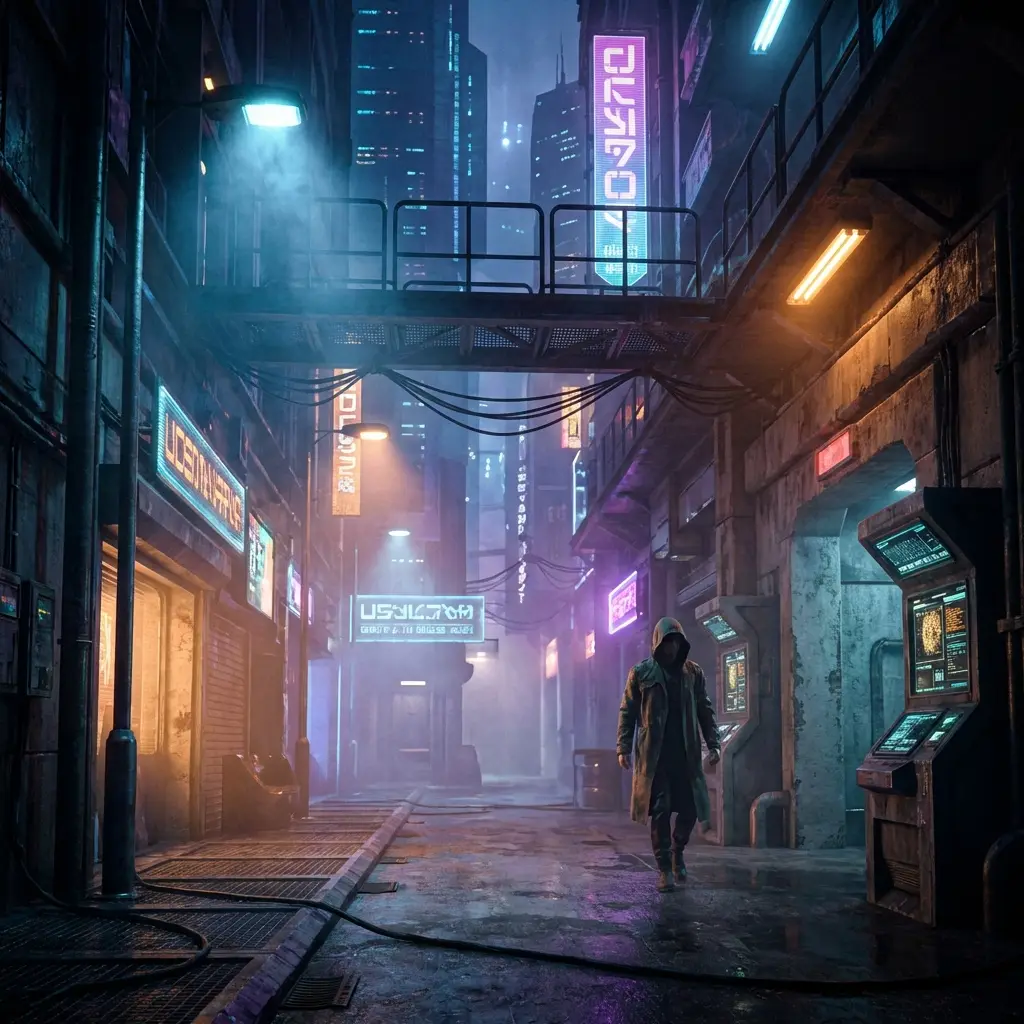
VFX y los equipos de desarrollo de apariencia pueden utilizar un flujo de trabajo Meshy para probar ideas de objetos antes del modelado manual. Un borrador rápido puede mostrar si un accesorio, un detalle de una criatura o un objeto ambiental merece un trabajo más profundo. Los artistas pueden utilizar Formy 3D como 3D model generator para la dirección de primer paso y luego finalizar los requisitos de topología, UV, materiales y tomas en las herramientas de producción.
Juzgue los resultados de Meshy por su utilidad, no por su novedad. Revise el activo comparándolo con el insumo, la herramienta posterior y el objetivo de producción.
Para las tareas image to 3D y 2D to 3D, pregunte si el objeto todavía se lee como la referencia. Una salida fuerte de Meshy mantiene la silueta, el volumen y la proporción antes de que se juzguen los detalles más pequeños.
Meshy AI puede producir señales superficiales útiles, pero los creadores deben inspeccionar la continuidad de la textura, la plausibilidad del material y el comportamiento de la iluminación antes de visualizar el producto o usarlo en tiempo real.
Un 3D model generator puede reducir el tiempo hasta un primer borrador, pero la calidad final aún depende de la revisión. Limpie la topología, ajuste la escala, mejore los materiales y verifique la compatibilidad de las tuberías.
El texto en 3D funciona mejor con sustantivos claros, palabras materiales y restricciones de estilo. La imagen en 3D funciona mejor con fotografías limpias. Cuanto más clara sea la entrada de Meshy, más fácil será juzgar el éxito.
Si el primer resultado no refleja la silueta o el material, genere y compare varios borradores Meshy AI. Conserve la mejor versión y revise la geometría antes de exportar.
Trate cada borrador Meshy 3D como un recurso inicial. Organice el trabajo de topología, UV, materiales, escala o rigging y continúe en su herramienta de producción.
Respuestas sobre flujos Meshy, generación Formy 3D, imagen a 3D, texto a 3D, revisión y exportación.
Elija imagen a 3D si tiene una referencia clara o texto a 3D si parte de una idea escrita. Genere un borrador en Formy 3D, compare silueta y proporciones y exporte la mejor versión para editarla.
Los flujos de trabajo de Meshy son útiles para borradores de objetos, referencias de productos, accesorios estilizados, personajes simples, coleccionables, educación y activos iniciales de juegos o VFX. El mejor caso de uso es una primera dirección 3D que se pueda revisar rápidamente. Es posible que un modelo generado aún necesite limpieza, retopología, trabajo UV o edición de material antes de la producción final.
Image to 3D utiliza una referencia visual como guía principal, por lo que resulta útil cuando tienes una fotografía, un marco conceptual o un boceto. El texto a 3D comienza desde un descripciones escrito, por lo que es mejor para una exploración abierta. Meshy AI puede admitir ambos patrones: comience con una imagen para obtener precisión en la forma y texto para variar.
Sí, Meshy AI puede admitir flujos de trabajo 2D to 3D cuando la imagen de entrada proporciona suficiente información del objeto. Un sujeto limpio, una iluminación intensa y un desorden limitado normalmente producen una mejor entrada de 3D model from image. Para objetos difíciles, agregue un descripciones que explique la estructura, el material y el estilo ocultos. Verifique el borrador desde múltiples ángulos antes de exportarlo.
Sí. Pruebe imagen a 3D o texto a 3D en esta página, revise el recurso generado y compare variantes antes de continuar con la producción.
No necesita una experiencia profunda en modelado para probar un flujo de trabajo Meshy en Formy 3D. Sube una imagen o escribe un descripciones, luego revisa el resultado generado. La experiencia 3D sigue siendo útil a la hora de juzgar la calidad de la malla, las proporciones, los problemas de material y la preparación para la exportación, pero los principiantes pueden utilizar el flujo de trabajo para la exploración.
Los activos generados se pueden utilizar como borradores para Blender, Unity, Unreal y otras herramientas cuando el formato y la calidad se adaptan a su canal. Inspeccione siempre primero la salida Meshy. Verifique la escala, la topología, la calidad de la textura y los requisitos de licencia antes del uso comercial. Un borrador 3D AI es más valioso cuando un creador lo revisa, limpia y adapta.
Comience con una imagen o descripciones, genere un borrador 3D y revíselo antes de pasar a sus herramientas de producción.