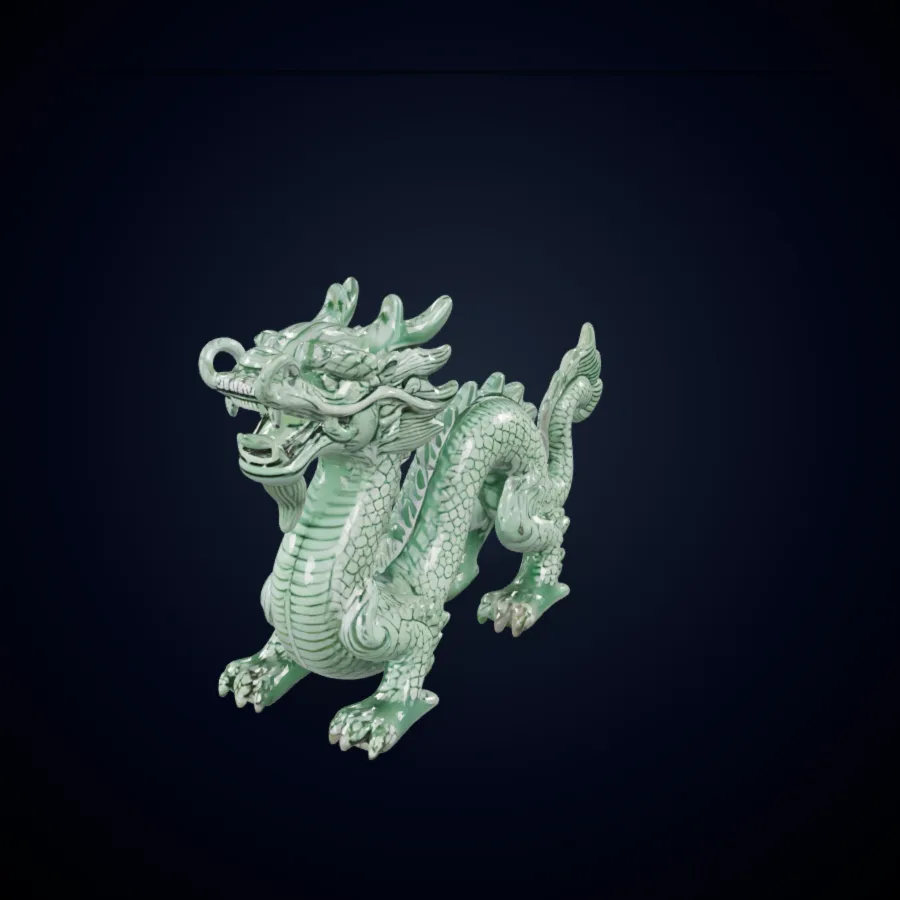
GLB Preview
Dragon
Detailed fantasy creature preview with PBR material styling.
Tripo3D H3.1를 사용하여 제품 사진, 캐릭터 스케치 또는 개체 참조를 3D 초안으로 변환하세요. 이 Tripo 워크플로우는 Image to 3D에서 시작되며 텍스처, 형상 및 내보내기 제어 기능을 가까이에 유지합니다.
Tripo 검색은 종종 간단한 목표로 시작됩니다. 즉, 평면 참조에서 모든 측면에서 검사할 수 있는 모델로 이동합니다. Tripo3D H3.1가 선택된 상태로 생성기가 열리므로 먼저 모델 계열을 변경하지 않고도 하나의 이미지를 업로드하고 초안을 생성하고 형상을 평가할 수 있습니다. 유용한 Tripo AI 워크플로우는 첫 번째 미리보기 이후에도 계속됩니다. 개체를 회전하고, 비율을 비교하고, 표면을 검사하고, 텍스처 및 형상 설정을 선택한 다음, 추가 작업을 위해 가장 강한 방향을 내보냅니다.
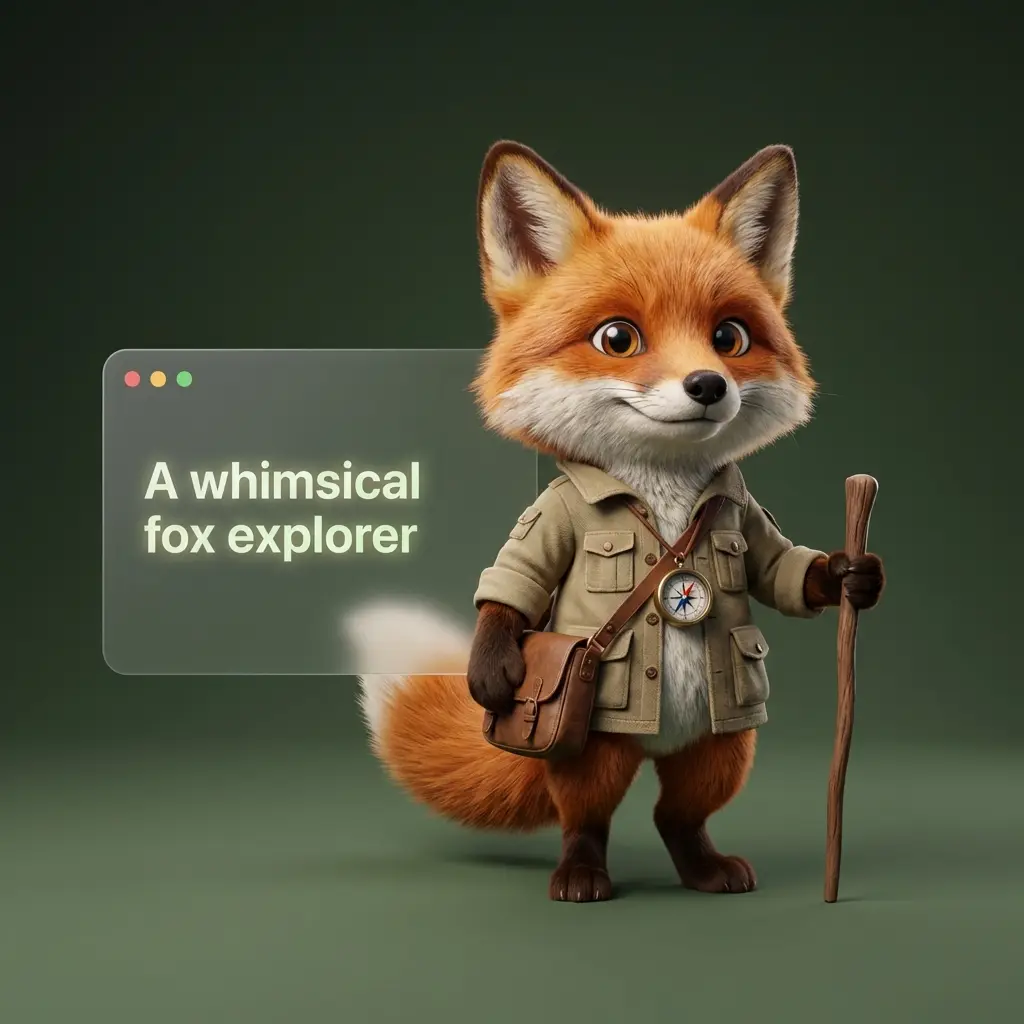
초점이 맞춰진 이미지는 Tripo에 읽기 쉬운 실루엣을 제공하고 충돌하는 신호를 줄입니다. 하나의 개체를 중앙에 두고 윤곽선 주위에 공간을 남겨두고 가능하면 과도한 폐색을 피하십시오. 제품 사진, 장난감 컨셉, 캐릭터 스케치, 소품, 가구 연구, 장식물 등이 실용적인 입력 자료입니다. Tripo 3D 결과는 검토 가능한 초안으로 처리되어야 합니다. 첫 번째 카메라 각도만 판단하는 대신 전면, 측면 및 후면을 비교하십시오.
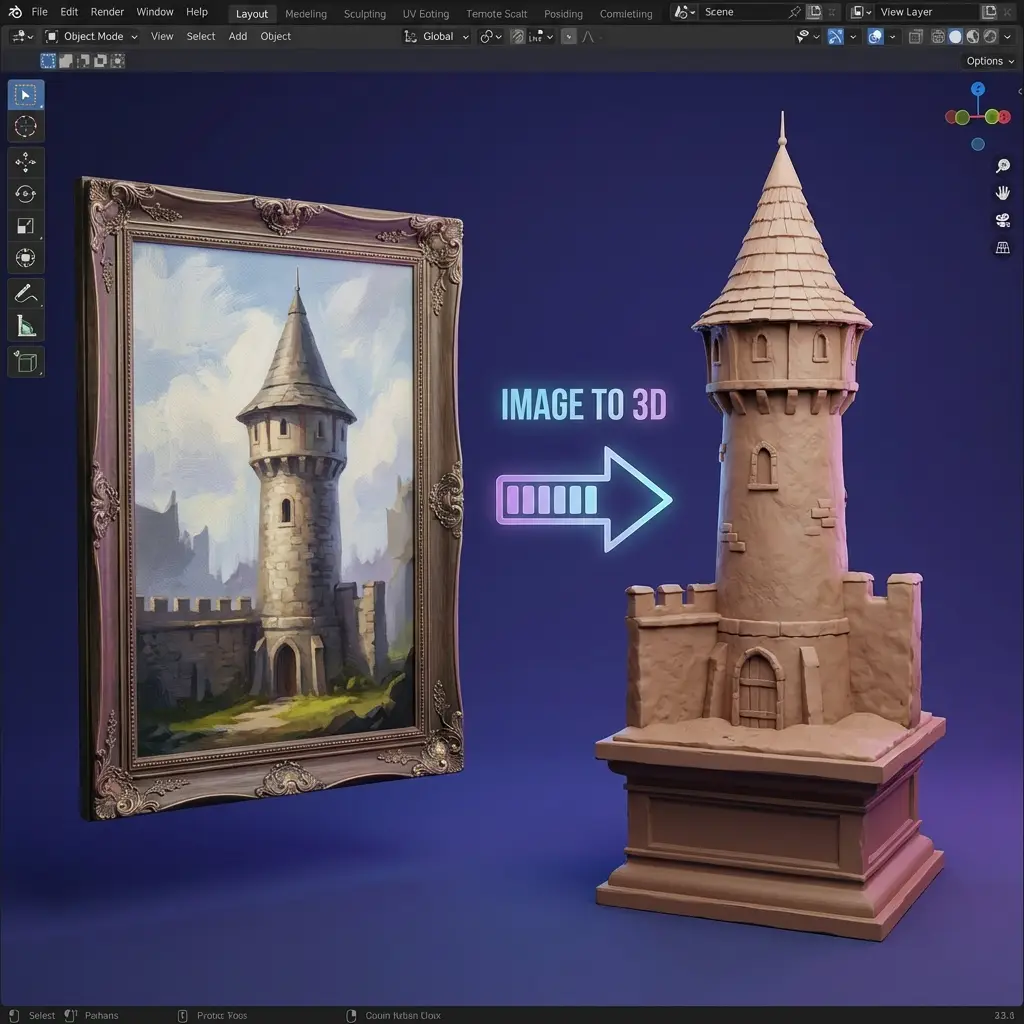
Tripo3D H3.1는 이 생성기의 기존 다중 뷰 경로도 지원합니다. 숨겨진 면, 깊이 또는 비대칭 디테일이 중요한 경우 조정된 뷰를 추가하세요. 입력 전반에 걸쳐 조명, 규모 및 개체 ID를 일관되게 유지합니다. Tripo AI는 추가 시각적 증거를 사용하여 보다 명확한 방향을 설정할 수 있지만 일치하지 않는 참조는 여전히 불확실한 형상을 생성할 수 있습니다. 생성하기 전에 제공된 모든 각도를 검토하십시오.
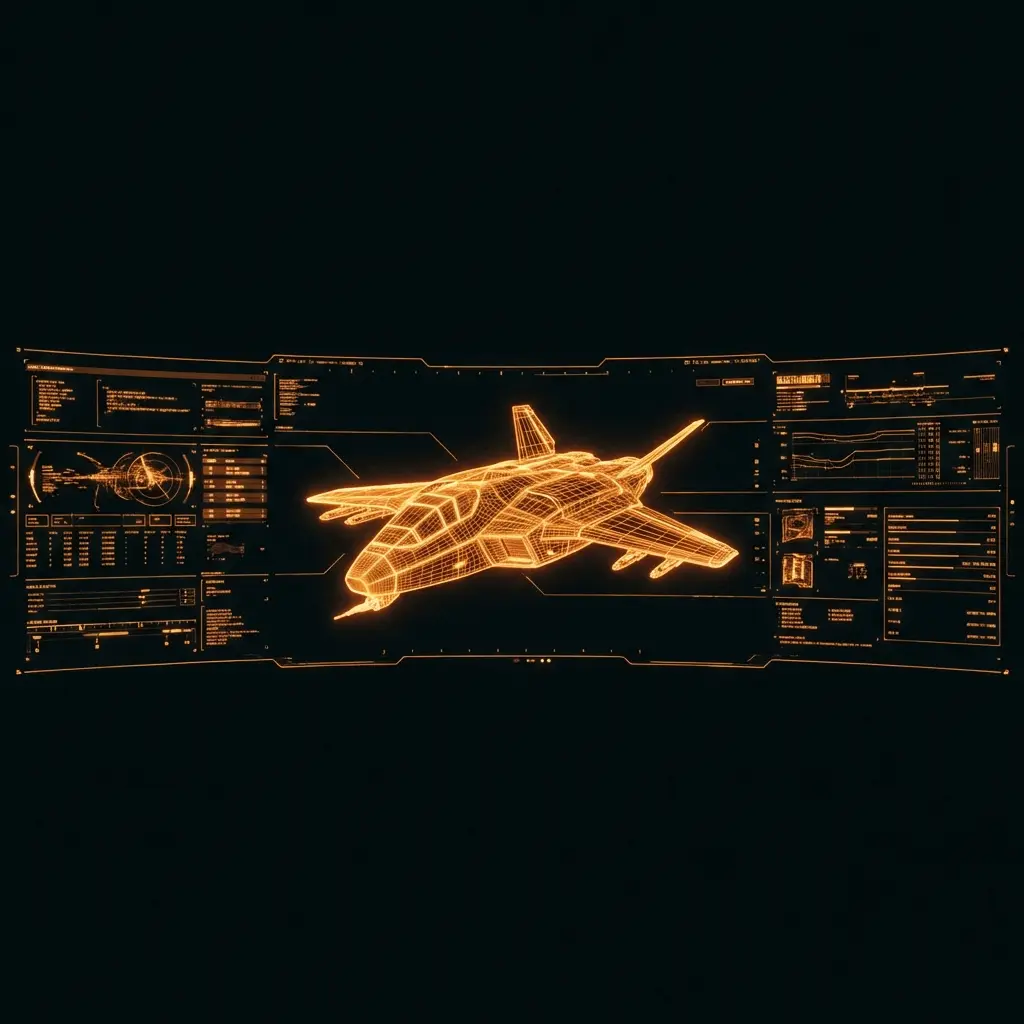
Tripo 컨트롤은 표준 또는 HD 텍스처 품질, 표준 또는 세부 형상, PBR 출력 및 쿼드 메시 옵션을 제공합니다. 더 높은 설정이 자동으로 모든 프로젝트에 적합한 선택은 아닙니다. 차단 자산에는 간단한 Tripo 초안이 필요할 수 있는 반면, 가까운 제품 개념에는 더 많은 표면 정보가 도움이 될 수 있습니다. 설정을 다음 편집 단계와 일치시킨 다음 레이블에만 의존하기보다는 메시를 비교하십시오.
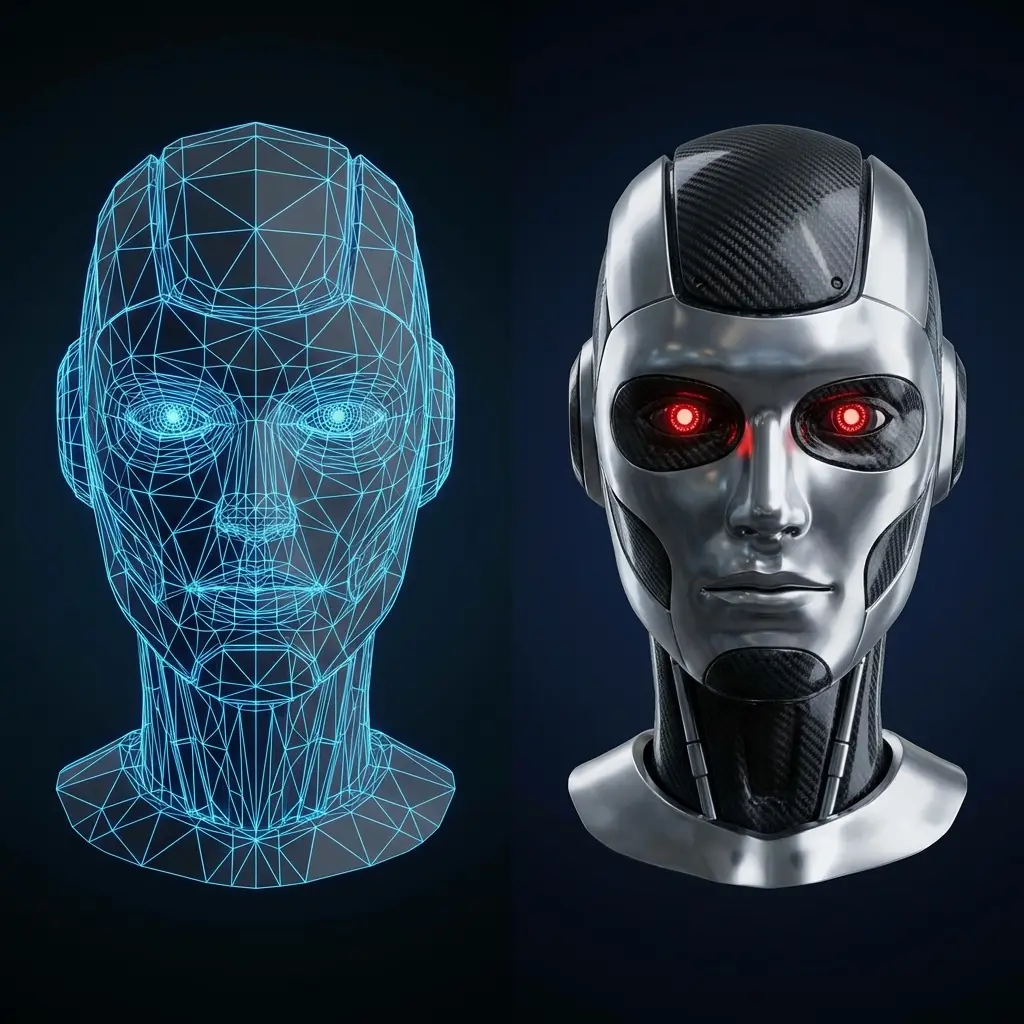
Tripo 미리보기는 회전 후에도 유지될 때 유용합니다. 안정된 실루엣, 일관된 볼륨, 폐쇄적이거나 의도적인 표면, 합리적인 규모, 소스를 뒷받침하는 질감 배치를 찾으세요. 얇은 부분, 반복되는 요소, 손잡이, 발, 숨겨진 면 등을 확인해보세요. Tripo 3D 모델이 중요한 양식을 놓친 경우 수동 정리에 투자하기 전에 입력을 단순화하거나 다른 보기를 추가하거나 새 변형을 생성하십시오.
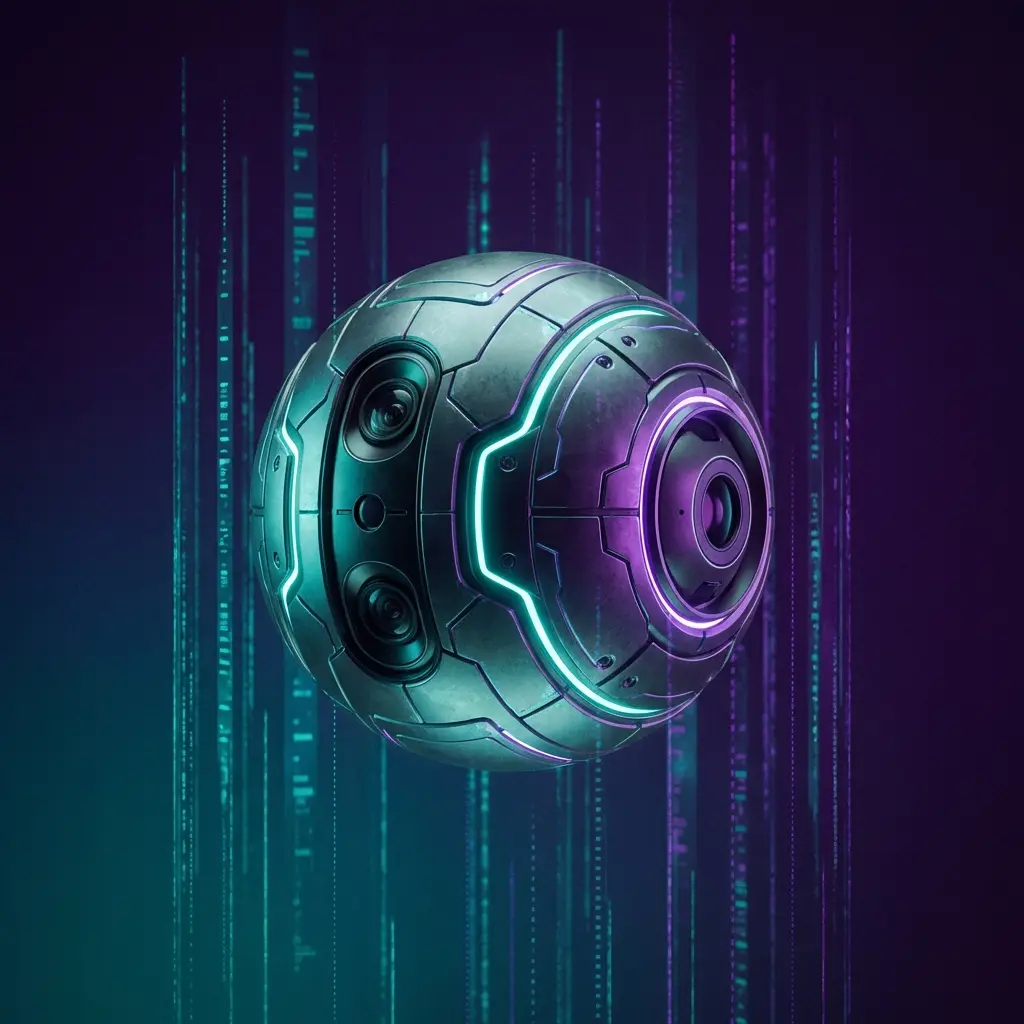
검토 후 선택한 자산을 내보내고 Blender, Unity, Unreal 또는 다른 3D 응용 프로그램에서 계속합니다. 일반적인 후속 작업에는 토폴로지 정리, 스케일 수정, UV 검토, 재료 조정, 리깅, 충돌 설정 및 최적화가 포함됩니다. Tripo는 실질적인 시작점까지의 거리를 단축하는 동시에 최종 제작 표준은 여전히 프로젝트, 플랫폼 및 아티스트 결정에 따라 달라집니다.
Preview high-quality 3D model examples instantly, then load the interactive viewer on demand.
Detailed fantasy creature preview with PBR material styling.
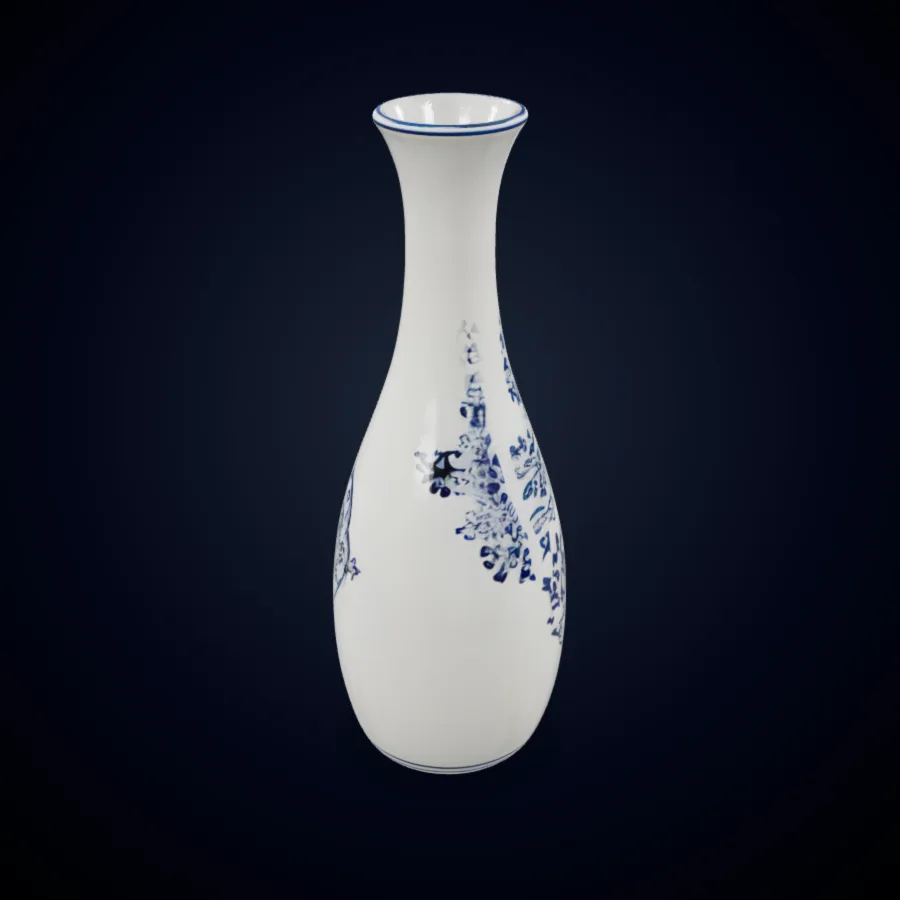
Product-ready hard-surface asset for design review workflows.
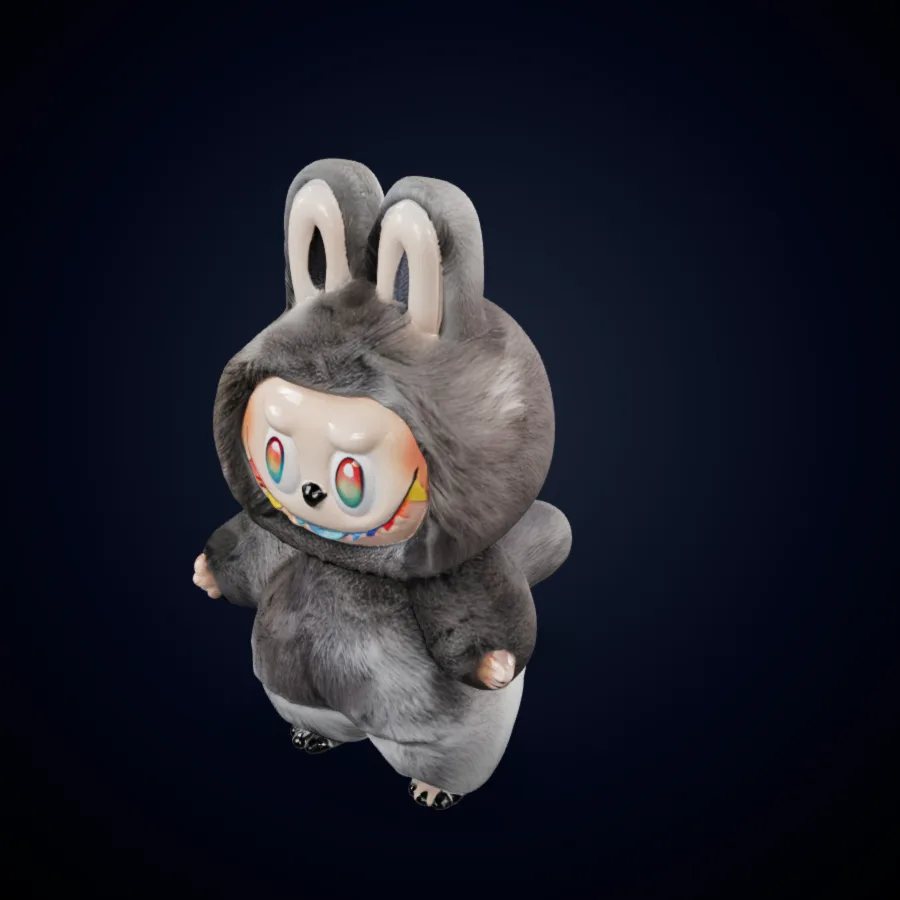
Clean character-style mesh preview for quick creative validation.
강력한 참조를 준비하고, 선택한 Tripo3D H3.1 모델로 생성하고, 내보내기 전에 자산을 검토하세요.
단일 보기 Tripo 작업 흐름의 경우 하나의 개체를 명확하게 자르고 주의를 산만하게 하는 주변을 제거합니다. 멀티뷰의 경우 동일한 피사체에 대해 일관된 전면, 후면, 측면 또는 각진 이미지를 준비하세요. 비율과 조명을 정렬하세요. Tripo AI 입력은 정교할 필요는 없지만 혼잡한 장면이나 부분적으로 숨겨진 참조보다 개체를 더 명확하게 전달해야 합니다.
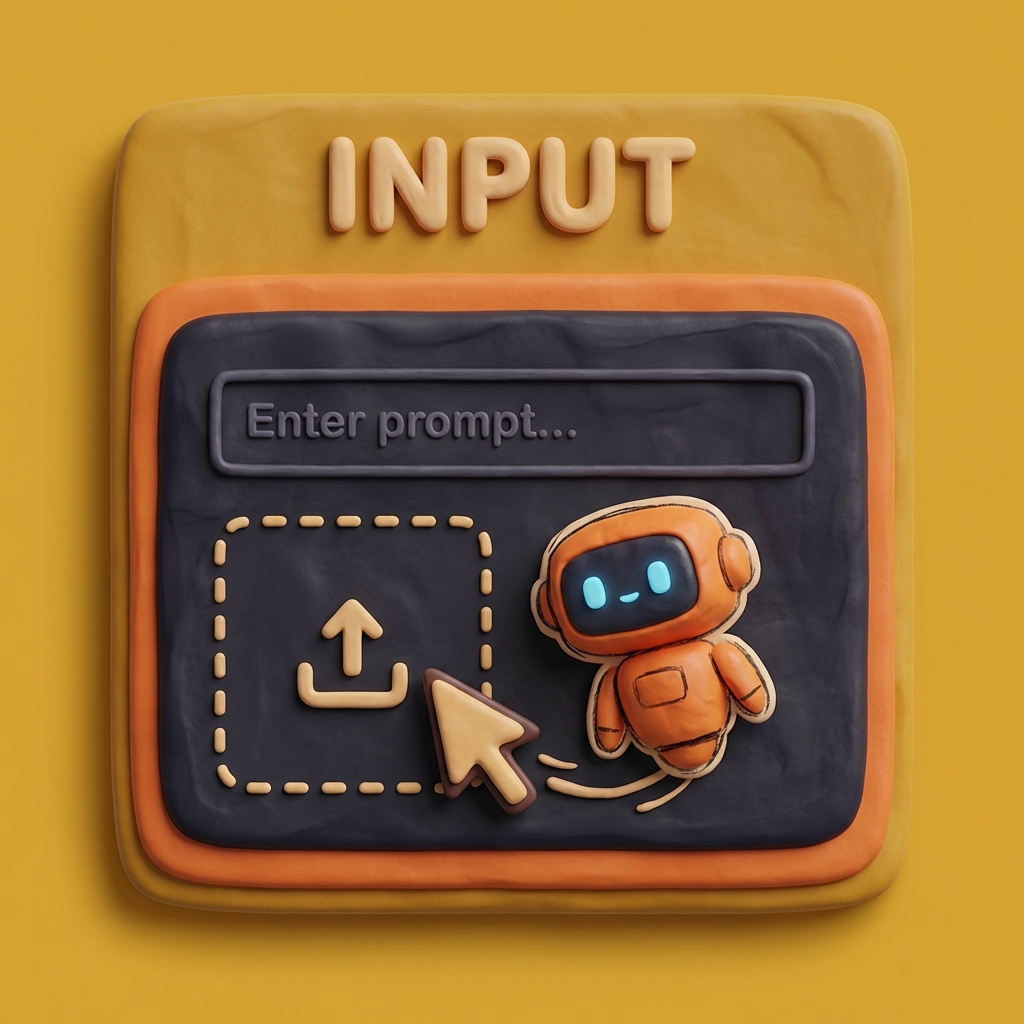
Tripo3D H3.1 Single View가 선택된 페이지가 열립니다. 용도에 따라 표준 또는 HD 텍스처 품질, 표준 또는 세부 형상, PBR, 쿼드 메시 및 시드 제어를 선택하십시오. 조정된 참조를 사용할 수 있는 경우 Multi-View로 전환하십시오. Tripo 결과를 쉽게 평가할 수 있도록 비교당 하나의 설정을 변경합니다.
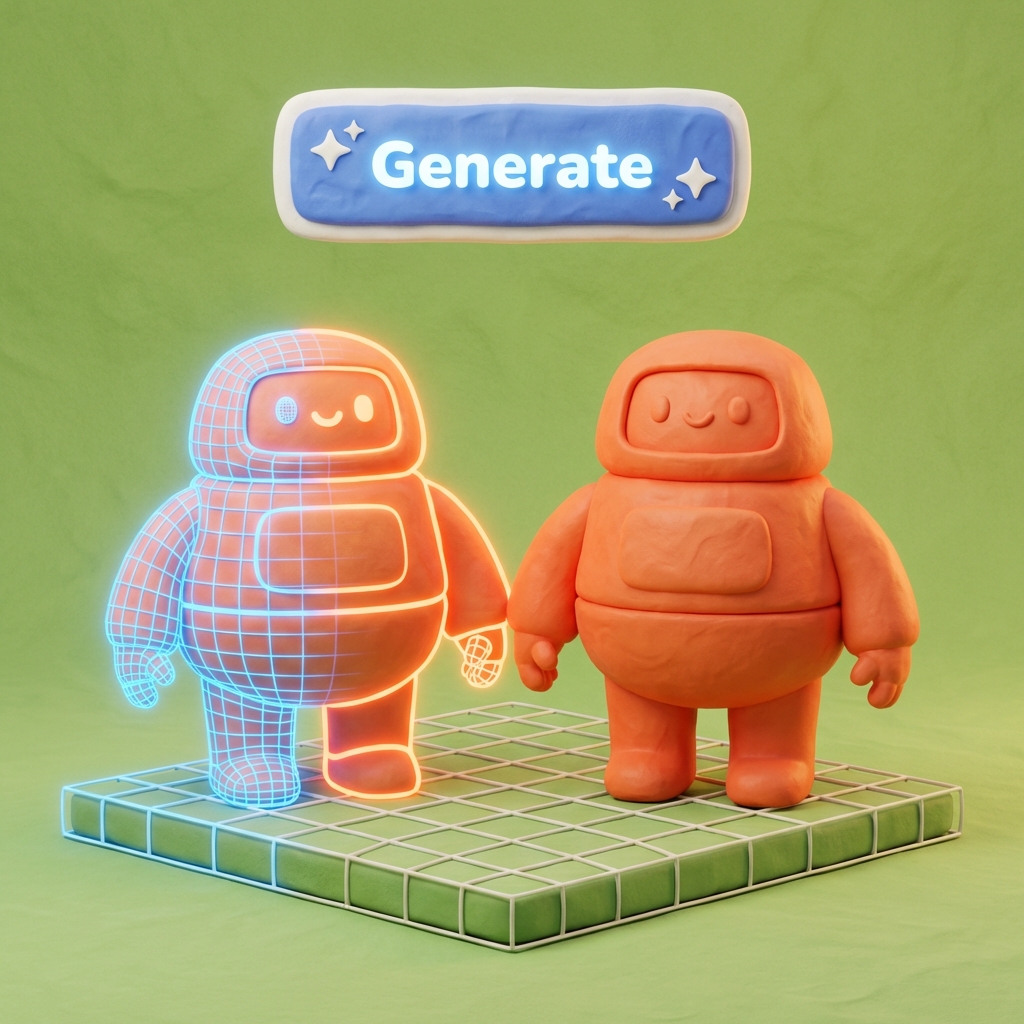
생성기를 활성화하고 참조를 업로드하고 초안을 생성합니다. Tripo 3D 결과를 전면, 측면, 후면, 상단 및 낮은 각도로 회전합니다. 실루엣, 두께, 표면 연속성, 텍스처 배치 및 규모를 비교합니다. 필요한 경우 다른 변형을 생성합니다. 다음 도구에 유용한 기반을 제공하는 버전만 내보내고 여전히 필요한 정리를 문서화하세요.
Tripo는 팀에게 계획, 반복, 커뮤니케이션 및 다운스트림 편집을 위한 검사 가능한 3D 시작점을 제공할 수 있습니다.
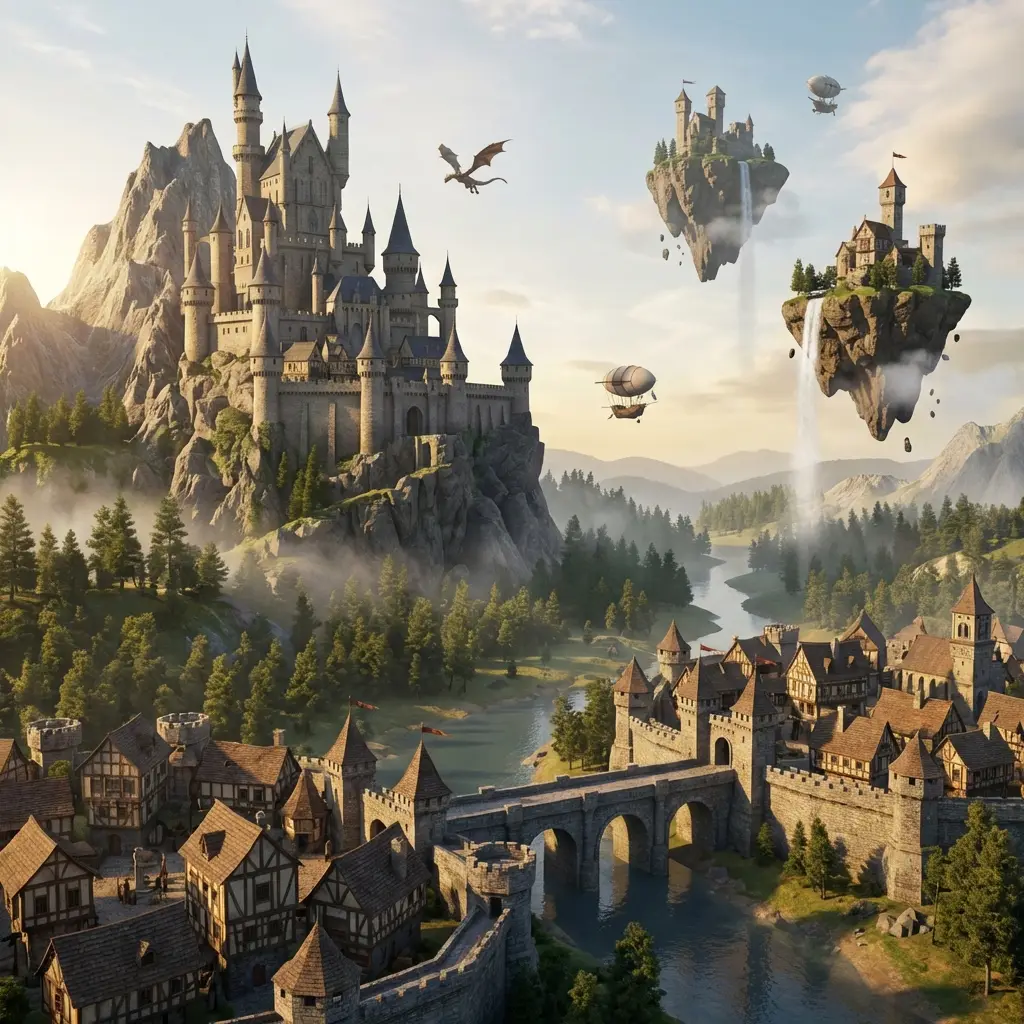
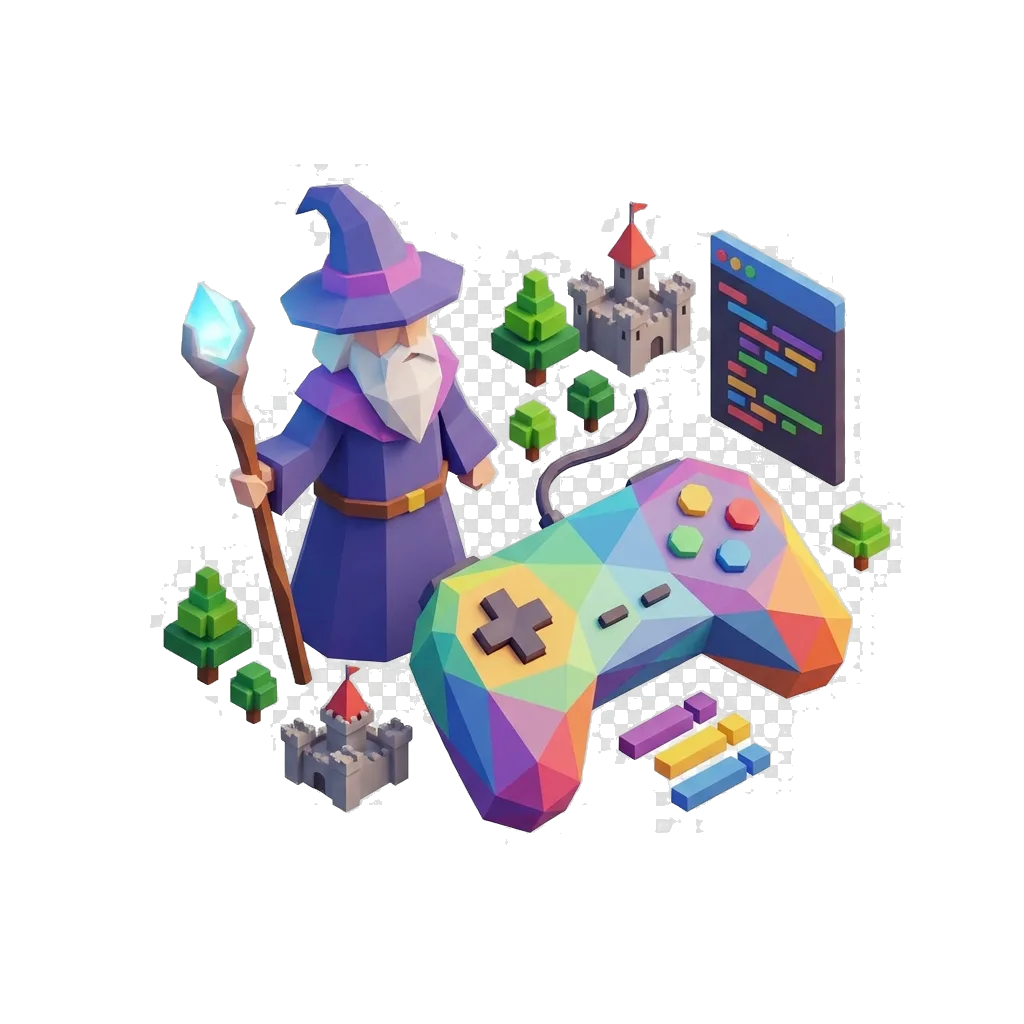
게임 팀은 소품 스케치나 참조를 규모 테스트, 장면 차단 또는 아트 디렉션 검토를 위한 대략적인 자산으로 전환할 수 있습니다. Tripo 3D를 사용하여 객체를 초기에 실체화한 다음 다각형 흐름, 실루엣, 재료, 충돌 요구 사항 및 플랫폼 예산을 평가합니다. 게임플레이를 사용하기 전에 초안에는 여전히 리토폴로지, UV 작업, 베이킹 및 엔진별 최적화가 필요할 수 있습니다.
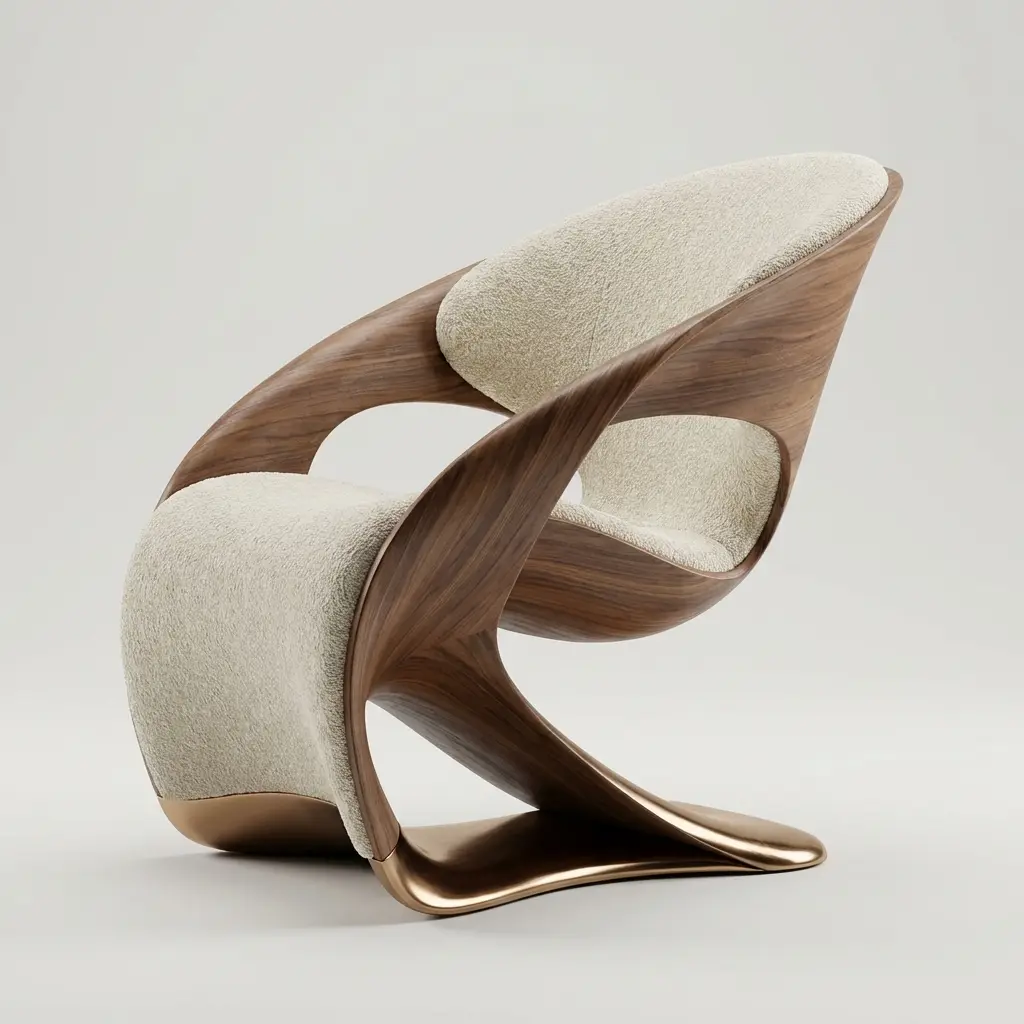
제품 및 전자상거래 팀은 Tripo AI를 사용하여 포장, 탁상용 물건, 액세서리 및 장식 품목을 치수 초안으로 탐색할 수 있습니다. 참조 비율과 의도한 카메라 각도를 기준으로 모델을 확인하세요. 결과는 최종 재료 및 측정이 준비되기 전에 레이아웃 실험, 초기 AR 테스트, 상품화 토론 또는 3D 아티스트를 위한 보다 명확한 브리핑을 지원할 수 있습니다.

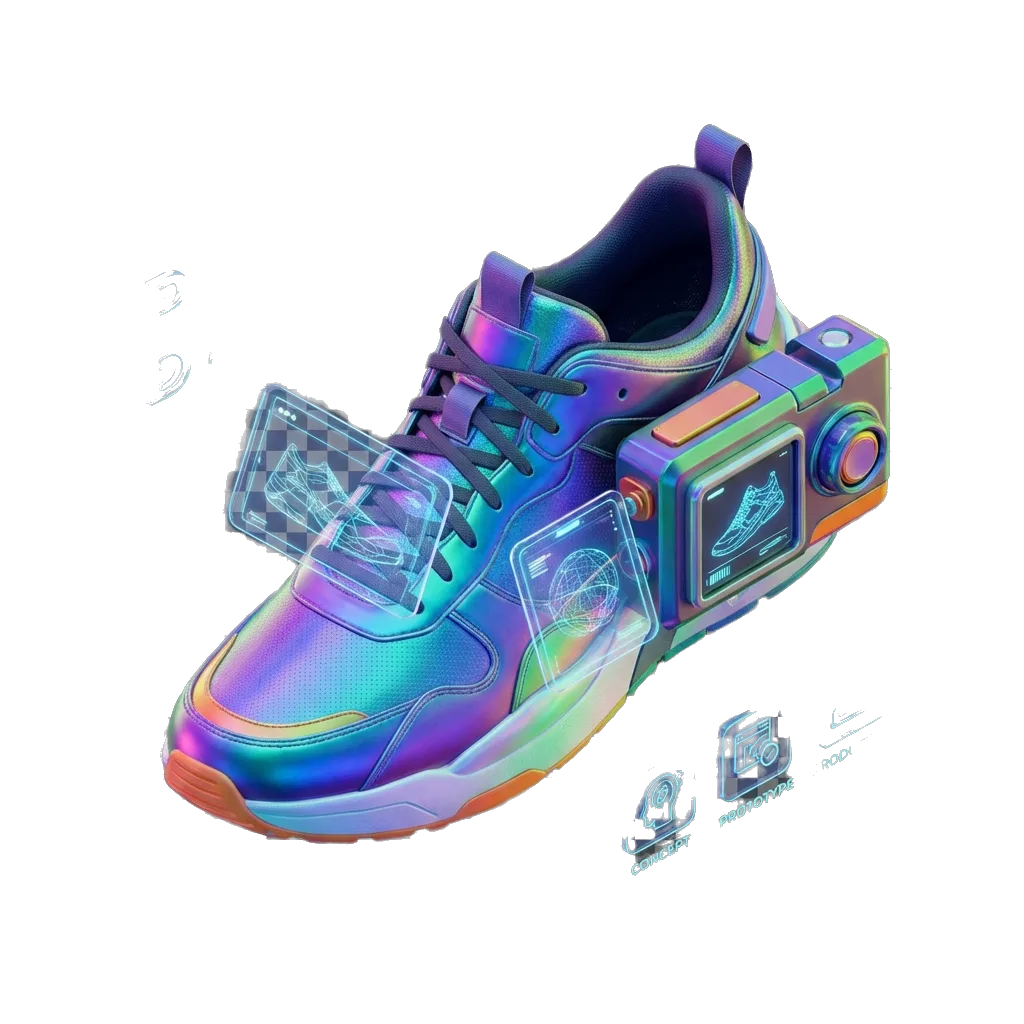
산업 디자이너, 교육자 및 프로토타입 팀은 Tripo를 사용하여 빈 장면에서 시작하지 않고도 양식 방향을 비교할 수 있습니다. 단일한 관점이 기본 아이디어를 확립합니다. 조정된 뷰는 숨겨진 구조를 전달하는 데 도움이 됩니다. 회의에서 생성된 볼륨을 검토하고, 취약한 부분에 주석을 달고, 가장 유망한 버전을 수동 모델링 또는 시각화에 적용합니다.
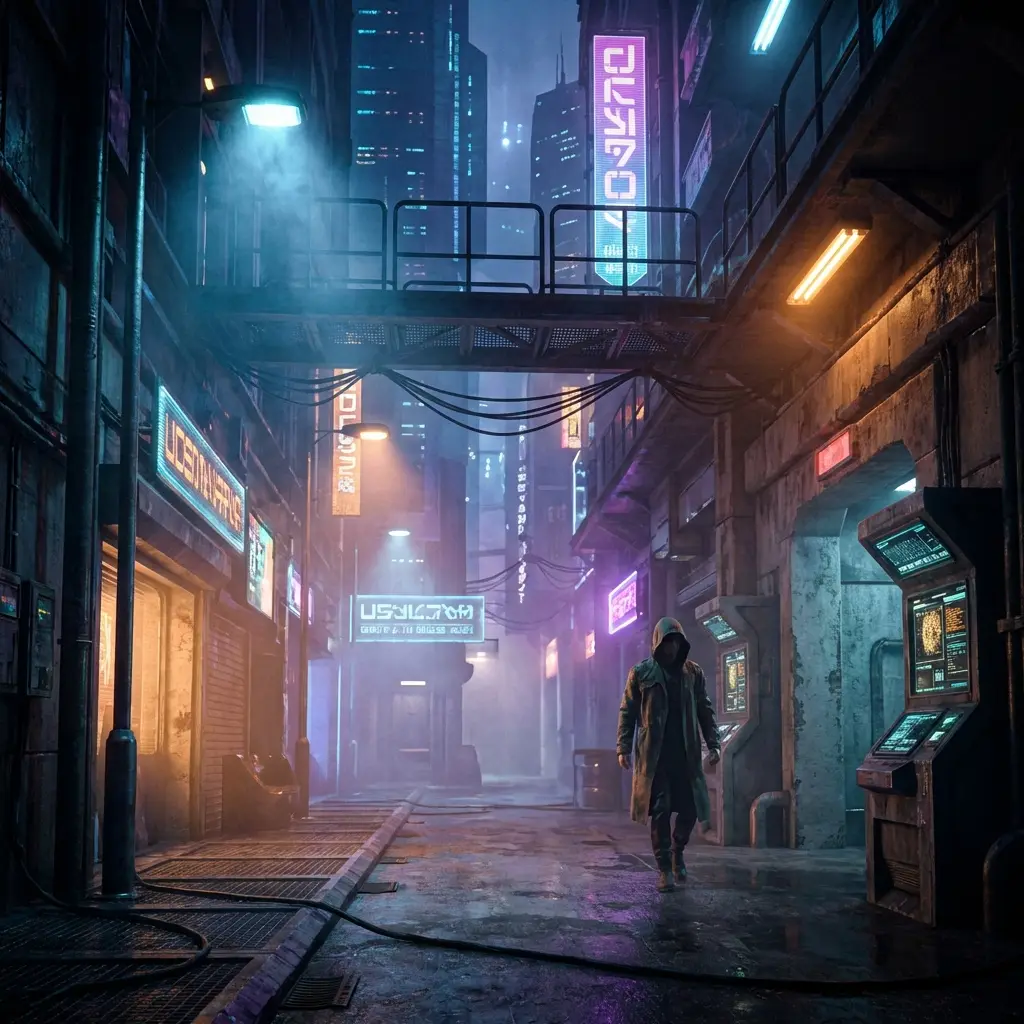
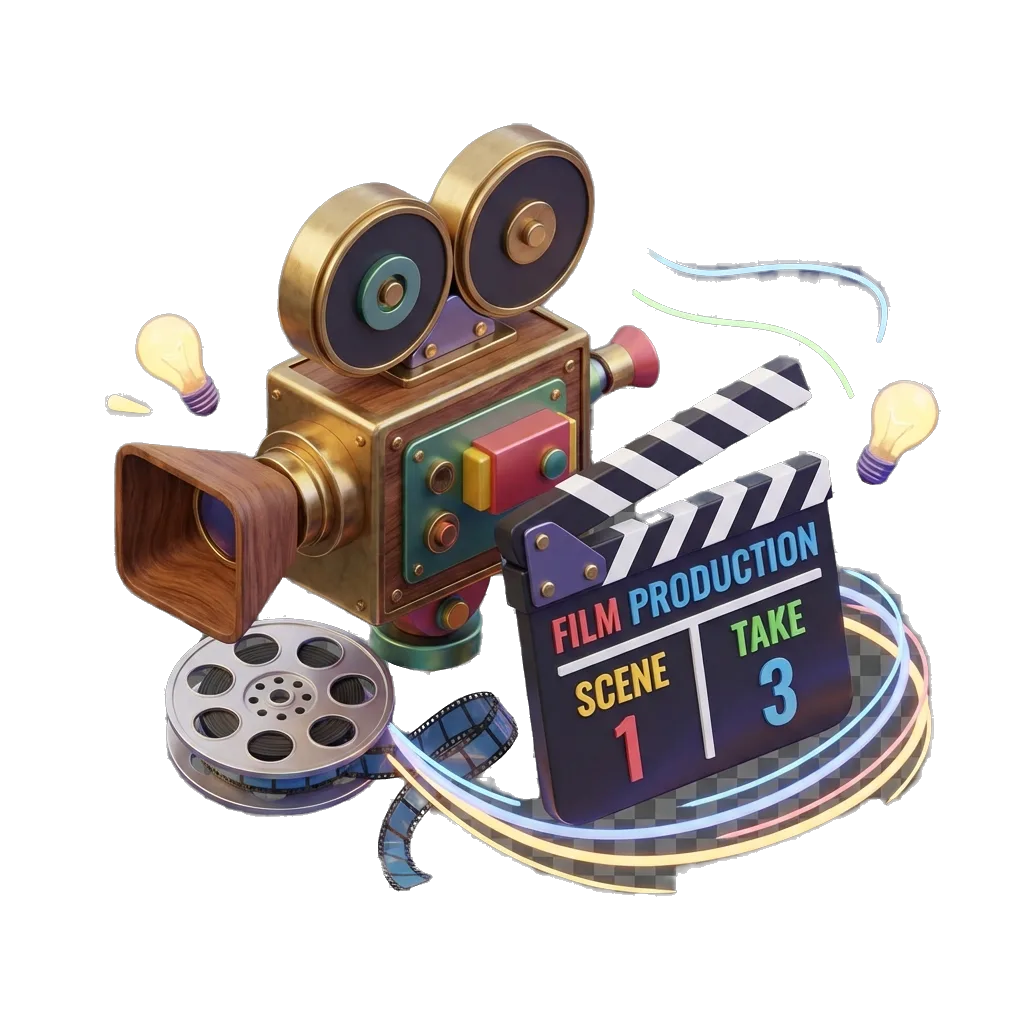
영화 및 VFX 팀은 세부 모델링 전에 소품, 생물 세부 사항, 세트 개체 및 배경 자산을 테스트할 수 있습니다. Tripo 초안은 실루엣과 규모가 더 심층적인 작업을 받을 가치가 있는지 여부를 판단하는 데 도움이 됩니다. 그런 다음 아티스트는 말로만 설명하는 것이 아니라 시각적인 시작점을 통해 토폴로지, UV, 재료, 리깅, 애니메이션 및 샷별 요구 사항을 계획할 수 있습니다.
입력, 눈에 보이는 형상 및 다음 생산 단계의 요구 사항을 기준으로 각 Tripo 초안을 판단합니다.
첫 번째 보기에서는 주요 오류를 숨길 수 있습니다. Tripo 모델을 회전시켜 기준과 정면, 측면, 후면, 상단, 밑면의 형상을 비교해보세요. 작은 표면 디테일보다 큰 형태를 우선시하십시오.
높이와 너비, 몸체와 손잡이, 머리와 몸통, 좌석과 다리 등 개체를 정의하는 관계를 측정합니다. 유용한 Tripo 3D 초안은 믿을 수 있는 두께와 안정적인 비율을 유지해야 합니다.
구멍, 떠다니는 조각, 융합된 틈, 늘어진 면, 불안정한 얇은 요소를 찾으세요. 상세한 형상을 통해 더 많은 형태를 드러낼 수 있지만 Tripo 결과는 편집하거나 리깅하기 전에 검사가 필요합니다.
프로젝트에 필요한 시청 거리에서 표준 및 HD 텍스처 출력을 검토하세요. 솔기, 반복되는 패턴, 색상 배치, 소재 반응을 확인하세요. 다운스트림 워크플로우를 지원하는 경우에만 PBR를 사용하십시오.
Quad 출력은 일부 편집 작업 흐름에 도움이 될 수 있지만 토폴로지 요구 사항은 다양합니다. 설정으로 인해 Tripo AI 자산을 생산할 수 있다고 가정하기보다는 루프, 극점, 밀도 및 변형 영역을 검사하십시오.
선택한 Tripo 버전 옆에 나머지 토폴로지, UV, 재료, 크기, 리깅 또는 최적화 작업을 나열합니다. 명확한 핸드오프는 생성된 초안을 실행 가능한 생산 시작점으로 전환합니다.
이 워크플로의 Tripo3D H3.1 입력, 설정, 검토, 다중 보기 생성 및 내보내기에 대한 답변입니다.
대화형 생성기는 Tripo3D H3.1 Single View가 선택된 Image to 3D에서 시작됩니다. Multi-View로 전환하면 기존 H3.1 Multi-View 모델이 사용됩니다. 사용 가능한 다른 모델을 수동으로 선택할 수도 있지만 추가 모델 계열 전환 없이도 초기 Tripo 작업 흐름이 준비됩니다.
하나의 눈에 보이는 피사체, 읽을 수 있는 윤곽선, 제한된 폐색 및 기본 양식을 전달하기에 충분한 해상도를 갖춘 선명한 이미지를 사용하십시오. Tripo AI는 제품 사진, 스케치, 소품, 캐릭터, 컨셉 레퍼런스 등을 작업할 수 있습니다. 혼잡한 장면, 잘린 팔다리, 지나치게 흐릿한 부분, 개체와 합쳐지는 배경을 피하세요.
하나의 이미지에서 숨겨진 측면, 깊이 또는 비대칭 구조를 확실하게 추론할 수 없는 경우 Tripo 3D Multi-View를 사용하세요. 유사한 규모와 조명으로 동일한 객체에 대한 일관된 뷰를 제공합니다. 뷰 간에 충돌하는 디자인은 일관성을 감소시킬 수 있으므로 생성하기 전에 모든 입력을 확인하십시오.
텍스처 품질은 Tripo 초안이 텍스처를 사용하지 않거나 표준 텍스처 또는 HD 텍스처를 사용하는지 여부를 제어합니다. 형상 품질은 H3.1에 대한 표준 또는 세부 출력을 제공합니다. 모든 블록아웃이나 프로토타입에 더 높은 설정이 필요한 것은 아니기 때문에 다음 작업에 따라 설정을 선택하고 실제 모델을 비교하십시오.
다운스트림 작업 흐름이 물리적 기반 재료 데이터의 이점을 얻을 때 PBR를 활성화합니다. 쿼드 방향 메시가 계획된 편집에 유용할 경우 Quad를 활성화합니다. 두 옵션 모두 여전히 검사가 필요합니다. 자산을 완성된 것으로 처리하기 전에 재료, 토폴로지, 모서리 흐름 및 변형 요구 사항을 확인하십시오.
예. Image to 3D 입력을 단일에서 다중으로 전환하고 조정된 뷰를 추가합니다. 생성기는 Tripo3D 제품군을 유지하고 H3.1 Multi-View 모델을 선택합니다. 동일한 객체를 일관되게 설명하는 이미지만 사용하세요.
Blender, Unity, Unreal 또는 다른 적합한 3D 도구에서 자산을 엽니다. 크기와 방향을 확인하고, 토폴로지와 UV를 검사하고, 재료를 조정하고, 대상 플랫폼에 필요한 모든 리깅이나 최적화를 완료합니다. 핸드오프를 통해 원래 참조 및 생성 설정을 유지합니다.