GLB Preview
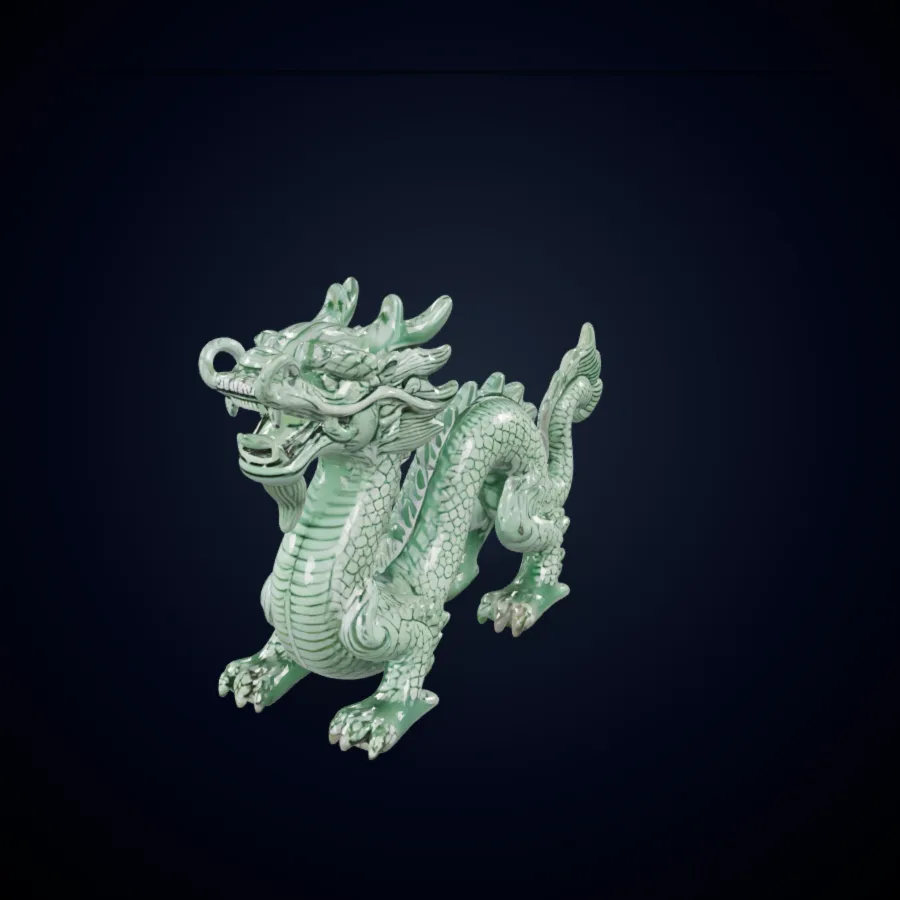
Dragon
Detailed fantasy creature preview with PBR material styling.
Transformez une photo de produit, un croquis de personnage ou une référence d'objet en un brouillon 3D avec Tripo3D H3.1. Ce flux de travail Tripo démarre dans Image to 3D et garde les contrôles de texture, de géométrie et d'exportation à portée de main.
Les recherches Tripo commencent souvent par un objectif simple : passer d'une référence plate à un modèle inspectable de tous les côtés. Le générateur s'ouvre avec Tripo3D H3.1 sélectionné, vous pouvez donc télécharger une image, générer une ébauche et évaluer la géométrie sans modifier au préalable les familles de modèles. Un flux de travail Tripo AI utile se poursuit au-delà du premier aperçu. Faites pivoter l'objet, comparez les proportions, inspectez les surfaces, choisissez les paramètres de texture et de géométrie, puis exportez la direction la plus forte pour un travail ultérieur.

Une image focalisée donne à Tripo une silhouette lisible et moins d'indices contradictoires. Centrez un objet, laissez de l'espace autour de son contour et évitez une occlusion importante lorsque cela est possible. Les photos de produits, les concepts de jouets, les croquis de personnages, les accessoires, les études de meubles et les objets décoratifs sont des apports pratiques. Le résultat Tripo 3D doit être traité comme une ébauche révisable : comparez l'avant, les côtés et l'arrière au lieu de juger uniquement le premier angle de caméra.
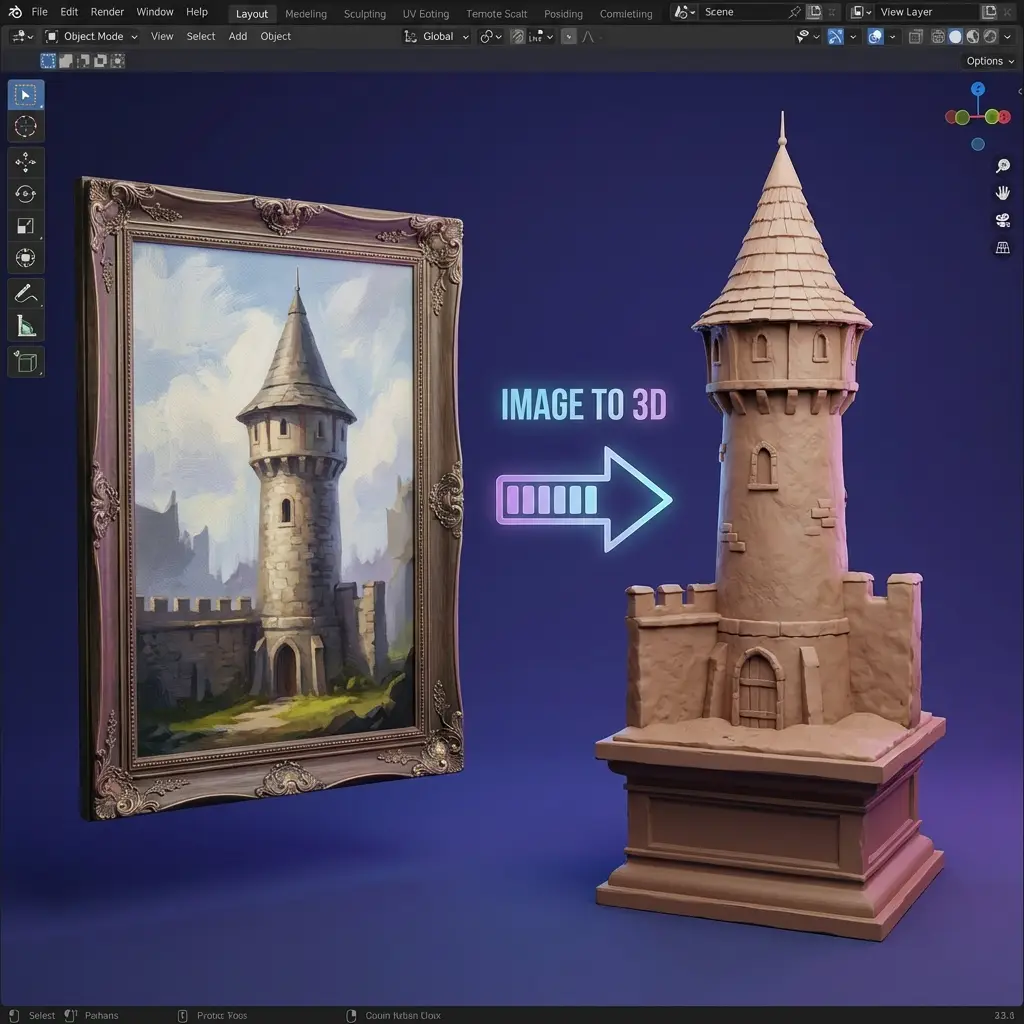
Tripo3D H3.1 prend également en charge le chemin multi-vues existant dans ce générateur. Ajoutez des vues coordonnées lorsque la face cachée, la profondeur ou les détails asymétriques sont importants. Maintenez la cohérence de l’éclairage, de l’échelle et de l’identité des objets entre les entrées. Tripo AI peut utiliser des preuves visuelles supplémentaires pour établir une direction plus claire, mais des références incompatibles peuvent toujours créer une géométrie incertaine. Examinez chaque angle fourni avant de générer.
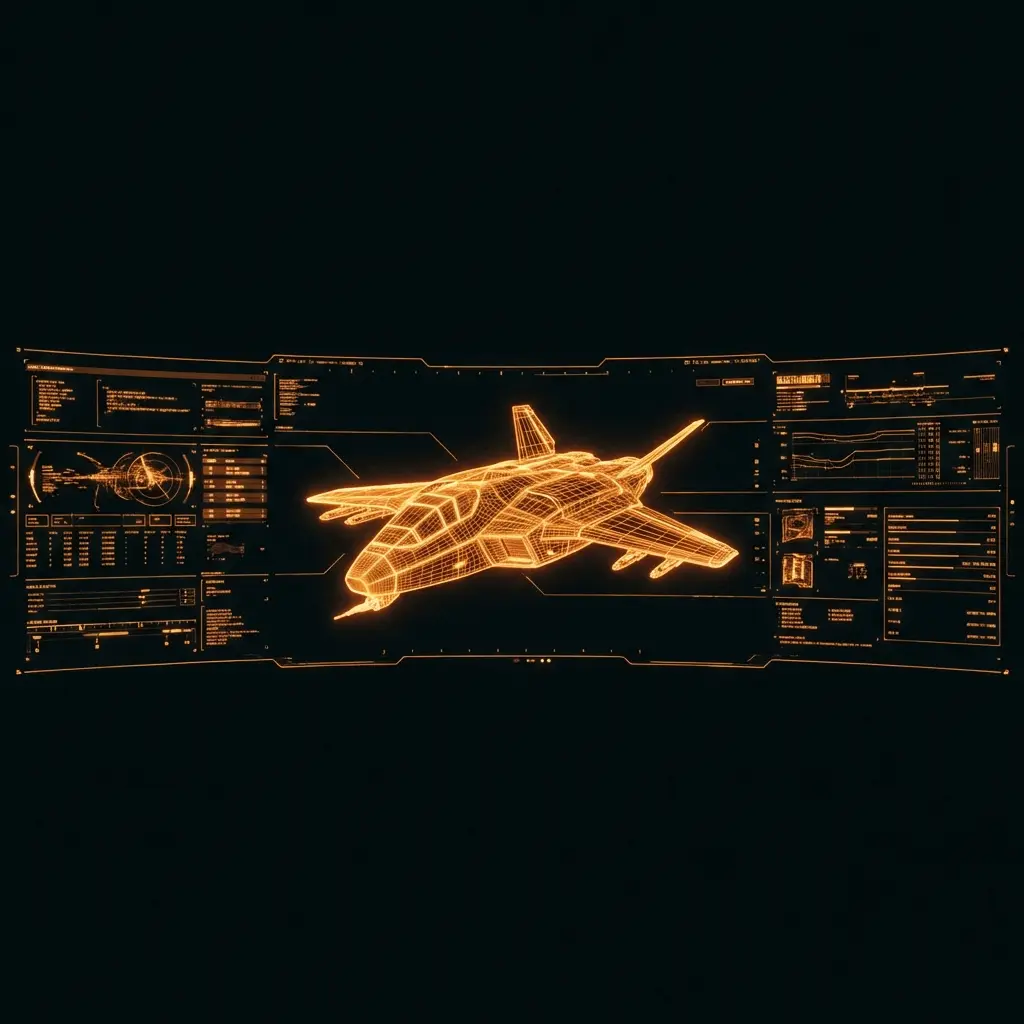
Les commandes Tripo exposent la qualité de texture standard ou HD, la géométrie standard ou détaillée, la sortie PBR et les options de maillage quadruple. Des paramètres plus élevés ne constituent pas automatiquement le bon choix pour chaque projet. Un actif bloquant peut nécessiter une simple ébauche Tripo, tandis qu'un concept de produit proche peut bénéficier de davantage d'informations de surface. Faites correspondre les paramètres à l'étape d'édition suivante, puis comparez le maillage plutôt que de vous fier uniquement aux étiquettes.

Un aperçu Tripo devient utile lorsqu'il survit à la rotation. Recherchez une silhouette stable, un volume cohérent, des surfaces fermées ou intentionnelles, une échelle raisonnable et un placement de texture qui prend en charge la source. Vérifiez les pièces fines, les éléments répétés, les poignées, les pieds et les faces cachées. Si le modèle Tripo 3D manque un formulaire important, simplifiez la saisie, ajoutez une autre vue ou générez une nouvelle variante avant d'investir dans un nettoyage manuel.

Après examen, exportez l'actif sélectionné et continuez dans Blender, Unity, Unreal ou une autre application 3D. Le travail de suivi typique comprend le nettoyage de la topologie, la correction de l'échelle, la révision des UV, l'ajustement des matériaux, le gréage, la configuration des collisions et l'optimisation. Tripo raccourcit la distance jusqu'à un point de départ tangible, tandis que la norme de production finale dépend toujours des décisions du projet, de la plateforme et de l'artiste.
Preview high-quality 3D model examples instantly, then load the interactive viewer on demand.
Detailed fantasy creature preview with PBR material styling.
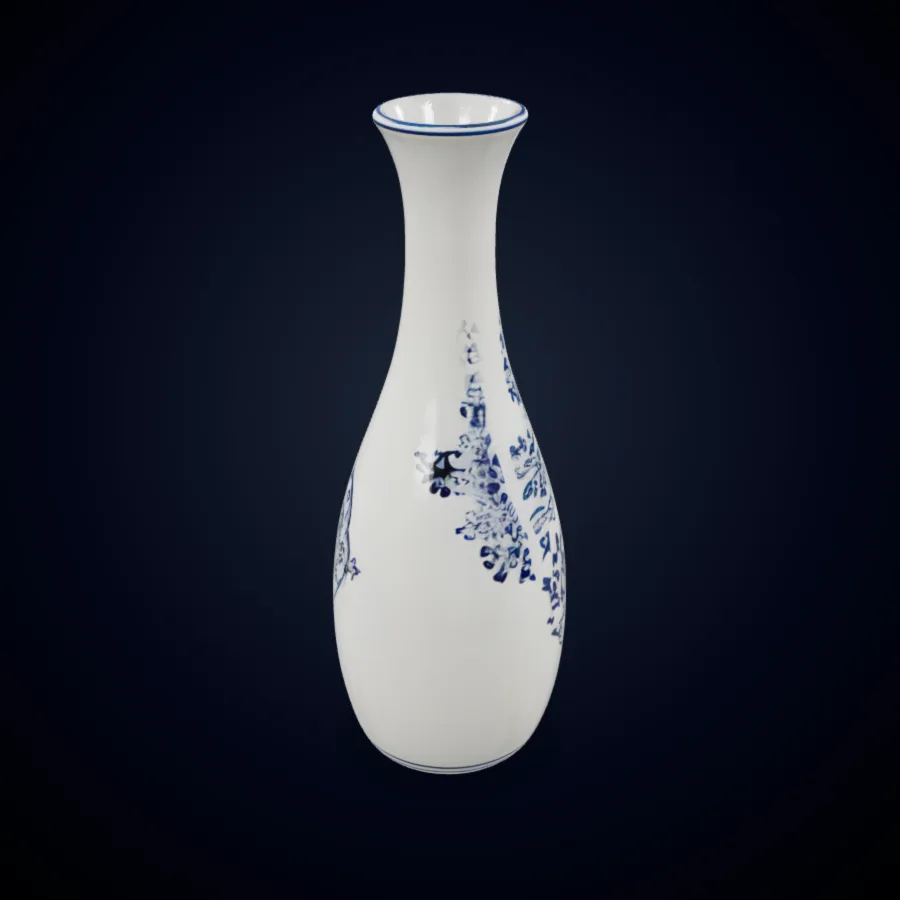
Product-ready hard-surface asset for design review workflows.
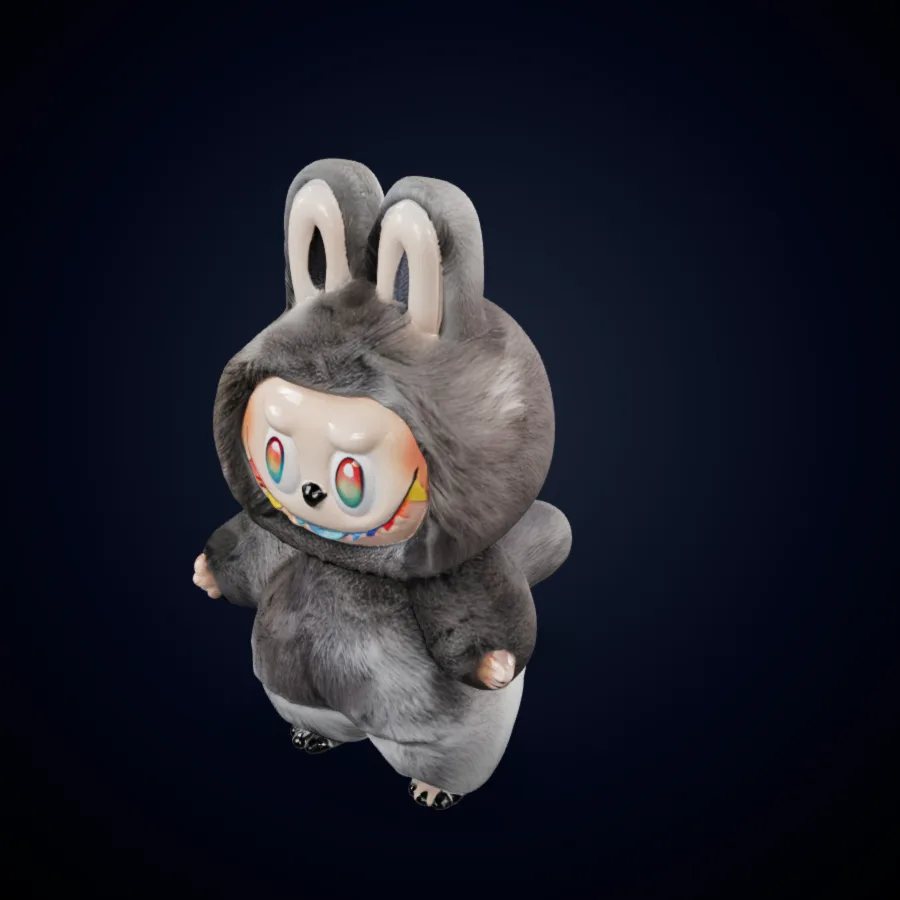
Clean character-style mesh preview for quick creative validation.
Préparez une référence solide, générez avec le modèle Tripo3D H3.1 sélectionné et examinez l'actif avant l'exportation.
Pour un flux de travail Tripo à vue unique, recadrez clairement un objet et supprimez les environnements gênants. Pour une vue multiple, préparez des images cohérentes de face, de dos, de côté ou en angle du même sujet. Gardez les proportions et l’éclairage alignés. L'entrée Tripo AI n'a pas besoin d'être élaborée, mais elle doit communiquer l'objet plus clairement qu'une scène bondée ou une référence partiellement cachée.
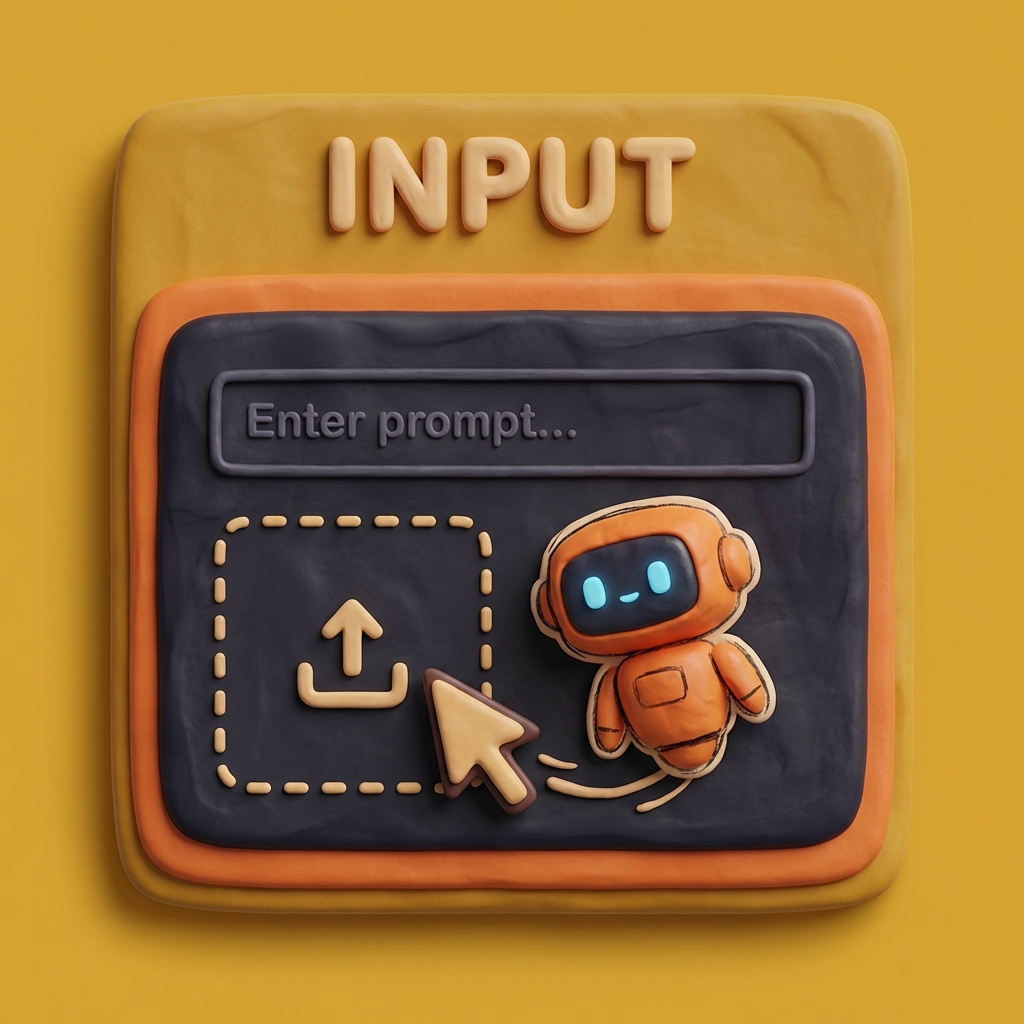
La page s'ouvre avec Tripo3D H3.1 Single View sélectionné. Choisissez une qualité de texture standard ou HD, une géométrie standard ou détaillée, PBR, un maillage quadruple et des contrôles d'amorçage en fonction de l'utilisation prévue. Passez à Multi-View lorsque des références coordonnées sont disponibles. Modifiez un paramètre par comparaison afin que le résultat Tripo reste facile à évaluer.
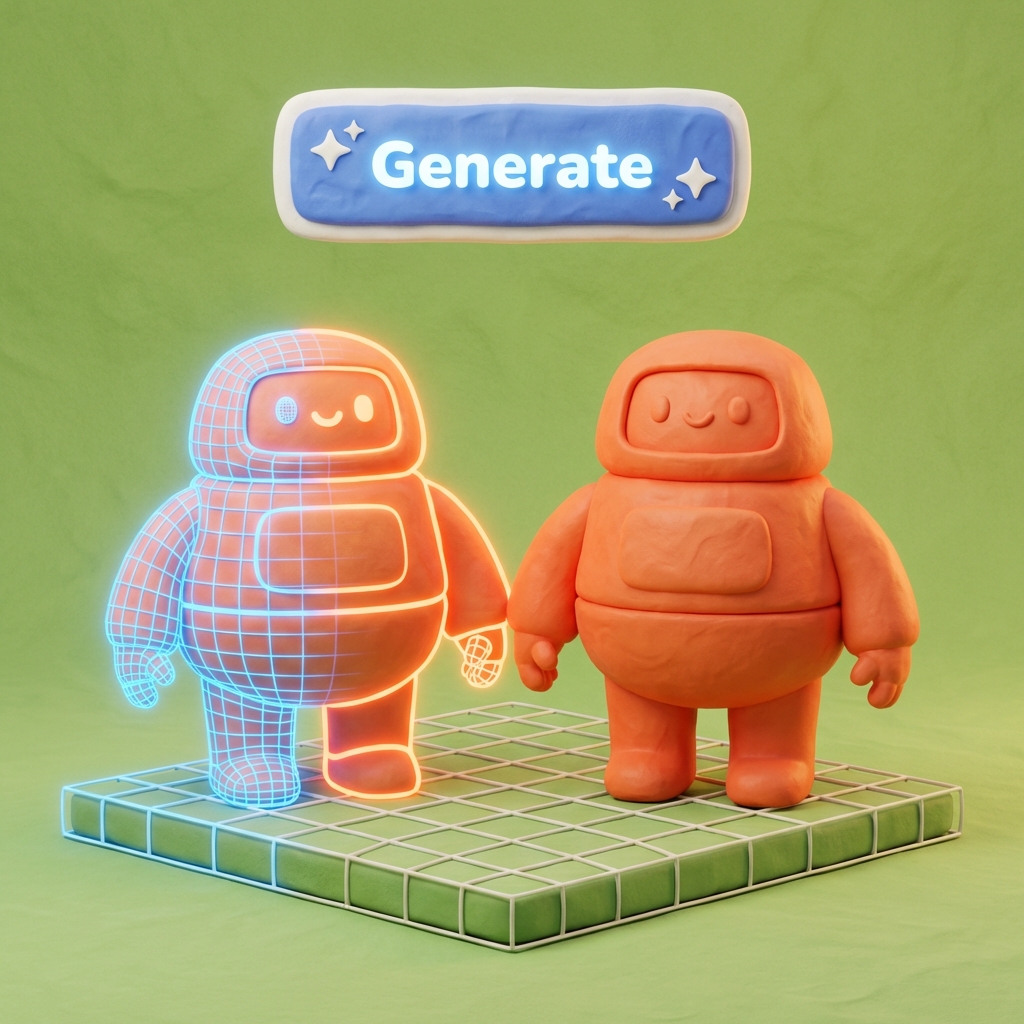
Activez le générateur, téléchargez la référence et créez le brouillon. Faites pivoter le résultat Tripo 3D selon les angles avant, latéraux, arrière, supérieur et faible. Comparez la silhouette, l'épaisseur, la continuité de la surface, le placement de la texture et l'échelle. Générez une autre variante si nécessaire. Exportez uniquement la version qui fournit une base utile pour le prochain outil et documentez tout nettoyage encore nécessaire.

Tripo peut offrir aux équipes un point de départ 3D inspectable pour la planification, l'itération, la communication et l'édition en aval.

Les équipes de jeu peuvent transformer un croquis ou une référence d'accessoires en un élément brut pour des tests à l'échelle, le blocage de scènes ou la révision de la direction artistique. Utilisez Tripo 3D pour rendre l'objet tangible dès le début, puis évaluez le flux de polygones, la silhouette, les matériaux, les besoins en matière de collision et les budgets de la plate-forme. Le projet peut encore nécessiter une retopologie, un travail UV, une cuisson et une optimisation spécifique au moteur avant l'utilisation du gameplay.
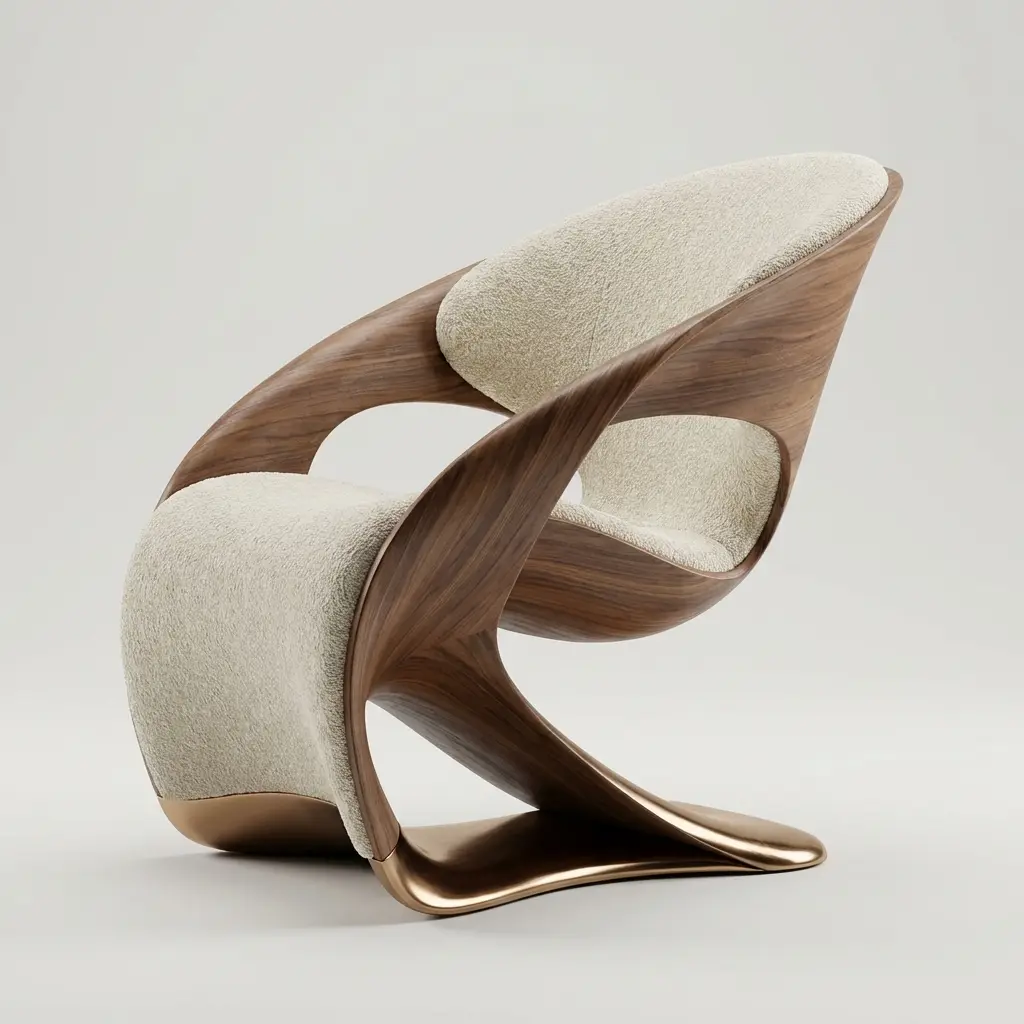
Les équipes produit et e-commerce peuvent utiliser Tripo AI pour explorer les emballages, les objets de table, les accessoires et les objets de décoration sous forme de brouillons dimensionnels. Vérifiez le modèle par rapport aux proportions de référence et aux angles de caméra prévus. Le résultat peut prendre en charge des expériences de mise en page, des premiers tests AR, des discussions sur le merchandising ou un briefing plus clair pour un artiste 3D avant la préparation des matériaux et des mesures finaux.

Les concepteurs industriels, les enseignants et les équipes de prototypes peuvent utiliser Tripo pour comparer les directions de formes sans partir d'une scène vide. Une seule vue établit l’idée principale ; les vues coordonnées aident à communiquer la structure cachée. Examinez le volume généré lors d’une réunion, annotez les points faibles et transférez la version la plus prometteuse dans la modélisation ou la visualisation manuelle.
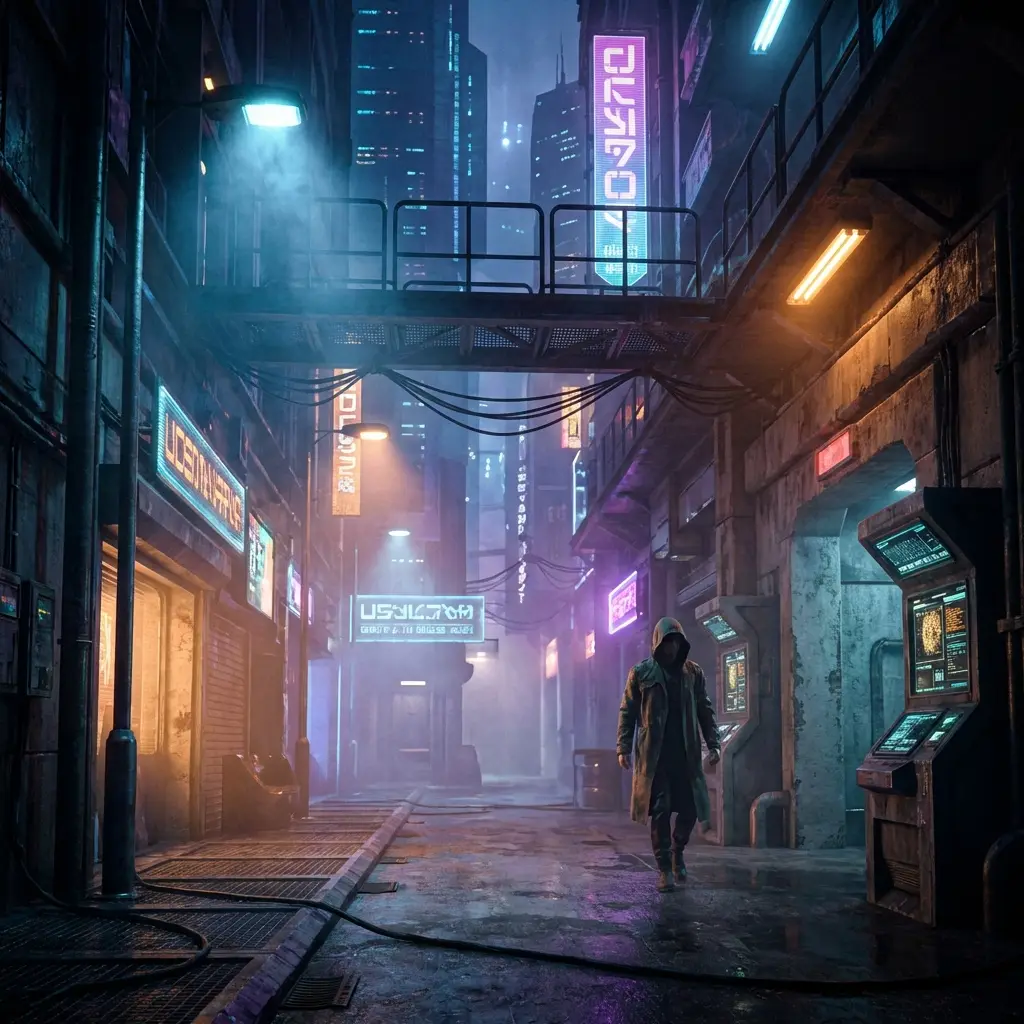
Les équipes de cinéma et VFX peuvent tester les accessoires, les détails des créatures, les objets de décor et les ressources d'arrière-plan avant la modélisation détaillée. Un brouillon Tripo aide à déterminer si la silhouette et l'échelle méritent un travail plus approfondi. Les artistes peuvent ensuite planifier la topologie, les UV, les matériaux, le rigging, l'animation et les exigences spécifiques au plan avec un point de départ visible plutôt qu'un briefing purement verbal.
Jugez chaque ébauche de Tripo en fonction de l'entrée, de la géométrie visible et des besoins de la prochaine étape de production.
La première vue peut masquer des erreurs majeures. Faites pivoter le modèle Tripo et comparez les formes avant, latérales, arrière, supérieure et inférieure avec la référence. Donnez la priorité à la grande forme avant les petits détails de la surface.
Mesurez les relations qui définissent l'objet : hauteur par rapport à la largeur, corps à manipuler, tête au torse ou siège aux jambes. Un brouillon Tripo 3D utile doit conserver une épaisseur crédible et des proportions stables.
Recherchez les trous, les pièces flottantes, les espaces fusionnés, les faces étirées et les éléments minces instables. Une géométrie détaillée peut révéler davantage de forme, mais le résultat Tripo doit encore être inspecté avant d'être modifié ou truqué.
Examinez la sortie de texture standard et HD à la distance de visualisation dont votre projet a besoin. Vérifiez les coutures, les motifs répétés, le placement des couleurs et la réponse du matériau. Utilisez PBR uniquement lorsqu'il prend en charge le flux de travail en aval.
La sortie Quad peut faciliter certains flux de travail d'édition, mais les exigences topologiques varient. Inspectez les boucles, les poteaux, la densité et les zones de déformation plutôt que de supposer que le réglage rend un actif Tripo AI prêt pour la production.
Répertoriez les tâches restantes de topologie, d'UV, de matériaux, d'échelle, de montage ou d'optimisation à côté de la version Tripo choisie. Un transfert clair transforme le brouillon généré en un point de départ de production exploitable.
Réponses sur les entrées, les paramètres, la révision, la génération multi-vues et l'exportation du Tripo3D H3.1 dans ce flux de travail.
Le générateur interactif démarre dans Image to 3D avec Tripo3D H3.1 Single View sélectionné. Si vous passez à Multi-View, le modèle H3.1 Multi-View existant est utilisé. Vous pouvez toujours choisir manuellement un autre modèle disponible, mais le flux de travail Tripo initial est prêt sans changement de famille de modèles supplémentaire.
Utilisez une image claire avec un sujet visible, un contour lisible, une occlusion limitée et une résolution suffisante pour communiquer la forme principale. Tripo AI peut travailler avec des photos de produits, des croquis, des accessoires, des personnages et des références conceptuelles. Évitez les scènes bondées, les membres coupés, les flous extrêmes et les arrière-plans qui se confondent avec l'objet.
Utilisez Tripo 3D Multi-View lorsque la face cachée, la profondeur ou la structure asymétrique ne peuvent pas être déduites de manière fiable à partir d'une seule image. Fournissez des vues cohérentes du même objet avec une échelle et un éclairage similaires. Des conceptions contradictoires entre les vues peuvent réduire la cohérence, alors vérifiez chaque entrée avant la génération.
La qualité de la texture contrôle si le brouillon Tripo n'utilise aucune texture, une texture standard ou une texture HD. La qualité géométrique offre une sortie standard ou détaillée pour le H3.1. Sélectionnez les paramètres en fonction de la tâche suivante et comparez le modèle réel, car des paramètres plus élevés ne sont pas nécessaires pour chaque blocage ou prototype.
Activez PBR lorsque le flux de travail en aval bénéficie de données de matériaux physiquement basées. Activez Quad lorsqu'un maillage orienté quad est utile pour une édition planifiée. Les deux options nécessitent toujours une inspection. Vérifiez les matériaux, la topologie, le flux de bord et les besoins en matière de déformation avant de traiter l'actif comme terminé.
Oui. Basculez l'entrée Image to 3D de Single à Multi et ajoutez des vues coordonnées. Le générateur conserve la famille Tripo3D et sélectionne le modèle H3.1 Multi-View. Utilisez uniquement des images qui décrivent le même objet de manière cohérente.
Ouvrez l'actif dans Blender, Unity, Unreal ou un autre outil 3D approprié. Confirmez l'échelle et l'orientation, inspectez la topologie et les UV, ajustez les matériaux et effectuez tout réglage ou optimisation requis par la plate-forme cible. Conservez les paramètres de référence et de génération d’origine avec le transfert.
Téléchargez une référence claire, générez avec Tripo3D H3.1, inspectez le modèle de tous les côtés et exportez le brouillon le plus solide pour une édition ultérieure.