GLB Preview
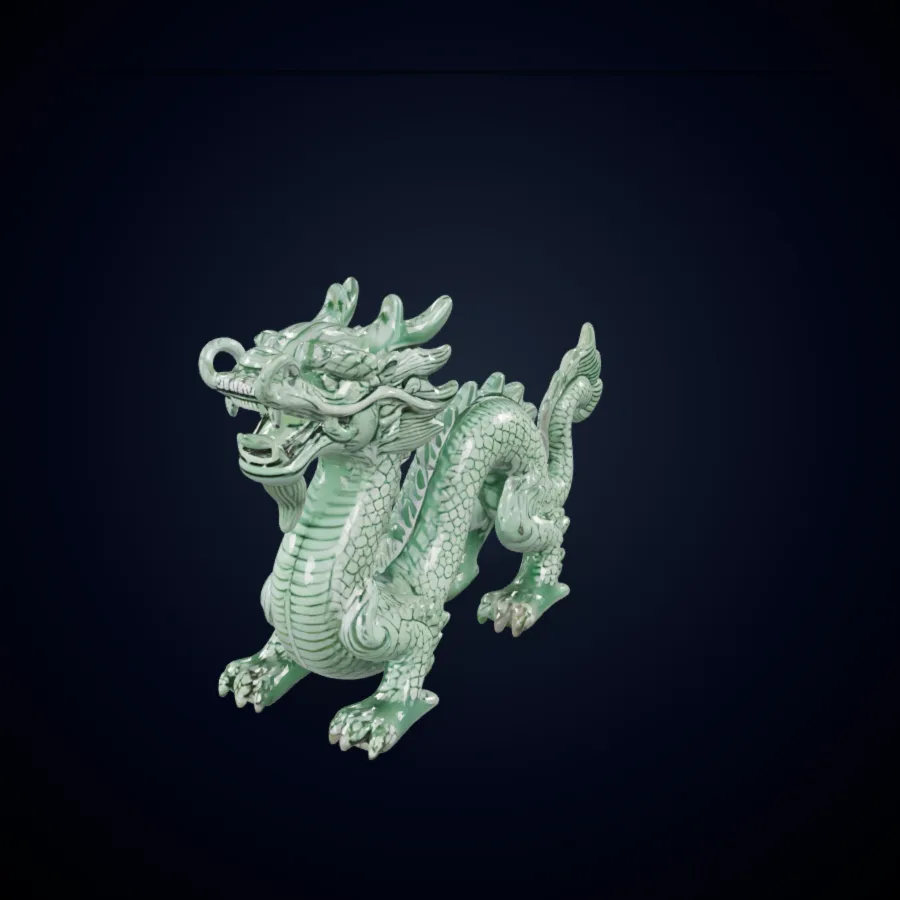
Dragon
Detailed fantasy creature preview with PBR material styling.
Créez avec Formy 3D un brouillon Meshy AI ou Meshy 3D à partir d’une image ou d’un texte, vérifiez le résultat puis poursuivez l’édition.
Meshy est souvent associé à la création 3D assistée par IA à partir d’images et de texte. Cette page propose aux recherches Meshy, Meshy AI ou Meshy 3D un flux Formy 3D clair : importez une référence ou rédigez un prompt, générez un brouillon, vérifiez-le et poursuivez dans un autre outil 3D.

Un flux de travail Meshy est utile lorsqu'une équipe a besoin d'un point de départ 3D rapide plutôt que d'une scène de modélisation vierge. Les concepteurs de produits peuvent tester le volume, les artistes du jeu peuvent bloquer les accessoires et les enseignants peuvent montrer comment 3D AI transforme les références en géométrie. Choisissez image to 3D lorsqu'un cadre conceptuel existe, choisissez text to 3D lorsque l'idée est encore verbale, puis inspectez le maillage avant de l'affiner dans Blender, Unity, Unreal ou un autre outil.
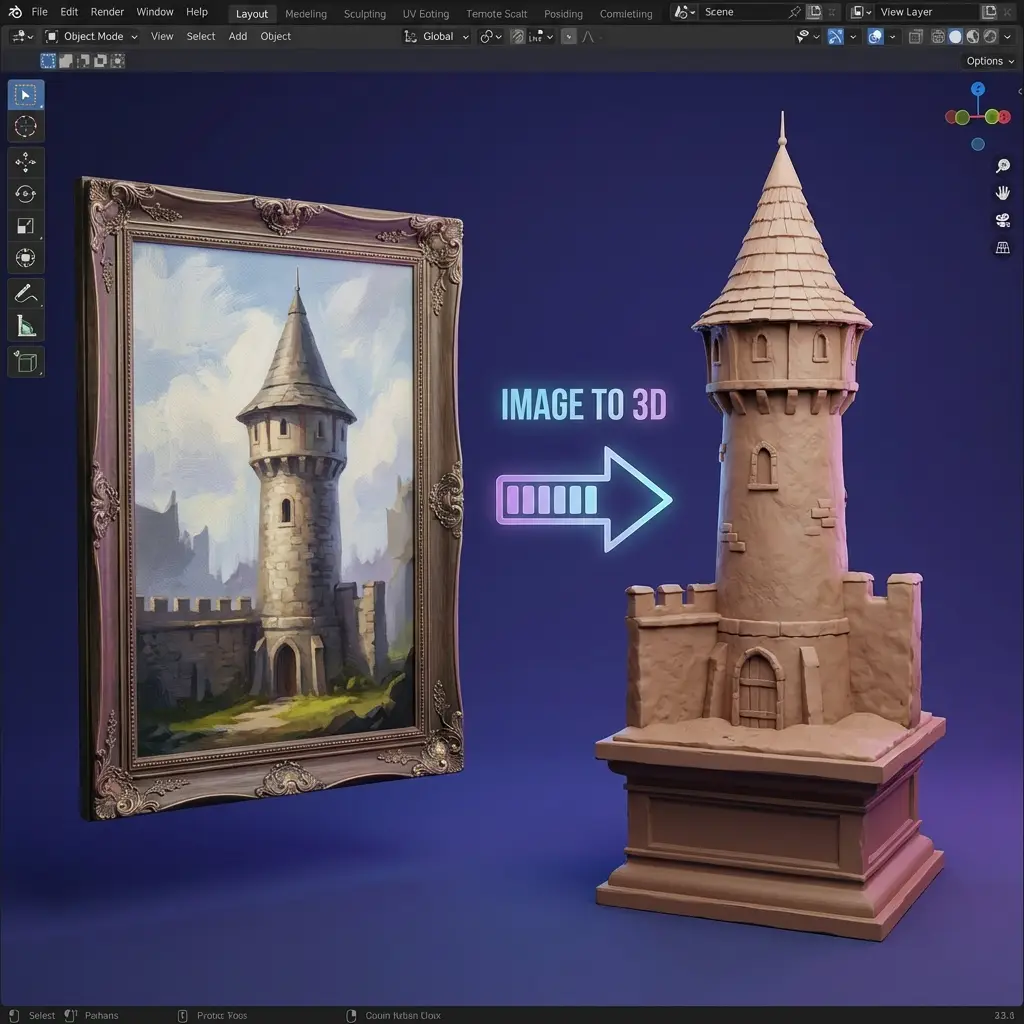
La page explique Meshy AI en termes de flux de travail. L'image en 3D est meilleure lorsque les indices de forme, de silhouette et de matériaux sont visibles. Le texte en 3D est préférable lorsque le créateur a besoin de variations avant qu'une référence n'existe. La génération 2D to 3D transforme une image plate en une ébauche dimensionnelle qui peut être vérifiée sous plusieurs angles, ce qui rend le 3D AI plus facile à évaluer.
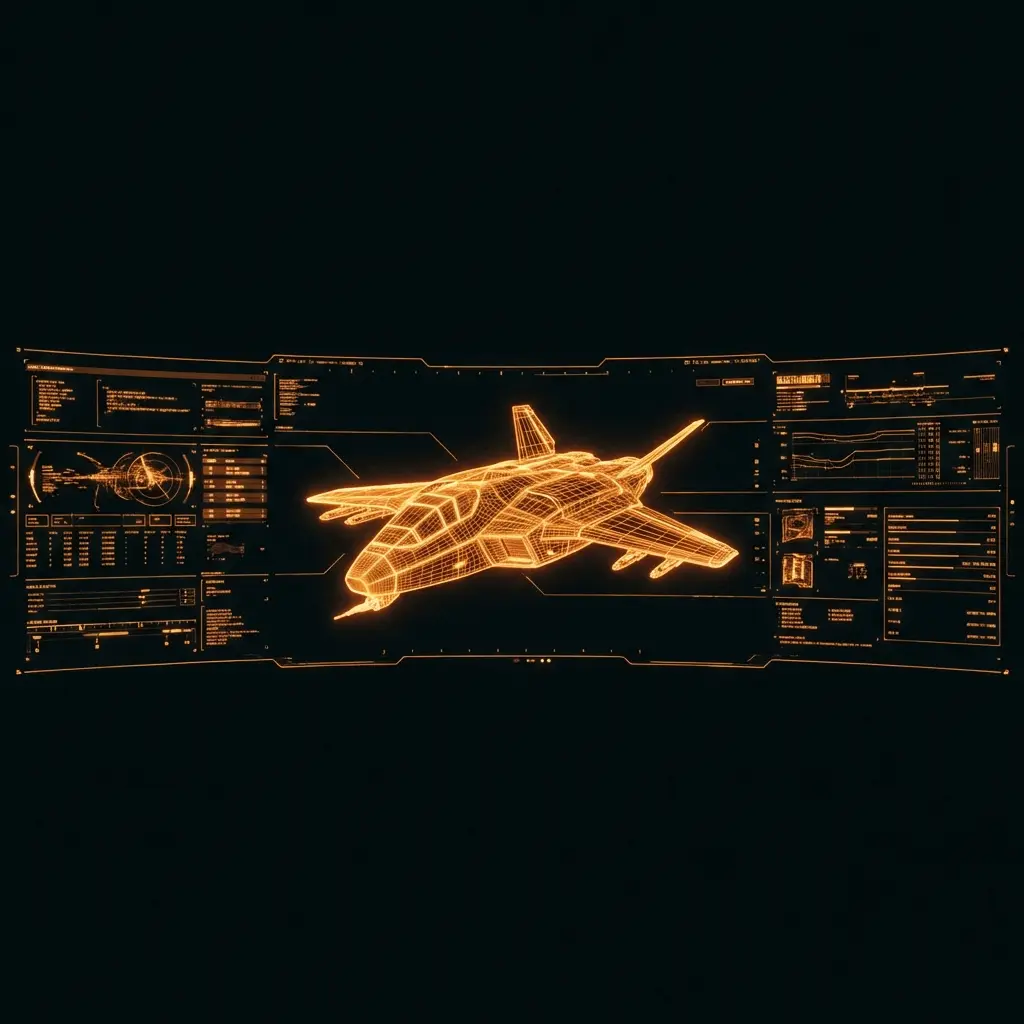
Un brouillon Meshy 3D utile doit préserver la silhouette, les proportions et les détails de surface importants. Faites pivoter le modèle, vérifiez topologie et échelle, comparez les variantes puis planifiez les retouches.
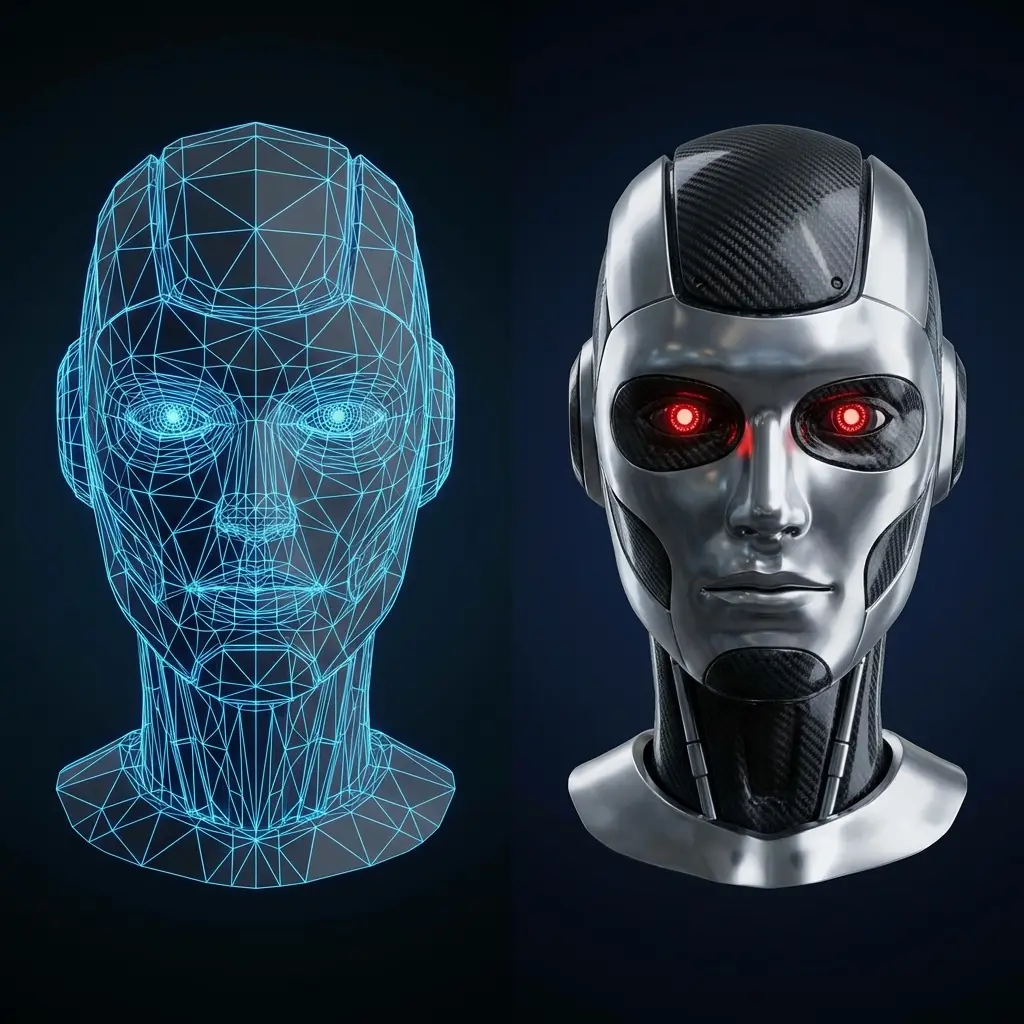
De nombreuses recherches Meshy proviennent de personnes disposant d'une photo de produit, d'un croquis de personnage, d'un concept de jouet ou d'une référence d'objet qui souhaitent une entrée 3D model from image. Formy 3D traite le téléchargement comme un brief visuel. Le résultat n’est pas destiné à remplacer chaque étape manuelle ; il donne aux créateurs un brouillon à faire pivoter, comparer, exporter et améliorer.
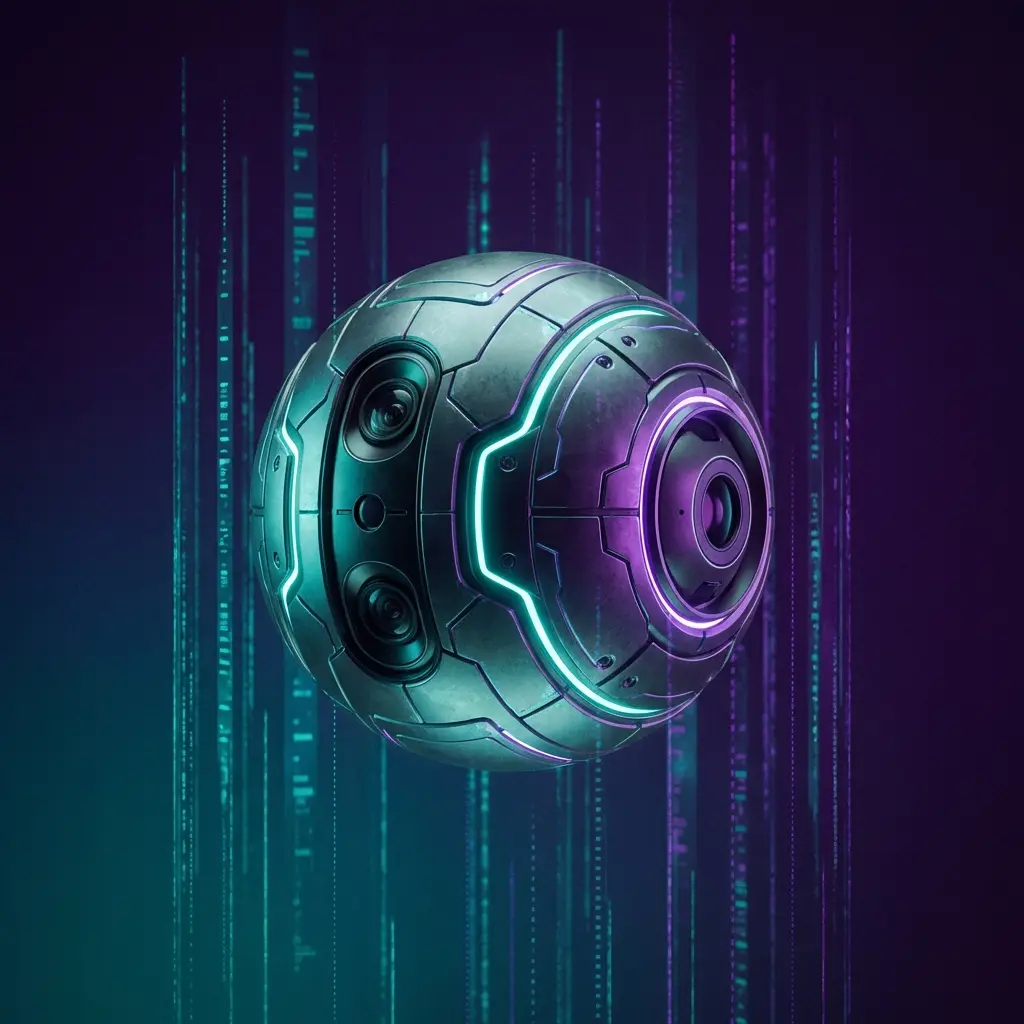
Une recherche Meshy 3D peut viser un générateur direct, l’image vers 3D, le texte vers 3D ou un guide sur les ressources IA. MeshyAI et meshy.ai sont aussi utilisés. Créez un brouillon dans Formy 3D, vérifiez la géométrie et poursuivez dans vos outils 3D habituels.
Preview high-quality 3D model examples instantly, then load the interactive viewer on demand.
Detailed fantasy creature preview with PBR material styling.
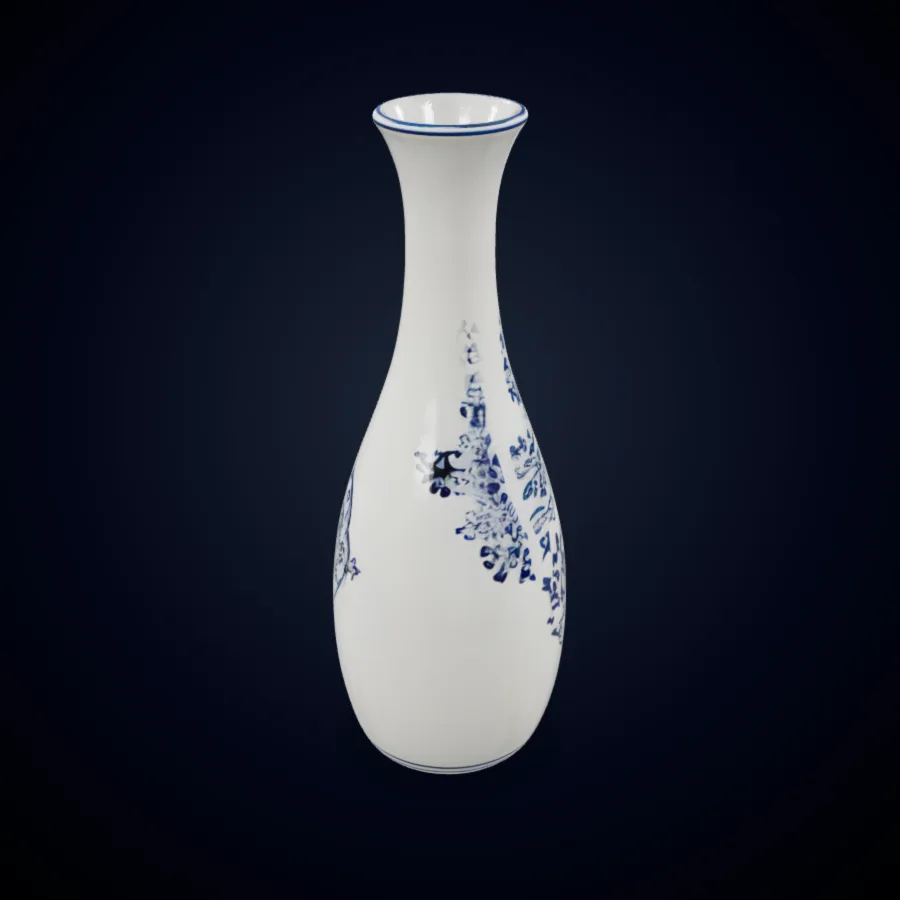
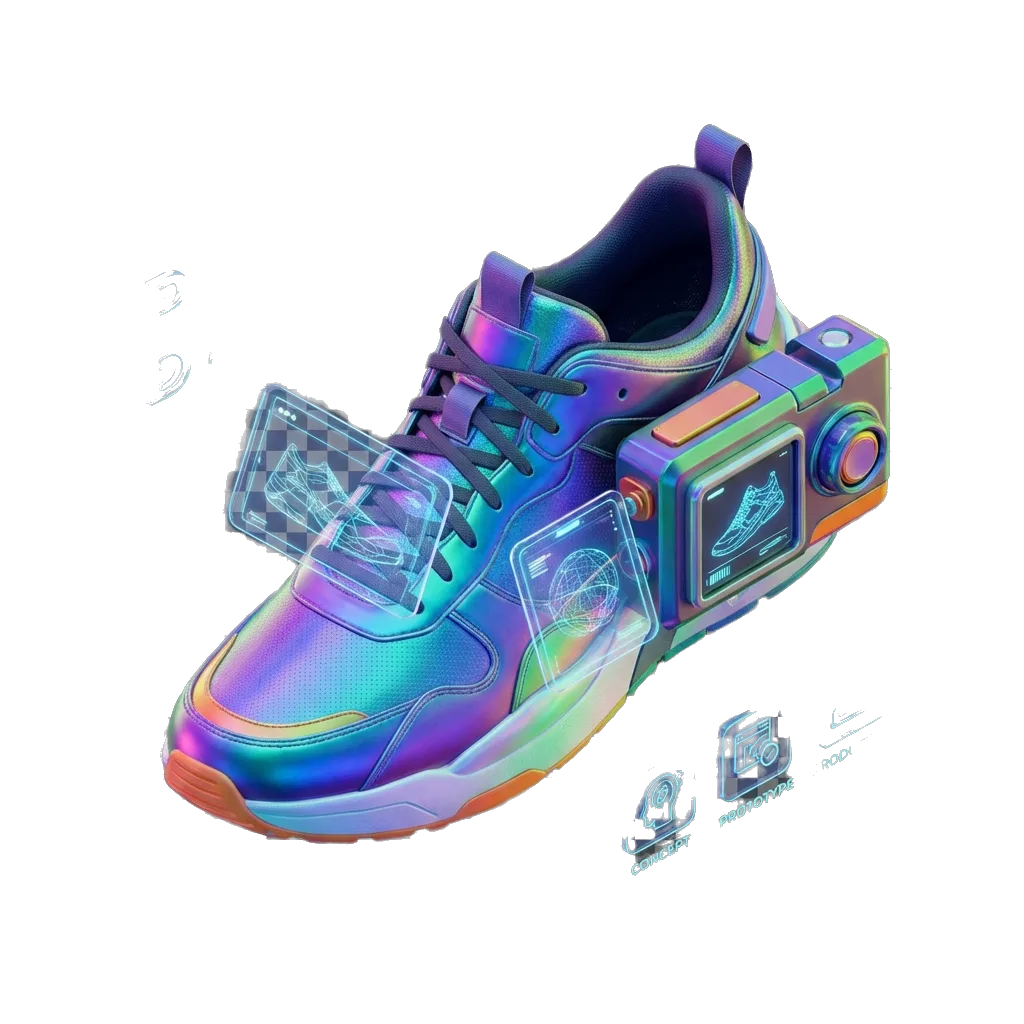
Product-ready hard-surface asset for design review workflows.
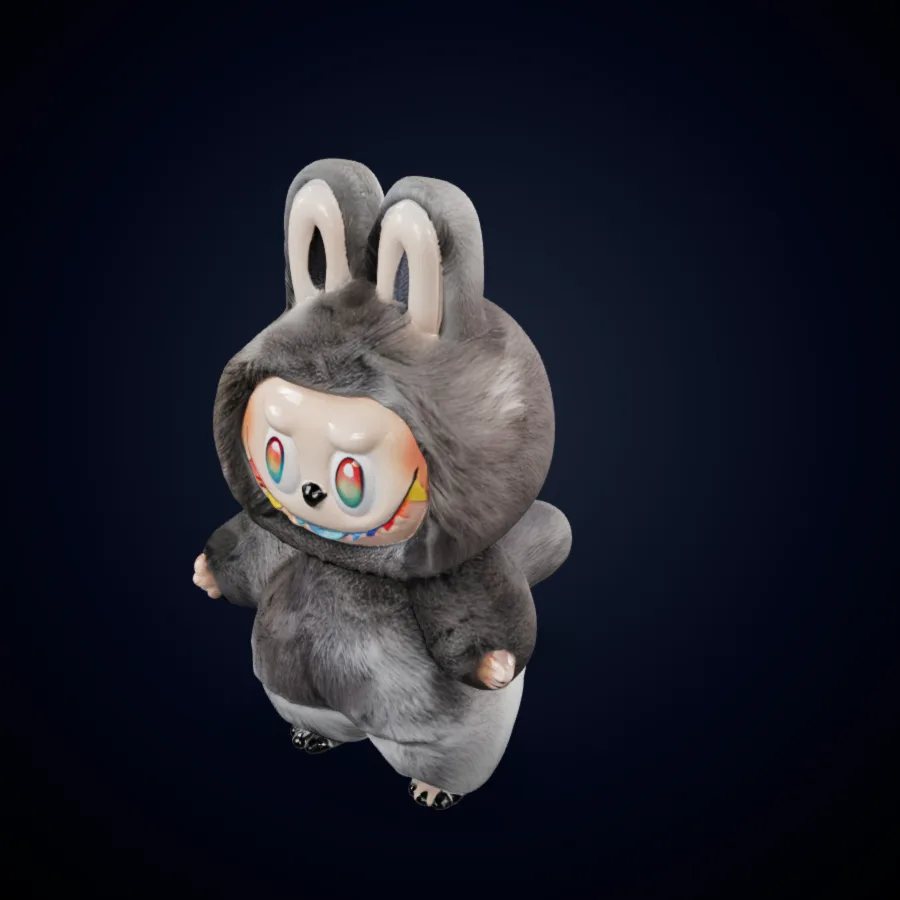
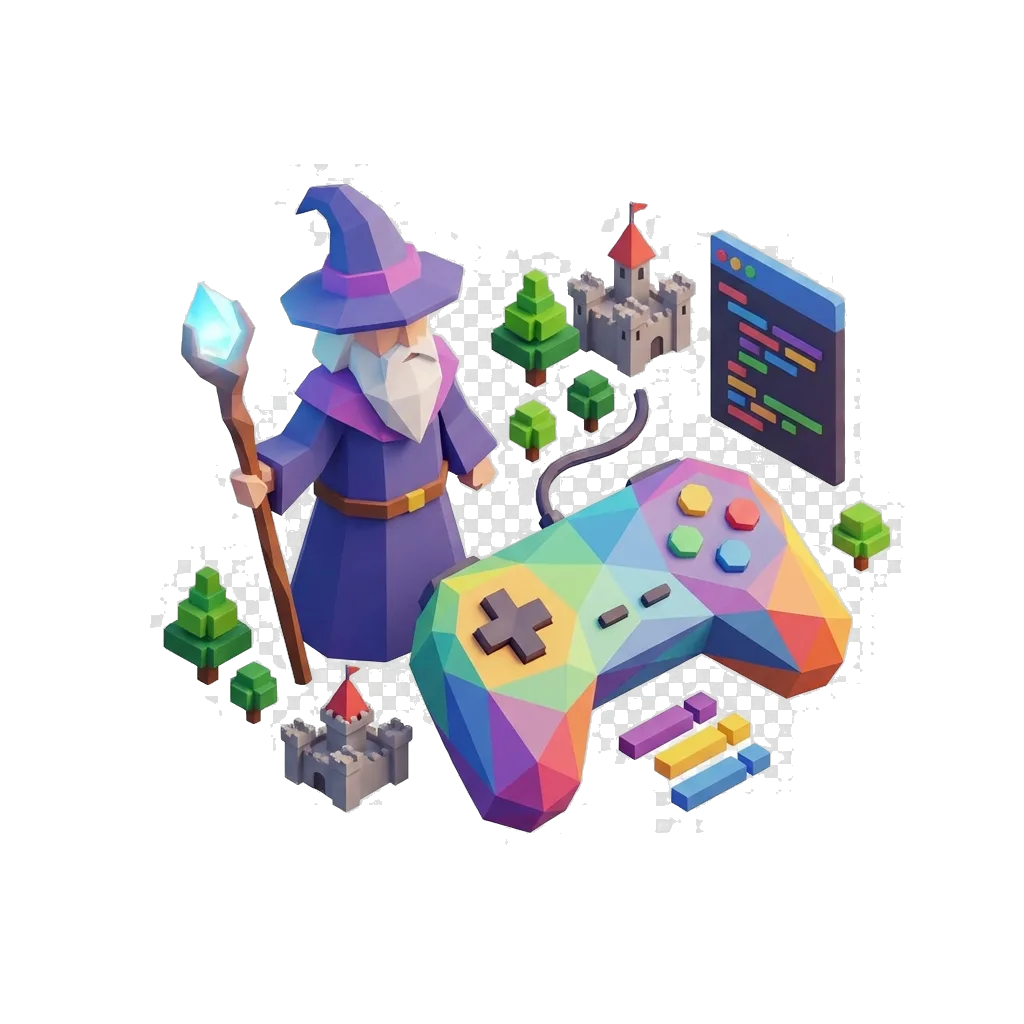
Clean character-style mesh preview for quick creative validation.
Un bon processus Meshy commence par la bonne entrée, puis passe par la génération, la révision et l'exportation. Ces étapes permettent de clarifier le flux de travail du 3D AI pour les nouveaux utilisateurs du 2D to 3D.
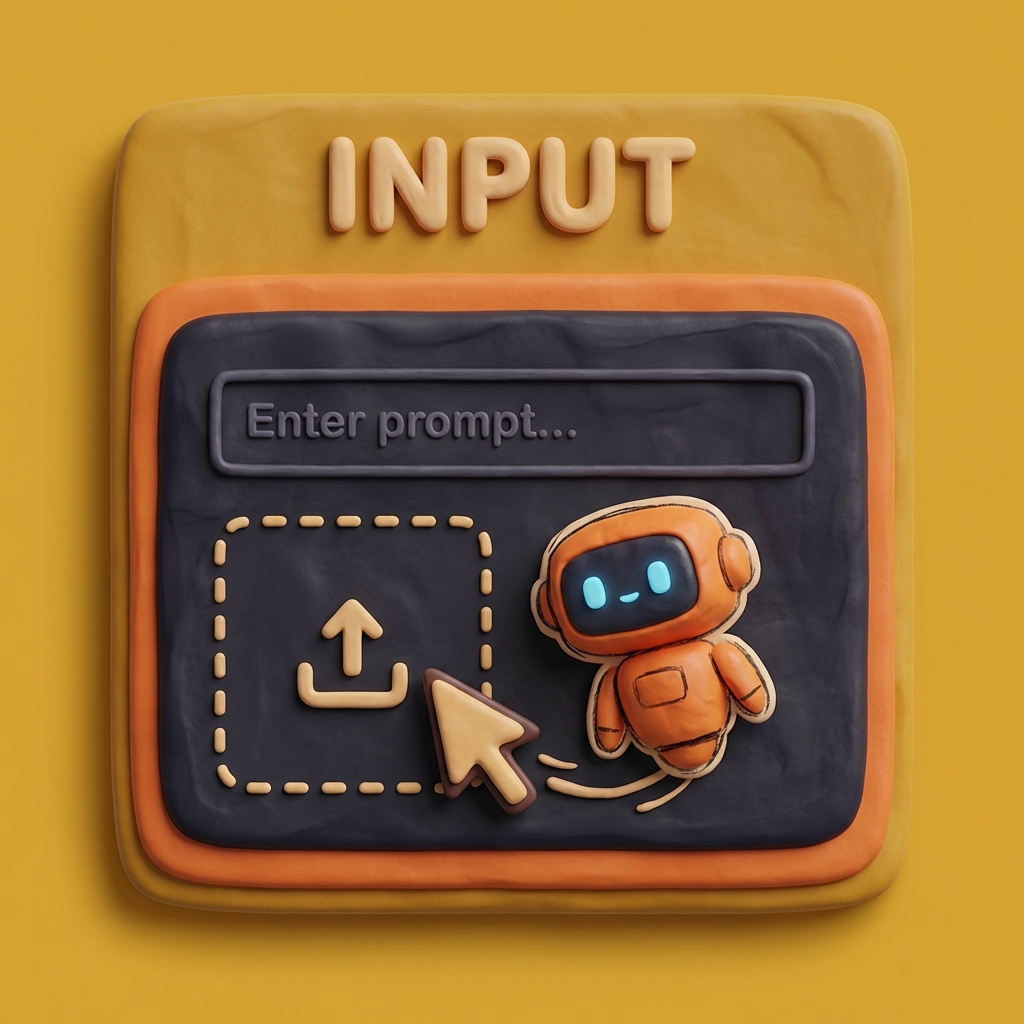
Décidez si votre actif a besoin de image to 3D ou de text to 3D. Utilisez une image lorsque la précision de la forme est importante : des photos de produits, des croquis épurés, des références orthographiques et des concepts de personnages fournissent des points d'ancrage solides. Utilisez un descriptions lorsque l'objet n'est toujours pas défini. Pour la conversion 2D to 3D, recadrez clairement le sujet, évitez les arrière-plans chargés et décrivez les détails cachés. Meshy répond mieux à un objet, une direction matérielle et un style clairs.
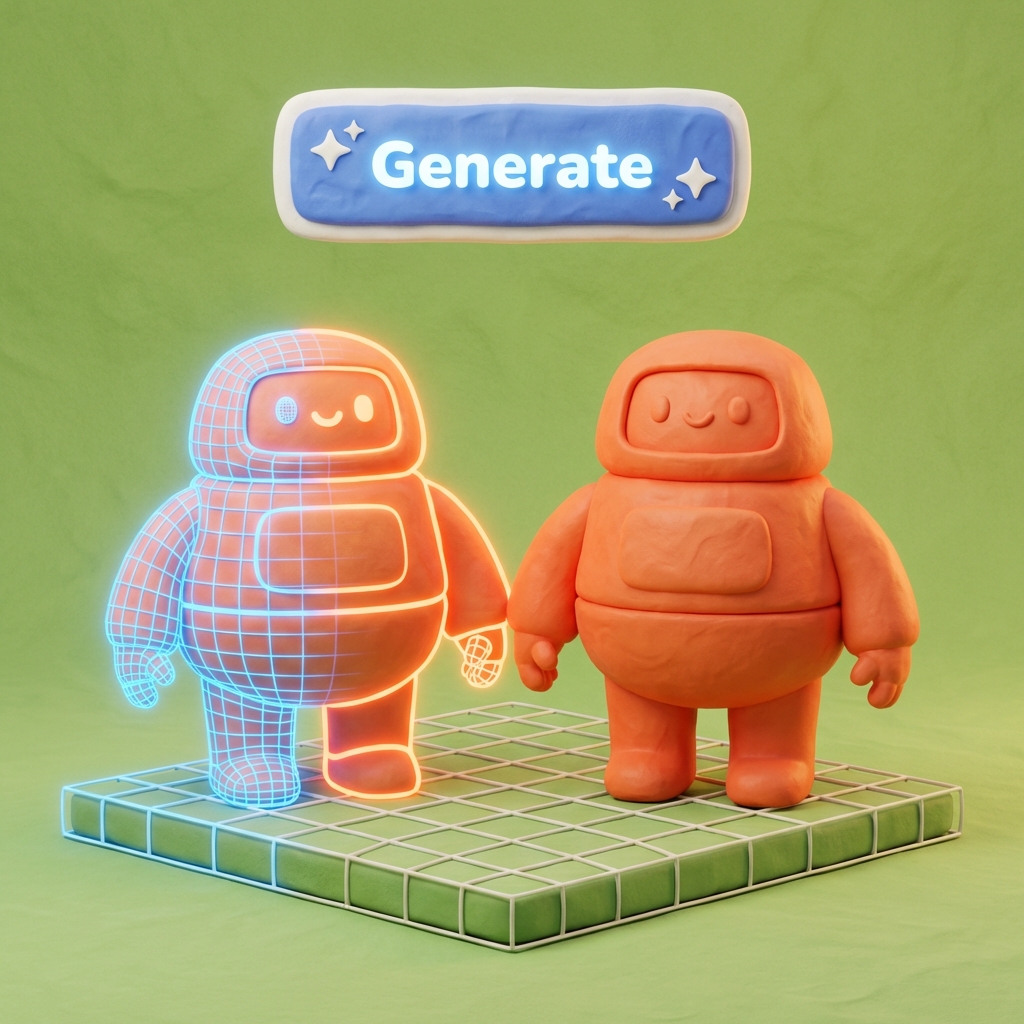
Après la génération, inspectez le brouillon comme un réviseur. Faites pivoter le modèle 3D, vérifiez les proportions, recherchez les surfaces manquantes et comparez le résultat avec le descriptions ou l'image. Meshy peut accélérer la création d'actifs, mais chaque 3D model generator bénéficie du jugement humain. Si la sortie image to 3D manque la forme, simplifiez la saisie ou ajoutez un descriptions plus spécifique.
Une fois que le brouillon Meshy semble utile, exportez-le pour l'outil suivant. Blender est utile pour le nettoyage et les matériaux. Les Unity et Unreal sont utiles pour les aperçus en temps réel, les prototypes et les scènes de jeu. Les équipes produit peuvent utiliser le modèle pour des tests de mise en page ou des maquettes de commerce électronique. Le texte en 3D et les sorties 2D to 3D doivent rester des brouillons modifiables jusqu'à ce qu'un créateur les révise et les peaufine.

Meshy est utile lorsqu'un projet a besoin d'un élan visuel avant le début de la modélisation finale. Ces scénarios montrent comment 3D AI prend en charge la révision, la planification et le transfert.

Les équipes de jeu peuvent utiliser Meshy pour passer d'une descriptions ou d'une image de référence à un maillage approximatif à des fins de blocage, d'exploration d'accessoires ou de révision de la direction artistique. Le but n’est pas de sauter l’optimisation ; il s'agit de créer une direction visible plus rapidement. Un 3D model generator rend les premières conversations concrètes car les concepteurs peuvent tester l'échelle, la silhouette et la composition. Les recherches Meshy proviennent souvent de ce besoin d'itération avant la retopologie et le nettoyage prêt pour le jeu.

Pour les équipes de commerce électronique et de produits, image to 3D peut transformer une photo de produit épurée en un brouillon plus facile à examiner qu'une image plate. Les flux de travail Meshy permettent de comparer les emballages, les objets de table, les objets de décoration ou les accessoires avant la modélisation finale. Le 3D model from image peut être examiné pour ses proportions, puis affiné par un designer pour le merchandising ou la planification de campagnes.

Les concepteurs industriels, les enseignants et les équipes de prototypes peuvent utiliser Meshy AI pour comparer rapidement les formulaires. Le texte en 3D est utile lorsque l'équipe est encore en train de nommer l'idée ; 2D to 3D est utile lorsqu'il existe des croquis ou des photos. Le résultat donne à une réunion quelque chose de concret à critiquer, faisant du 3D AI un compagnon pratique pour l'idéation plutôt qu'un substitut au jugement de conception.
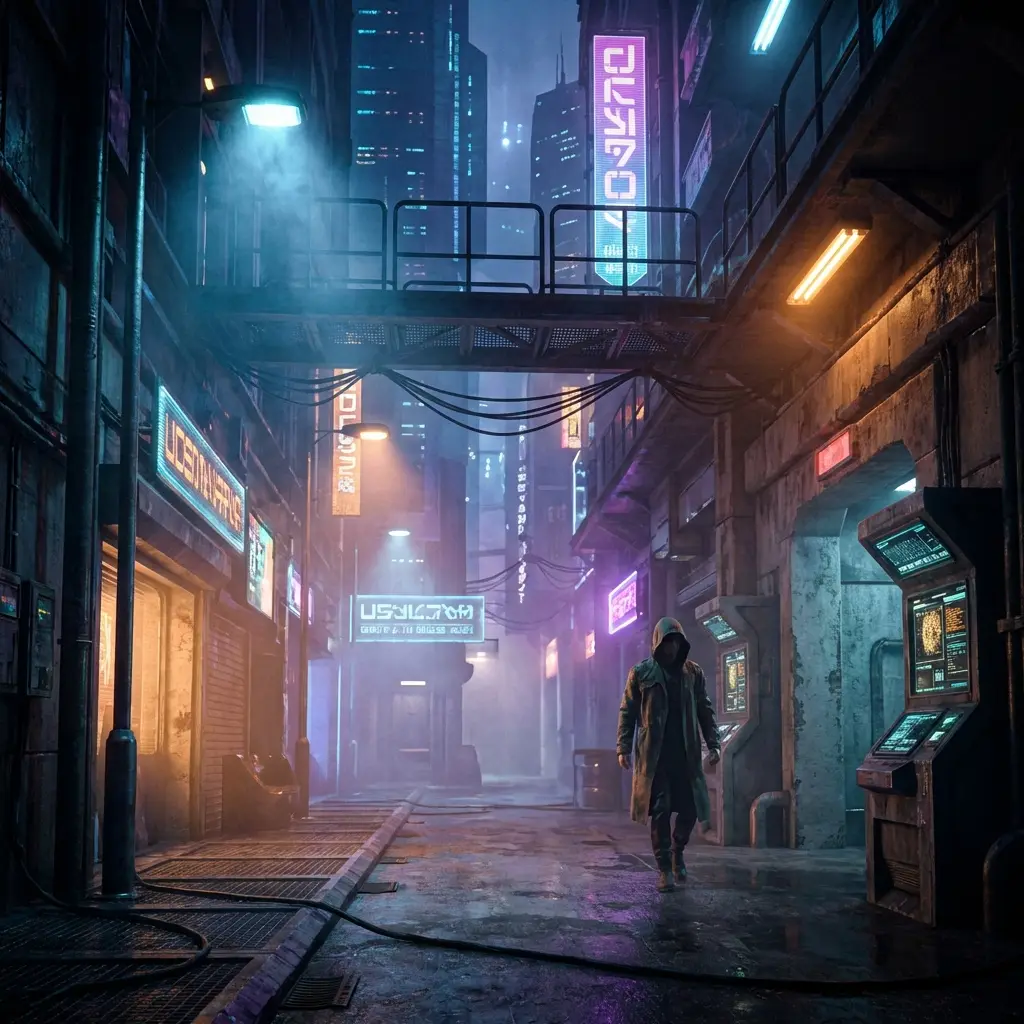
VFX et les équipes de développement d'apparence peuvent utiliser un flux de travail Meshy pour tester des idées d'objets avant la modélisation manuelle. Une ébauche rapide peut montrer si un accessoire, un détail de créature ou un objet d'environnement mérite un travail plus approfondi. Les artistes peuvent utiliser le Formy 3D comme 3D model generator pour la direction du premier passage, puis finaliser la topologie, les UV, les matériaux et les exigences de prise de vue dans les outils de production.
Jugez les résultats Meshy par leur utilité et non par leur nouveauté. Examinez l’actif par rapport à l’entrée, à l’outil en aval et à l’objectif de production.
Pour les tâches image to 3D et 2D to 3D, demandez si l'objet se lit toujours comme la référence. Une forte sortie Meshy conserve la silhouette, le volume et les proportions avant que les petits détails ne soient jugés.
Meshy AI peut produire des indices de surface utiles, mais les créateurs doivent inspecter la continuité de la texture, la plausibilité des matériaux et le comportement de l'éclairage avant la visualisation du produit ou son utilisation en temps réel.
Un 3D model generator peut réduire le temps nécessaire à une première ébauche, mais la qualité finale dépend toujours de la révision. Nettoyez la topologie, ajustez l'échelle, améliorez les matériaux et vérifiez la compatibilité des pipelines.
Le texte en 3D fonctionne mieux avec des noms clairs, des mots matériels et des contraintes de style. L'image en 3D fonctionne mieux avec des photos nettes. Plus la saisie du Meshy est claire, plus il est facile de juger du succès.
Si le premier résultat manque la silhouette ou la direction matière, générez et comparez plusieurs brouillons Meshy AI. Gardez la meilleure version et vérifiez la géométrie avant export.
Traitez chaque brouillon Meshy 3D comme une ressource de départ. Listez les travaux de topologie, UV, matériaux, échelle ou rigging puis poursuivez dans votre outil de production.
Réponses sur les flux Meshy, la génération Formy 3D, l’image vers 3D, le texte vers 3D, la vérification et l’export.
Choisissez l’image vers 3D avec une référence claire, ou le texte vers 3D avec une idée rédigée. Générez un brouillon dans Formy 3D, comparez silhouette et proportions puis exportez la meilleure version pour l’éditer.
Les flux de travail Meshy sont utiles pour les brouillons d'objets, les références de produits, les accessoires stylisés, les personnages simples, les objets de collection, l'éducation et les premiers éléments de jeu ou VFX. Le meilleur cas d’utilisation est une première direction 3D qui peut être revue rapidement. Un modèle généré peut encore nécessiter un nettoyage, une retopologie, un travail UV ou une modification des matériaux avant la production finale.
Image to 3D utilise une référence visuelle comme guide principal, ce qui est donc utile lorsque vous avez une photo, un cadre conceptuel ou un croquis. Le texte en 3D commence à partir d'un descriptions écrit, il est donc préférable pour une exploration ouverte. Meshy AI peut prendre en charge les deux modèles : commencez par une image pour la précision de la forme et du texte pour la variété.
Oui, Meshy AI peut prendre en charge les flux de travail 2D to 3D lorsque l'image d'entrée fournit suffisamment d'informations sur l'objet. Un sujet propre, un éclairage puissant et un encombrement limité produisent généralement une meilleure entrée 3D model from image. Pour les objets difficiles, ajoutez un descriptions qui explique la structure, le matériau et le style cachés. Vérifiez le brouillon sous plusieurs angles avant l’exportation.
Oui. Testez l’image vers 3D ou le texte vers 3D sur cette page, vérifiez la ressource générée et comparez les variantes avant de poursuivre la production.
Vous n'avez pas besoin d'une expérience approfondie en modélisation pour essayer un flux de travail Meshy dans Formy 3D. Téléchargez une image ou écrivez un descriptions, puis examinez le résultat généré. L'expérience 3D reste utile pour juger de la qualité du maillage, des proportions, des problèmes de matériaux et de la préparation à l'exportation, mais les débutants peuvent utiliser le flux de travail pour l'exploration.
Les ressources générées peuvent être utilisées comme brouillons pour Blender, Unity, Unreal et d'autres outils lorsque le format et la qualité correspondent à votre pipeline. Inspectez toujours la sortie Meshy en premier. Vérifiez l’échelle, la topologie, la qualité de la texture et les exigences de licence avant toute utilisation commerciale. Un brouillon 3D AI est plus précieux lorsqu'un créateur le révise, le nettoie et l'adapte.
Commencez avec une image ou un descriptions, générez un brouillon 3D et examinez-le avant de passer à vos outils de production.