GLB Preview
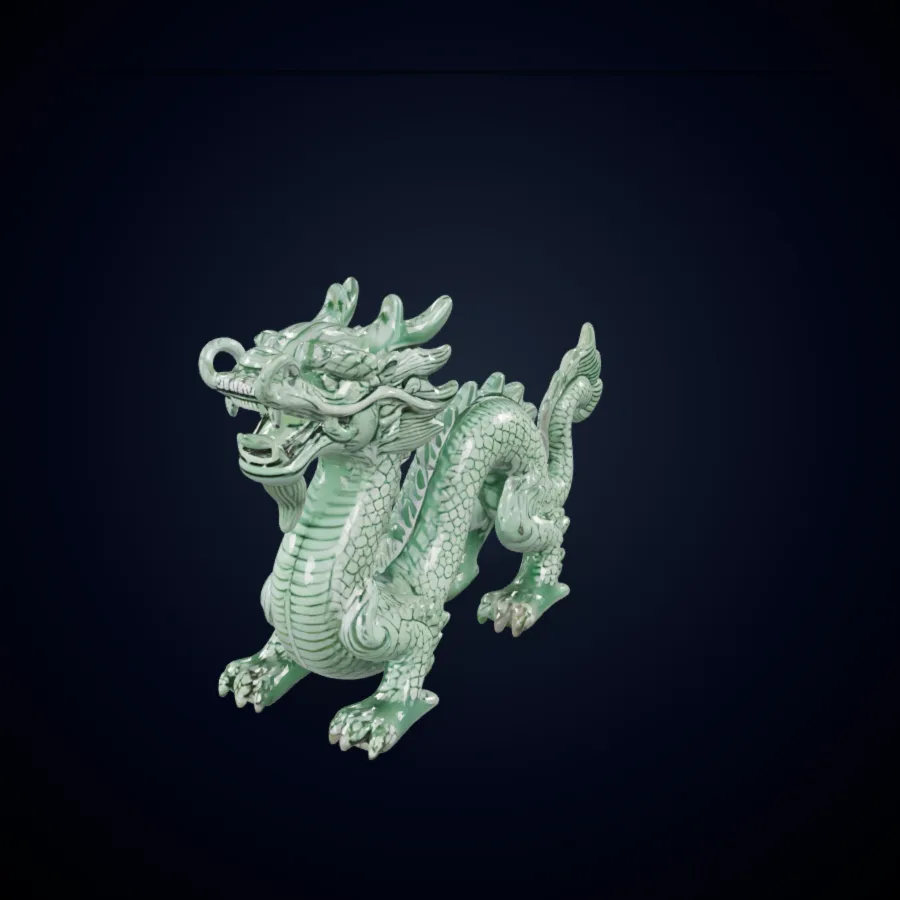
Dragon
Detailed fantasy creature preview with PBR material styling.
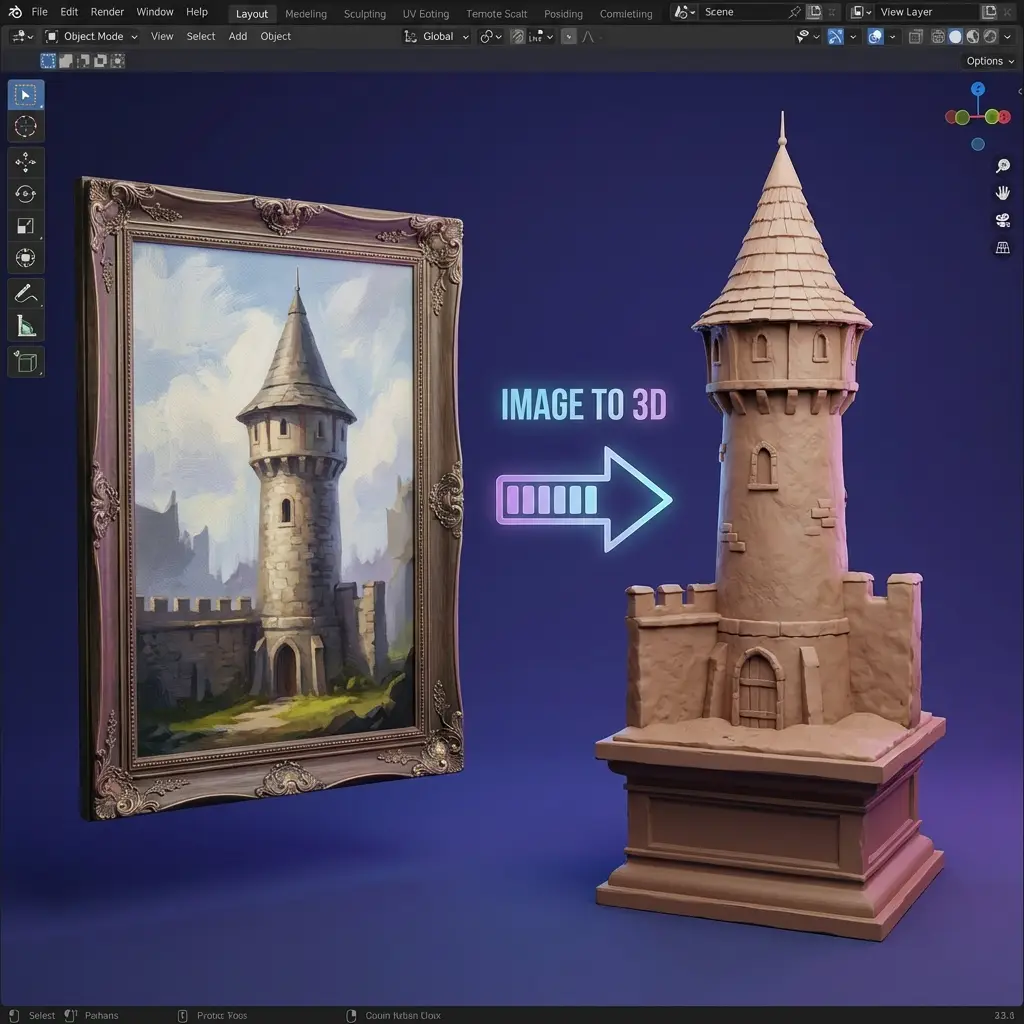
Verwandeln Sie ein Produktfoto, eine Charakterskizze oder eine Objektreferenz in einen 3D-Entwurf mit Tripo3D H3.1. Dieser Tripo-Workflow beginnt in Image to 3D und hält Textur-, Geometrie- und Exportkontrollen immer griffbereit.
Tripo-Suchen beginnen oft mit einem einfachen Ziel: von einer flachen Referenz zu einem Modell überzugehen, das von allen Seiten untersucht werden kann. Der Generator wird mit der Auswahl Tripo3D H3.1 geöffnet, sodass Sie ein Bild hochladen, einen Entwurf erstellen und die Geometrie bewerten können, ohne zuerst die Modellfamilien ändern zu müssen. Ein nützlicher Tripo AI-Workflow wird über die erste Vorschau hinaus fortgesetzt. Drehen Sie das Objekt, vergleichen Sie Proportionen, prüfen Sie Oberflächen, wählen Sie Textur- und Geometrieeinstellungen und exportieren Sie dann die stärkste Richtung für die weitere Arbeit.

Ein fokussiertes Bild verleiht Tripo eine lesbare Silhouette und weniger widersprüchliche Hinweise. Zentrieren Sie ein Objekt, lassen Sie um seinen Umriss Platz und vermeiden Sie nach Möglichkeit starke Verdeckungen. Produktfotos, Spielzeugkonzepte, Charakterskizzen, Requisiten, Möbelstudien und Dekorationsgegenstände sind praktische Inputs. Das Tripo 3D-Ergebnis sollte als überprüfbarer Entwurf betrachtet werden: Vergleichen Sie die Vorder-, Seiten- und Rückseite, anstatt nur den ersten Kamerawinkel zu beurteilen.
Tripo3D H3.1 unterstützt auch den vorhandenen Multi-View-Pfad in diesem Generator. Fügen Sie koordinierte Ansichten hinzu, wenn die verborgene Seite, die Tiefe oder asymmetrische Details wichtig sind. Sorgen Sie dafür, dass Beleuchtung, Maßstab und Objektidentität über alle Eingaben hinweg konsistent sind. Tripo AI kann die zusätzlichen visuellen Beweise nutzen, um eine klarere Richtung festzulegen, aber nicht übereinstimmende Referenzen können dennoch zu unsicherer Geometrie führen. Überprüfen Sie vor der Generierung jeden bereitgestellten Winkel.
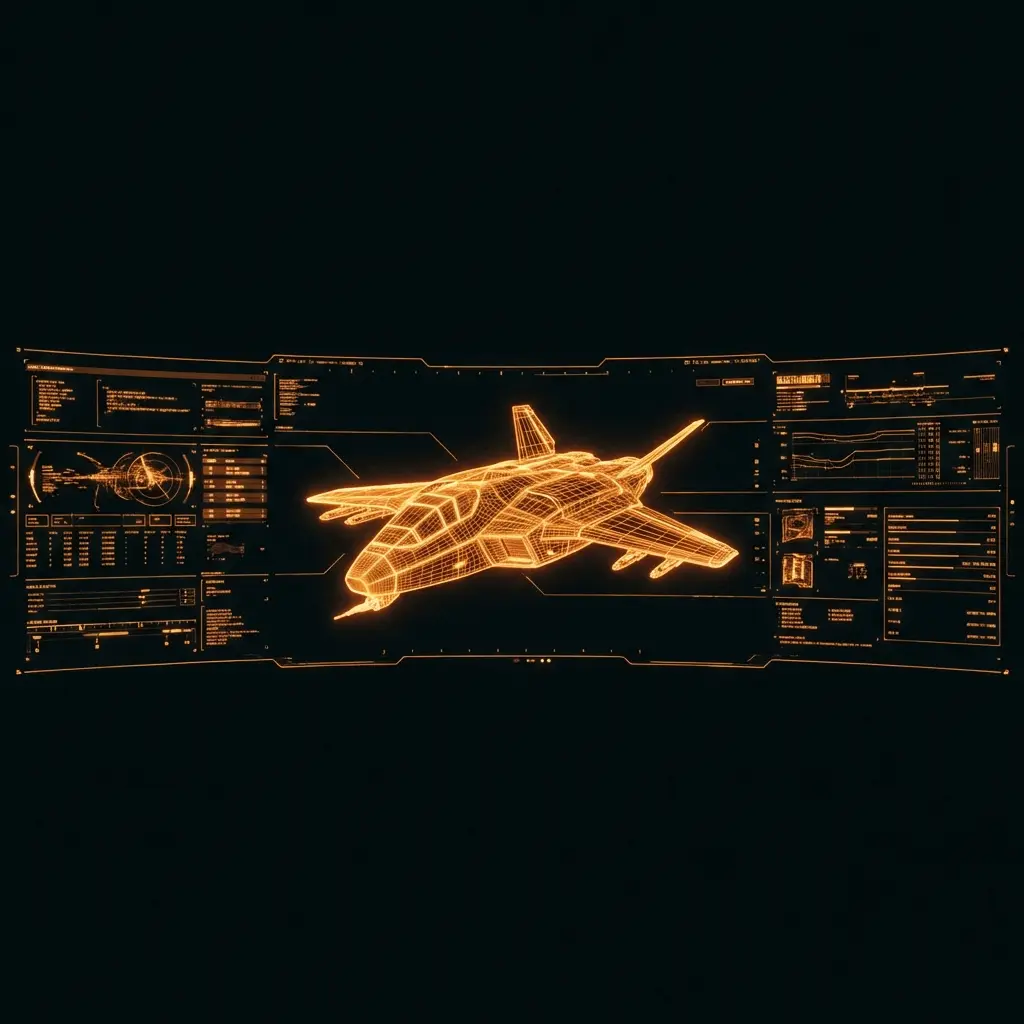
Die Tripo-Steuerelemente stellen Standard- oder HD-Texturqualität, Standard- oder detaillierte Geometrie, PBR-Ausgabe und Quad-Mesh-Optionen bereit. Höhere Einstellungen sind nicht automatisch für jedes Projekt die richtige Wahl. Für ein blockierendes Asset ist möglicherweise ein einfacher Tripo-Entwurf erforderlich, während ein geschlossenes Produktkonzept möglicherweise von mehr Oberflächeninformationen profitiert. Passen Sie die Einstellungen an den nächsten Bearbeitungsschritt an und vergleichen Sie dann das Netz, anstatt sich nur auf Beschriftungen zu verlassen.

Eine Tripo-Vorschau wird nützlich, wenn sie die Rotation übersteht. Achten Sie auf eine stabile Silhouette, ein kohärentes Volumen, geschlossene oder absichtliche Oberflächen, eine sinnvolle Skalierung und eine Texturplatzierung, die die Quelle unterstützt. Überprüfen Sie dünne Teile, wiederholte Elemente, Griffe, Füße und verdeckte Flächen. Wenn dem Tripo 3D-Modell ein wichtiges Formular fehlt, vereinfachen Sie die Eingabe, fügen Sie eine weitere Ansicht hinzu oder generieren Sie eine neue Variante, bevor Sie in die manuelle Bereinigung investieren.

Exportieren Sie nach der Überprüfung das ausgewählte Asset und fahren Sie in Blender, Unity, Unreal oder einer anderen 3D-Anwendung fort. Zu den typischen Folgearbeiten gehören Topologiebereinigung, Maßstabskorrektur, UV-Überprüfung, Materialanpassung, Montage, Kollisionseinrichtung und Optimierung. Tripo verkürzt den Weg zu einem greifbaren Ausgangspunkt, während der endgültige Produktionsstandard immer noch von den Entscheidungen des Projekts, der Plattform und des Künstlers abhängt.
Preview high-quality 3D model examples instantly, then load the interactive viewer on demand.
Detailed fantasy creature preview with PBR material styling.
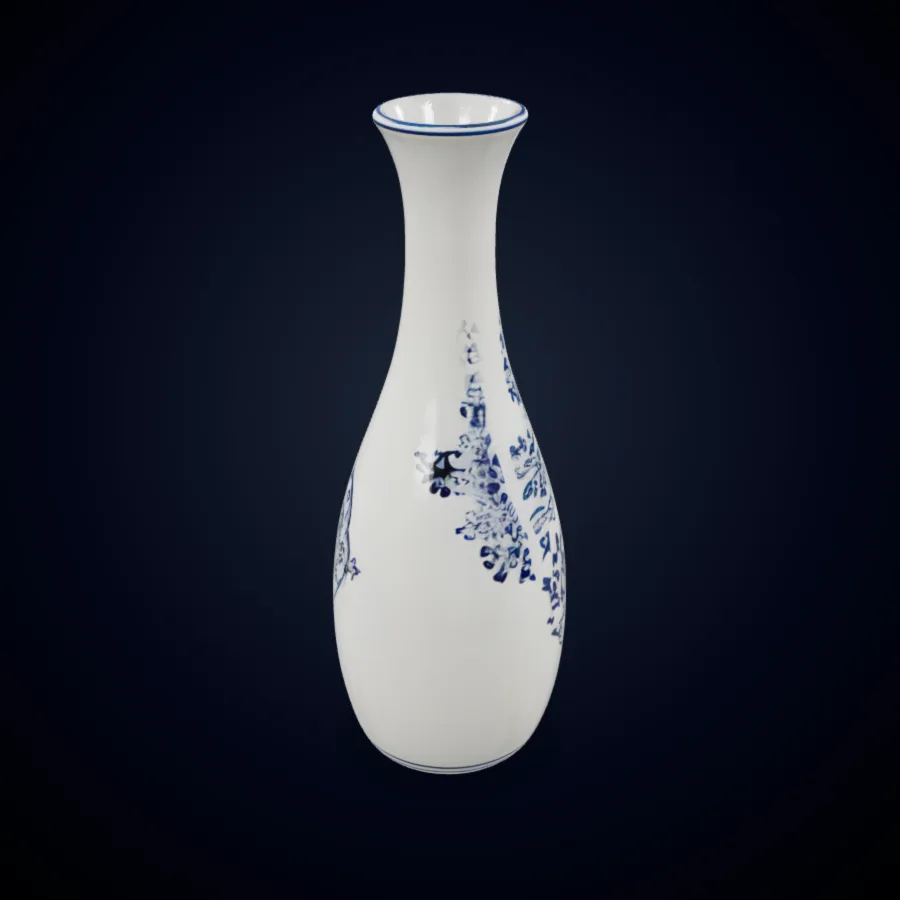
Product-ready hard-surface asset for design review workflows.
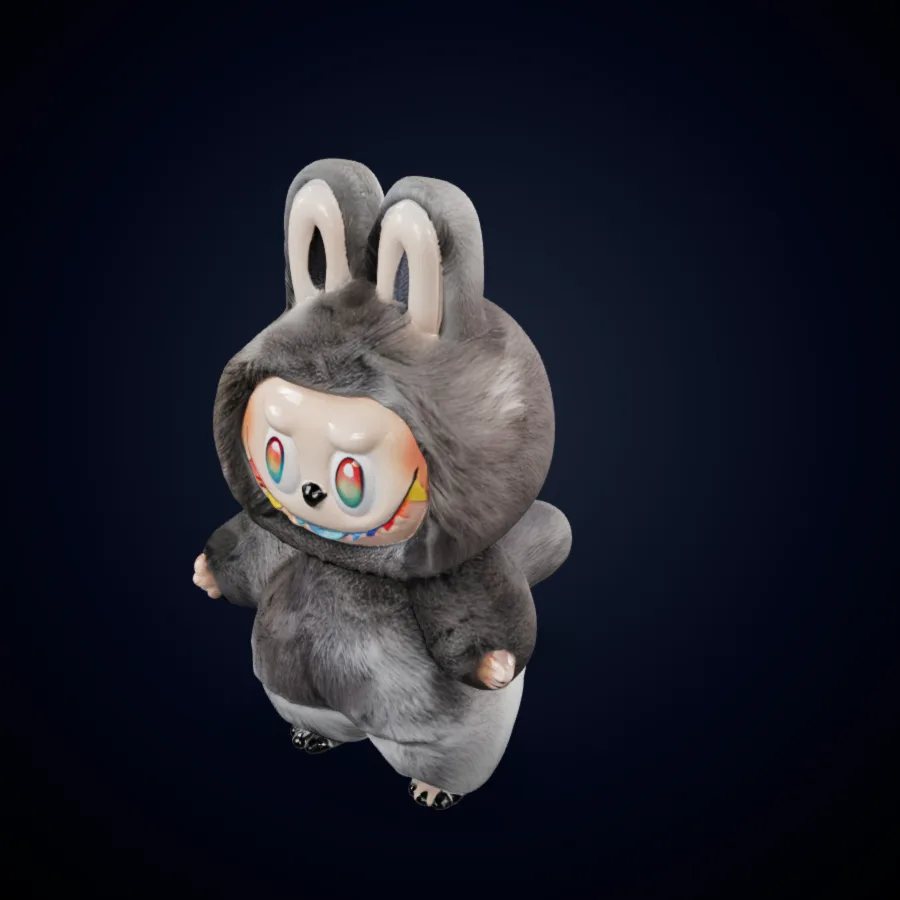
Clean character-style mesh preview for quick creative validation.
Bereiten Sie eine starke Referenz vor, generieren Sie sie mit dem ausgewählten Tripo3D H3.1-Modell und überprüfen Sie das Asset vor dem Export.
Für einen Tripo-Workflow mit einer einzigen Ansicht schneiden Sie ein Objekt deutlich zu und entfernen Sie störende Umgebungen. Bereiten Sie für die Mehrfachansicht konsistente Vorder-, Rück-, Seiten- oder Winkelbilder desselben Motivs vor. Halten Sie Proportionen und Beleuchtung aufeinander abgestimmt. Die Tripo AI-Eingabe muss nicht aufwändig sein, aber sie sollte das Objekt klarer kommunizieren als eine überfüllte Szene oder eine teilweise versteckte Referenz.
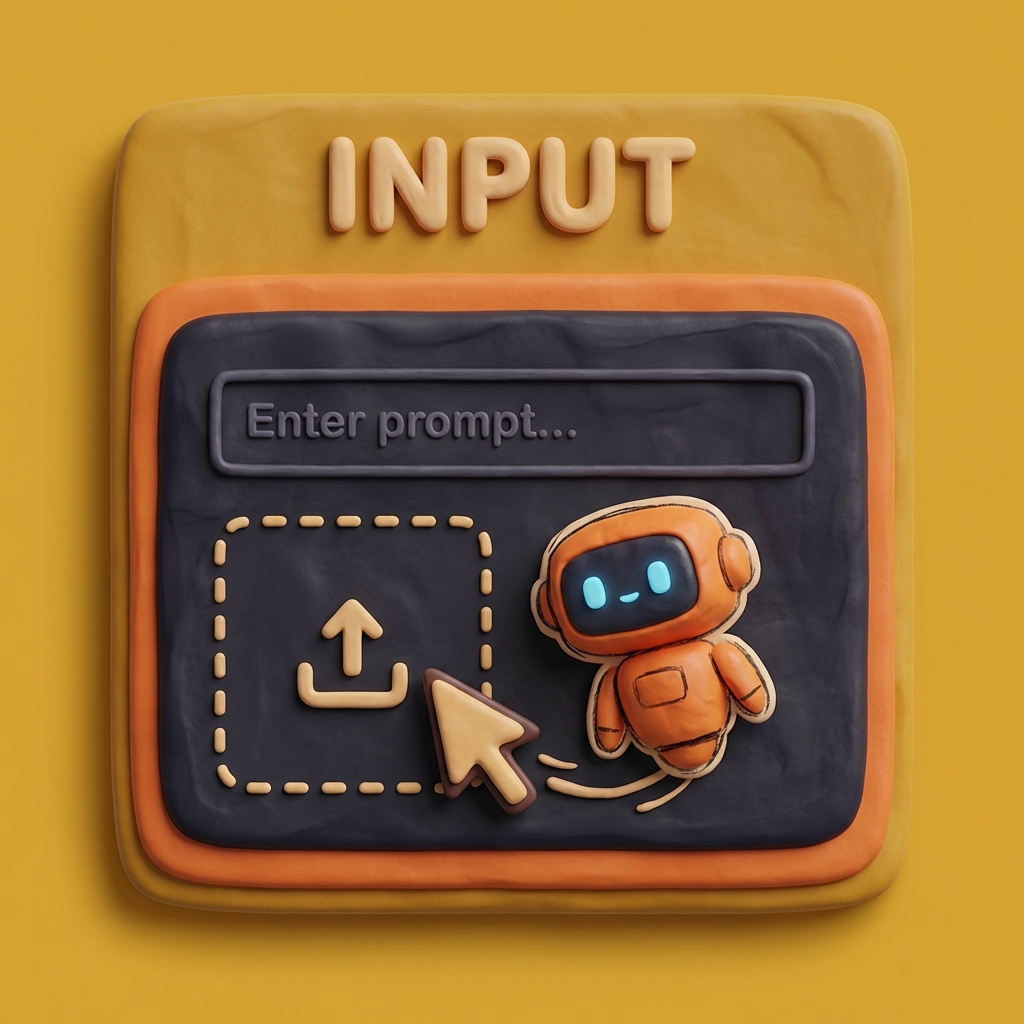
Die Seite wird geöffnet, wobei Tripo3D H3.1 Single View ausgewählt ist. Wählen Sie je nach Verwendungszweck Standard- oder HD-Texturqualität, Standard- oder detaillierte Geometrie, PBR, Quad-Mesh und Seed-Kontrollen. Wechseln Sie zu Multi-View, wenn koordinierte Referenzen verfügbar sind. Ändern Sie pro Vergleich eine Einstellung, damit das Tripo-Ergebnis weiterhin gut auswertbar bleibt.
Aktivieren Sie den Generator, laden Sie die Referenz hoch und erstellen Sie den Entwurf. Drehen Sie das Tripo 3D-Ergebnis durch vordere, seitliche, hintere, obere und niedrige Winkel. Vergleichen Sie Silhouette, Dicke, Oberflächenkontinuität, Texturplatzierung und Skalierung. Generieren Sie bei Bedarf eine weitere Variante. Exportieren Sie nur die Version, die eine nützliche Grundlage für das nächste Tool bietet, und dokumentieren Sie alle noch erforderlichen Bereinigungen.

Tripo kann Teams einen überprüfbaren 3D-Ausgangspunkt für Planung, Iteration, Kommunikation und nachgelagerte Bearbeitung bieten.

Spielteams können eine Requisitenskizze oder Referenz in eine grobe Ressource für Maßstabstests, Szenenblockierung oder Art-Direction-Überprüfung umwandeln. Verwenden Sie Tripo 3D, um das Objekt frühzeitig greifbar zu machen, und bewerten Sie dann Polygonfluss, Silhouette, Materialien, Kollisionsanforderungen und Plattformbudgets. Der Entwurf erfordert möglicherweise noch eine Neutopologie, UV-Arbeit, Backen und eine Engine-spezifische Optimierung, bevor er im Gameplay verwendet werden kann.

Produkt- und E-Commerce-Teams können Tripo AI verwenden, um Verpackungen, Tischobjekte, Accessoires und Dekorationsartikel als dimensionale Entwürfe zu erkunden. Vergleichen Sie das Modell mit den Referenzproportionen und den vorgesehenen Kamerawinkeln. Das Ergebnis kann Layout-Experimente, frühe AR-Tests, Merchandising-Diskussionen oder ein klareres Briefing für einen 3D-Künstler unterstützen, bevor endgültige Materialien und Messungen vorbereitet werden.

Industriedesigner, Pädagogen und Prototypenteams können Tripo verwenden, um Formrichtungen zu vergleichen, ohne mit einer leeren Szene beginnen zu müssen. Eine einzelne Ansicht legt die Grundidee fest; Koordinierte Ansichten helfen dabei, verborgene Strukturen zu kommunizieren. Überprüfen Sie das generierte Volumen in einer Besprechung, kommentieren Sie Schwachstellen und übertragen Sie die vielversprechendste Version in die manuelle Modellierung oder Visualisierung.
Film- und VFX-Teams können Requisiten, Kreaturendetails, Setobjekte und Hintergrundelemente vor der detaillierten Modellierung testen. Ein Tripo-Entwurf hilft bei der Beantwortung der Frage, ob die Silhouette und der Maßstab eine eingehendere Bearbeitung verdienen. Künstler können dann Topologie, UVs, Materialien, Rigging, Animation und aufnahmespezifische Anforderungen mit einem sichtbaren Ausgangspunkt und nicht mit einem rein verbalen Briefing planen.
Beurteilen Sie jeden Tripo-Entwurf anhand der Eingabe, der sichtbaren Geometrie und der Anforderungen der nächsten Produktionsstufe.
Die erste Ansicht kann schwerwiegende Fehler verbergen. Drehen Sie das Tripo-Modell und vergleichen Sie die Formen vorne, seitlich, hinten, oben und unten mit der Referenz. Priorisieren Sie die große Form vor kleinen Oberflächendetails.
Messen Sie die Beziehungen, die das Objekt definieren: Höhe zu Breite, Körper zu Griff, Kopf zu Rumpf oder Sitz zu Beinen. Ein nützlicher Tripo 3D-Entwurf sollte eine glaubwürdige Dicke und stabile Proportionen beibehalten.
Suchen Sie nach Löchern, schwebenden Teilen, verschmolzenen Lücken, gestreckten Flächen und instabilen dünnen Elementen. Detaillierte Geometrie kann mehr Form offenbaren, aber das Tripo-Ergebnis muss vor der Bearbeitung oder dem Rigging noch überprüft werden.
Überprüfen Sie die Standard- und HD-Texturausgabe im Betrachtungsabstand, den Ihr Projekt benötigt. Überprüfen Sie Nähte, sich wiederholende Muster, Farbplatzierung und Materialreaktion. Verwenden Sie PBR nur, wenn es den Downstream-Workflow unterstützt.
Die Quad-Ausgabe kann bei einigen Bearbeitungsabläufen hilfreich sein, die Topologieanforderungen variieren jedoch. Untersuchen Sie Schleifen, Stangen, Dichte und Verformungsbereiche, anstatt davon auszugehen, dass die Einstellung ein Tripo AI-Asset produktionsbereit macht.
Listen Sie die verbleibenden Topologie-, UV-, Material-, Skalierungs-, Rigging- oder Optimierungsaufgaben neben der ausgewählten Tripo-Version auf. Eine klare Übergabe verwandelt den generierten Entwurf in einen umsetzbaren Produktionsausgangspunkt.
Antworten zu Tripo3D H3.1-Eingaben, Einstellungen, Überprüfung, Generierung mehrerer Ansichten und Export in diesem Workflow.
Der interaktive Generator startet in Image to 3D mit der Auswahl Tripo3D H3.1 Single View. Wenn Sie auf Multi-View umsteigen, wird das vorhandene H3.1 Multi-View-Modell verwendet. Sie können weiterhin manuell ein anderes verfügbares Modell auswählen, aber der anfängliche Tripo-Workflow ist ohne einen zusätzlichen Modellfamilienwechsel bereit.
Verwenden Sie ein klares Bild mit einem sichtbaren Motiv, einem lesbaren Umriss, begrenzter Okklusion und ausreichender Auflösung, um die Hauptform zu vermitteln. Tripo AI kann mit Produktfotos, Skizzen, Requisiten, Charakteren und Konzeptreferenzen arbeiten. Vermeiden Sie überfüllte Szenen, abgeschnittene Gliedmaßen, extreme Unschärfe und Hintergründe, die mit dem Objekt verschmelzen.
Verwenden Sie Tripo 3D Multi-View, wenn die verborgene Seite, Tiefe oder asymmetrische Struktur nicht zuverlässig aus einem Bild abgeleitet werden kann. Bieten Sie konsistente Ansichten desselben Objekts mit ähnlichem Maßstab und ähnlicher Beleuchtung. Widersprüchliche Designs in verschiedenen Ansichten können die Kohärenz beeinträchtigen. Überprüfen Sie daher jede Eingabe vor der Generierung.
Die Texturqualität steuert, ob der Tripo-Entwurf keine Textur, Standardtextur oder HD-Textur verwendet. Die Geometriequalität bietet Standard- oder Detailausgabe für H3.1. Wählen Sie die Einstellungen entsprechend der nächsten Aufgabe aus und vergleichen Sie das tatsächliche Modell, da nicht für jeden Blockout oder Prototyp höhere Einstellungen erforderlich sind.
Aktivieren Sie PBR, wenn der nachgelagerte Workflow von physikalisch basierten Materialdaten profitiert. Aktivieren Sie Quad, wenn ein Quad-orientiertes Netz für die geplante Bearbeitung nützlich ist. Beide Optionen bedürfen noch einer Prüfung. Überprüfen Sie Materialien, Topologie, Kantenfluss und Verformungsanforderungen, bevor Sie das Objekt als fertig betrachten.
Ja. Schalten Sie die Image to 3D-Eingabe von Single auf Multi um und fügen Sie koordinierte Ansichten hinzu. Der Generator behält die Tripo3D-Familie und wählt das H3.1 Multi-View-Modell aus. Verwenden Sie nur Bilder, die einheitlich dasselbe Objekt beschreiben.
Öffnen Sie das Asset in Blender, Unity, Unreal oder einem anderen geeigneten 3D-Tool. Bestätigen Sie Maßstab und Ausrichtung, überprüfen Sie Topologie und UVs, passen Sie Materialien an und führen Sie alle für die Zielplattform erforderlichen Aufbauten oder Optimierungen durch. Behalten Sie bei der Übergabe die ursprünglichen Referenz- und Generierungseinstellungen bei.
Laden Sie eine eindeutige Referenz hoch, generieren Sie sie mit Tripo3D H3.1, prüfen Sie das Modell von allen Seiten und exportieren Sie den stärksten Entwurf zur weiteren Bearbeitung.