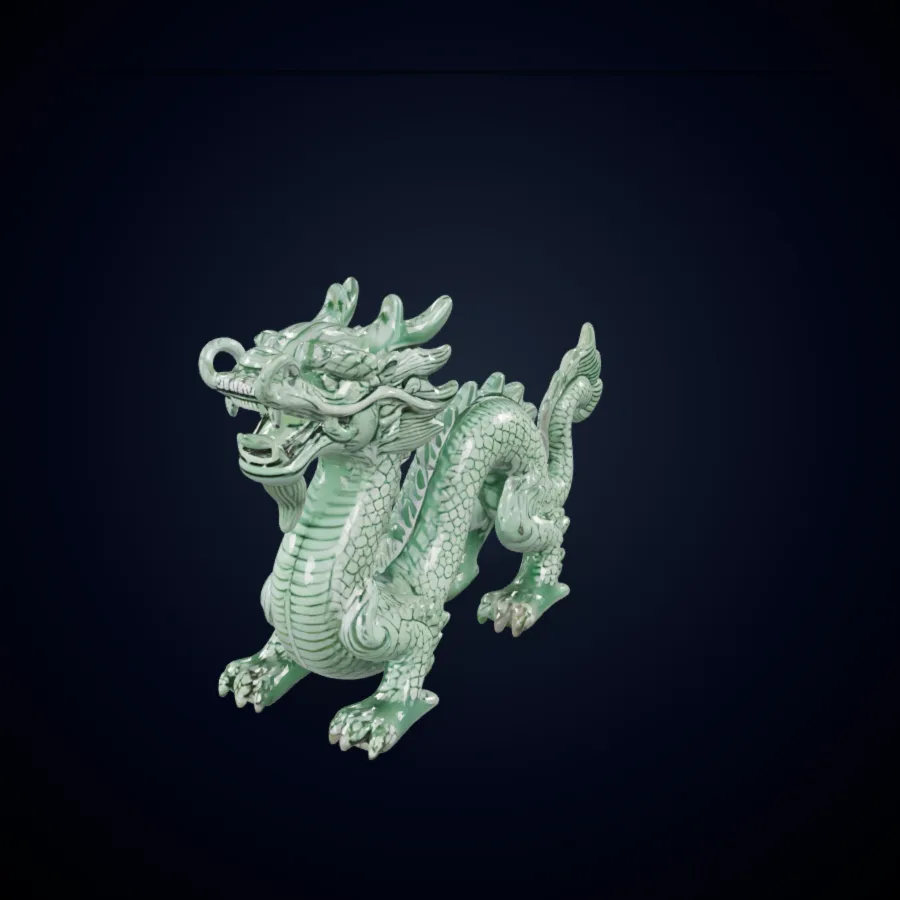
GLB Preview
Dragon
Detailed fantasy creature preview with PBR material styling.
Erstellen Sie mit Formy 3D einen Meshy AI- oder Meshy 3D-Entwurf aus einem Bild oder Prompt, prüfen Sie das Ergebnis und bearbeiten Sie es weiter.
Meshy steht häufig für KI-gestützte 3D-Erstellung aus Bildern und Text. Diese Seite bietet Suchenden nach Meshy, Meshy AI oder Meshy 3D einen klaren Formy-3D-Ablauf: Referenz oder Prompt eingeben, Entwurf erzeugen, Ergebnis prüfen und in einem anderen 3D-Werkzeug weiterarbeiten.
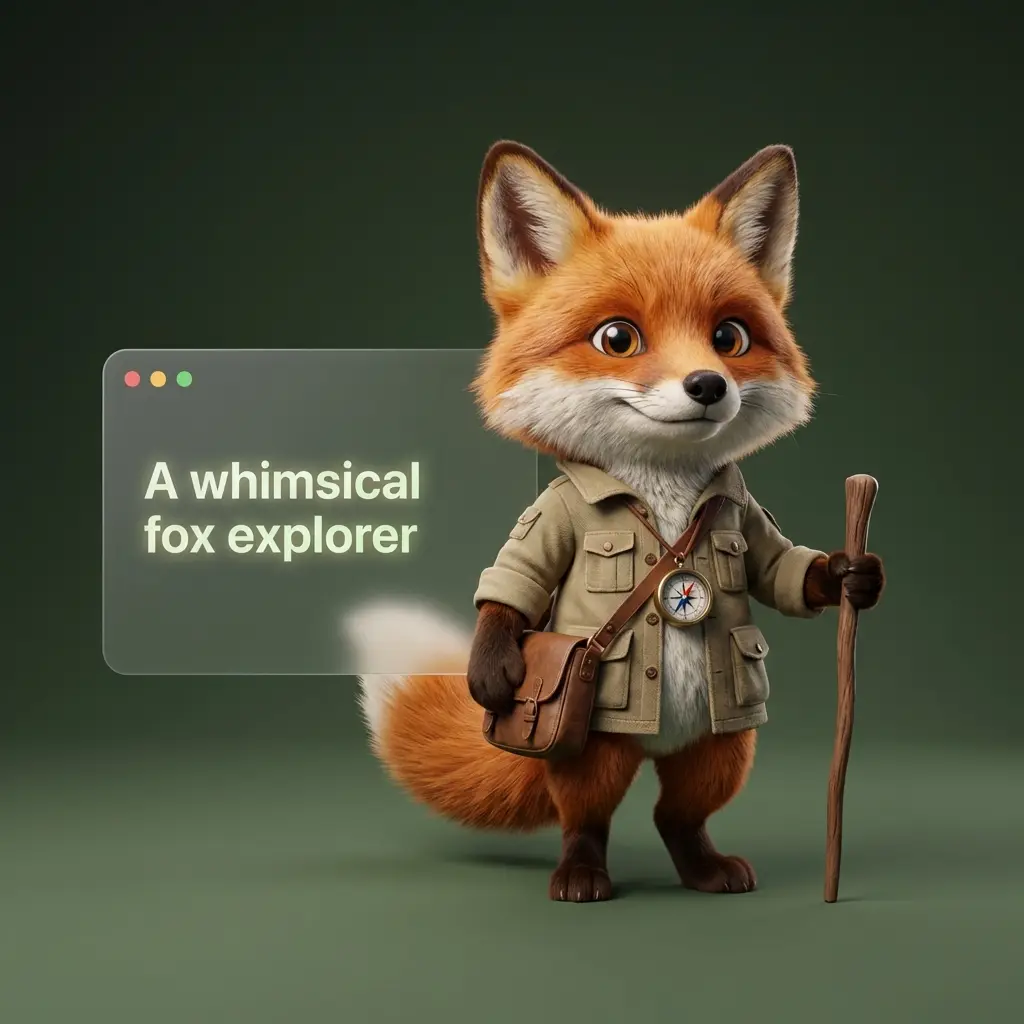
Ein Meshy-Workflow ist nützlich, wenn ein Team einen schnellen 3D-Ausgangspunkt und keine leere Modellierungsszene benötigt. Produktdesigner können die Lautstärke testen, Spielekünstler können Requisiten ausblenden und Pädagogen können zeigen, wie 3D AI Referenzen in Geometrie umwandelt. Wählen Sie image to 3D, wenn ein Konzeptrahmen vorhanden ist, wählen Sie text to 3D, wenn die Idee noch verbal ist, und überprüfen Sie dann das Netz, bevor Sie es in Blender, Unity, Unreal oder einem anderen Tool verfeinern.
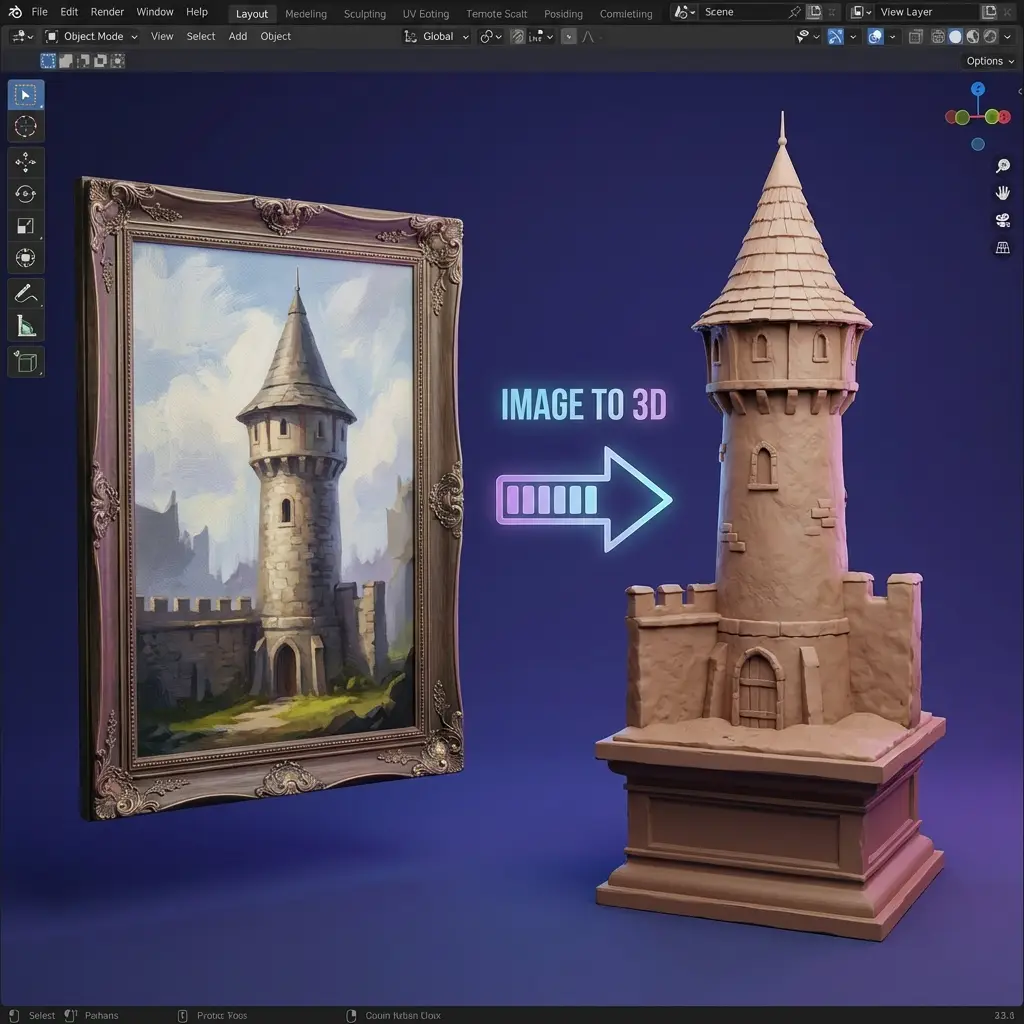
Auf der Seite wird Meshy AI in Bezug auf den Workflow erläutert. Die Umwandlung von Bild in 3D ist besser, wenn Form-, Silhouetten- und Materialhinweise sichtbar sind. Text in 3D ist besser, wenn der Ersteller Variationen benötigt, bevor eine Referenz existiert. Die 2D to 3D-Generierung verwandelt ein flaches Bild in einen dimensionalen Entwurf, der aus mehreren Blickwinkeln überprüft werden kann, wodurch 3D AI einfacher auszuwerten ist.
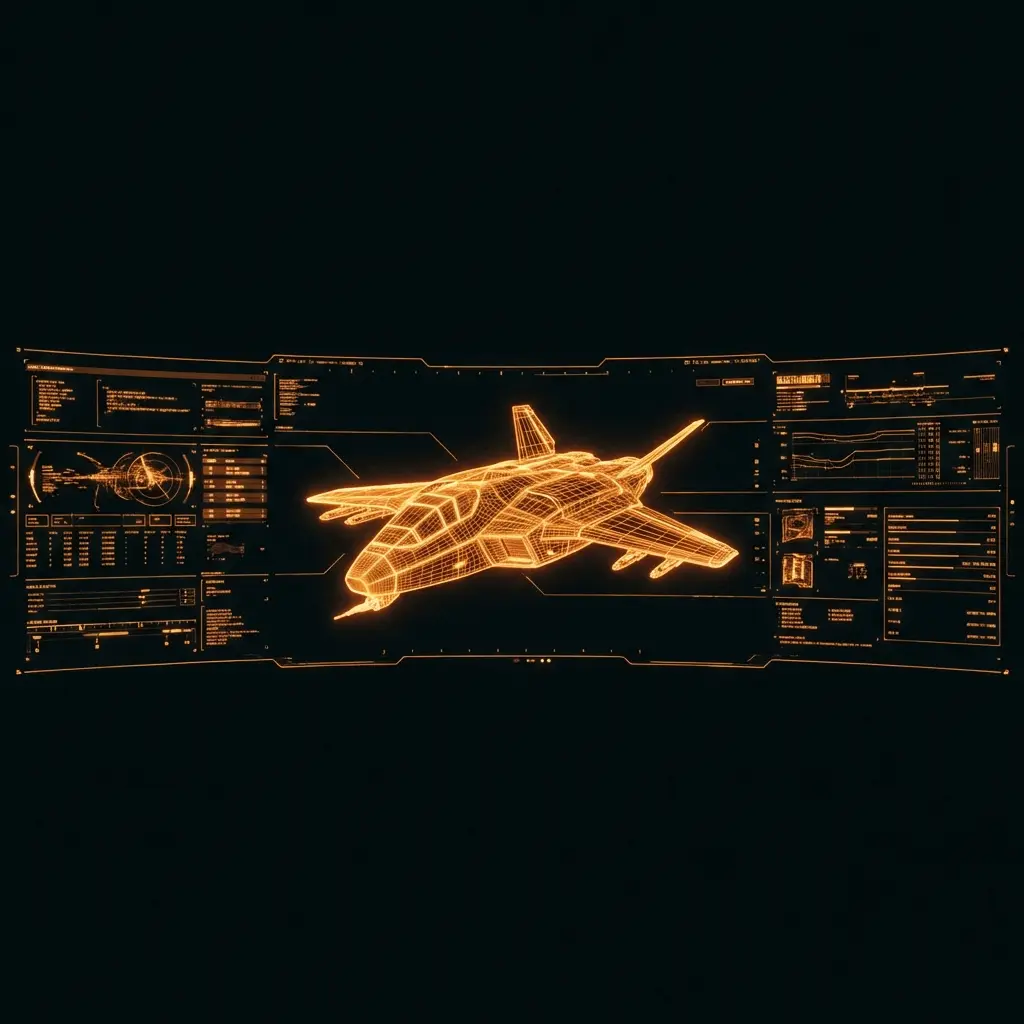
Ein nützlicher Meshy-3D-Entwurf sollte Silhouette, Proportionen und wichtige Oberflächenmerkmale der Eingabe bewahren. Drehen Sie das Modell, prüfen Sie Topologie und Maßstab und vergleichen Sie Varianten vor der weiteren Bearbeitung.

Viele Meshy-Suchanfragen stammen von Personen mit einem Produktfoto, einer Charakterskizze, einem Spielzeugkonzept oder einer Objektreferenz, die eine 3D model from image-Eingabe wünschen. Formy 3D behandelt den Upload als visuelles Briefing. Das Ergebnis soll nicht jeden manuellen Schritt ersetzen; Es gibt den Erstellern einen Entwurf zum Drehen, Vergleichen, Exportieren und Verbessern.
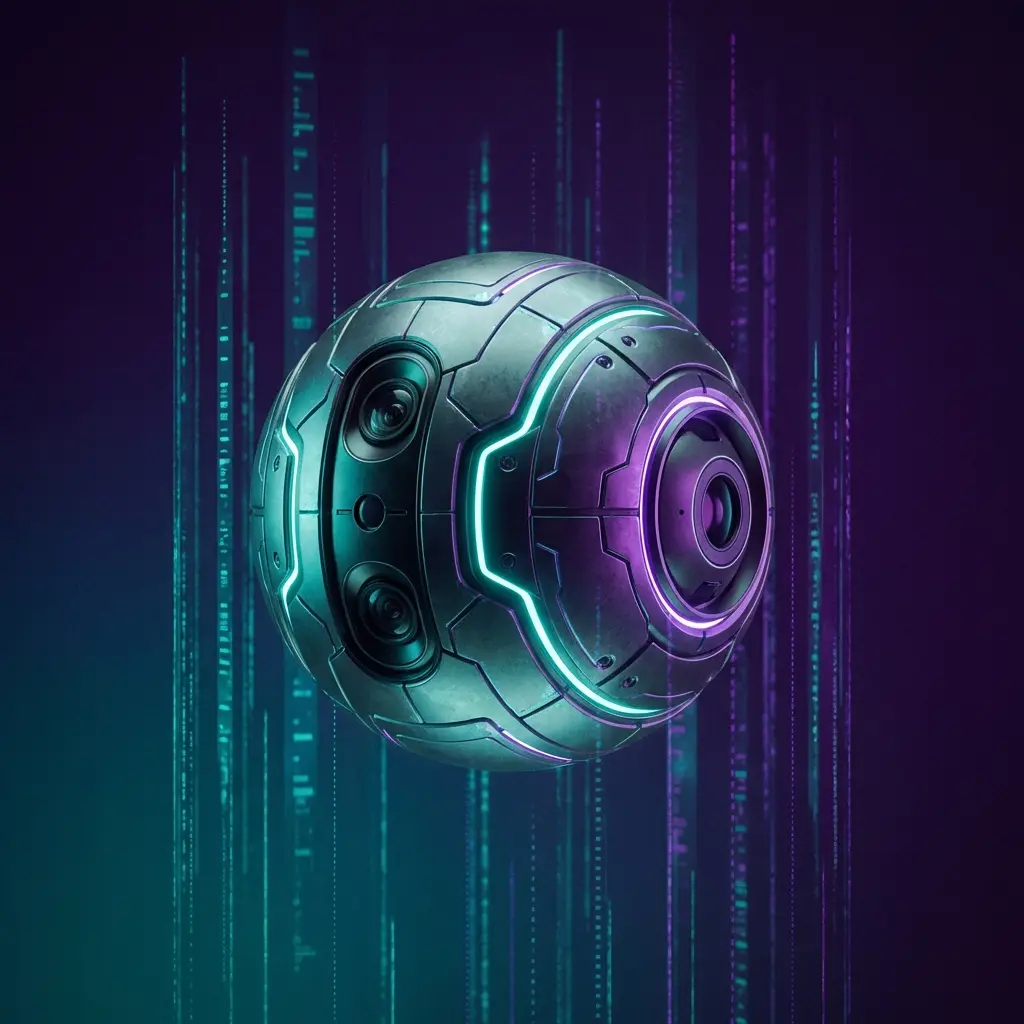
Meshy 3D kann für einen direkten Generator, Bild-zu-3D, Text-zu-3D oder Hinweise zu KI-Assets stehen. Auch MeshyAI und meshy.ai werden verwendet. Erstellen Sie mit Formy 3D einen Entwurf, prüfen Sie die Geometrie und bearbeiten Sie ihn in Ihren gewohnten 3D-Werkzeugen weiter.
Preview high-quality 3D model examples instantly, then load the interactive viewer on demand.
Detailed fantasy creature preview with PBR material styling.
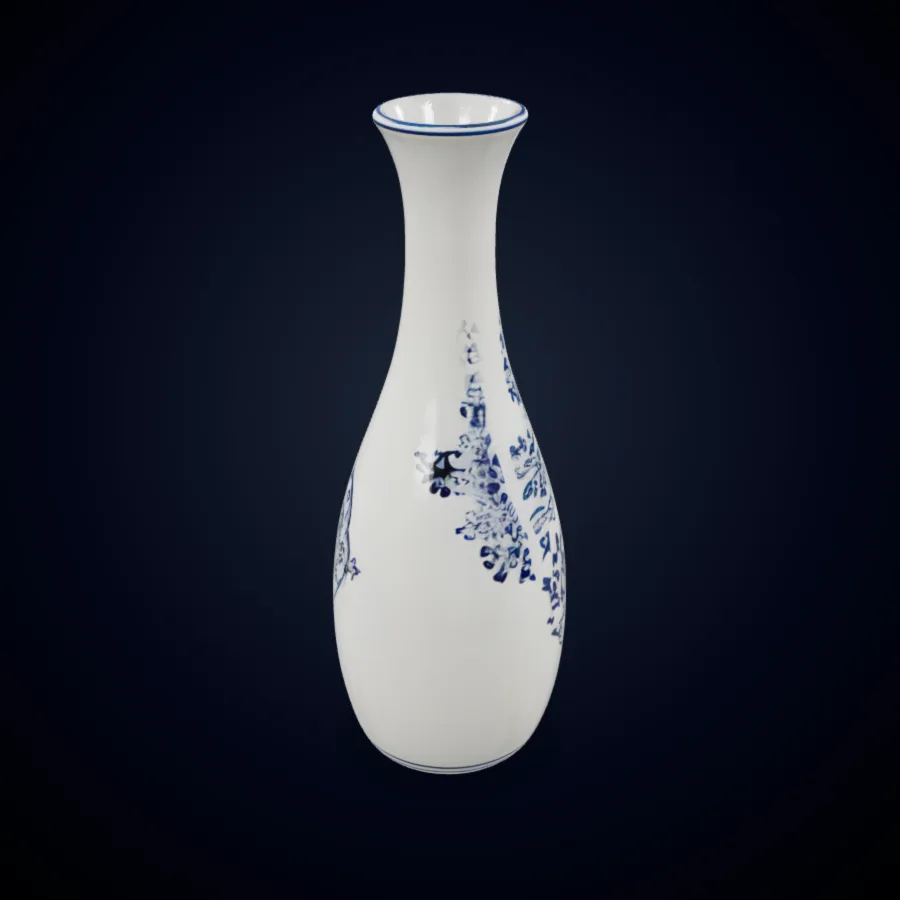
Product-ready hard-surface asset for design review workflows.
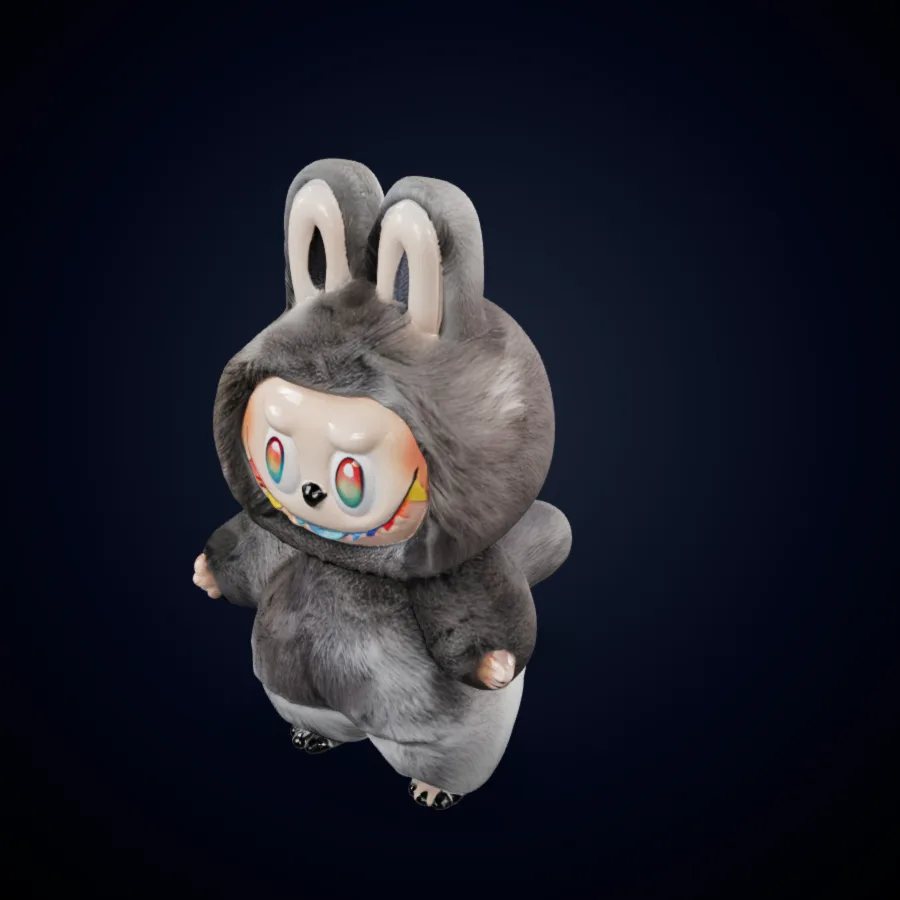
Clean character-style mesh preview for quick creative validation.
Ein guter Meshy-Prozess beginnt mit der richtigen Eingabe und geht dann durch die Generierung, Überprüfung und den Export. Diese Schritte halten den 3D AI-Workflow für neue 2D to 3D-Benutzer klar.
Entscheiden Sie, ob Ihr Asset image to 3D oder text to 3D benötigt. Verwenden Sie ein Bild, wenn es auf Formgenauigkeit ankommt: Produktfotos, klare Skizzen, orthografische Referenzen und Charakterkonzepte bieten starke Anker. Verwenden Sie einen Prompts, wenn das Objekt noch undefiniert ist. Schneiden Sie für die 2D to 3D-Konvertierung das Motiv klar zu, vermeiden Sie unruhige Hintergründe und beschreiben Sie versteckte Details. Meshy reagiert am besten auf ein klares Objekt, eine klare Materialrichtung und einen klaren Stil.
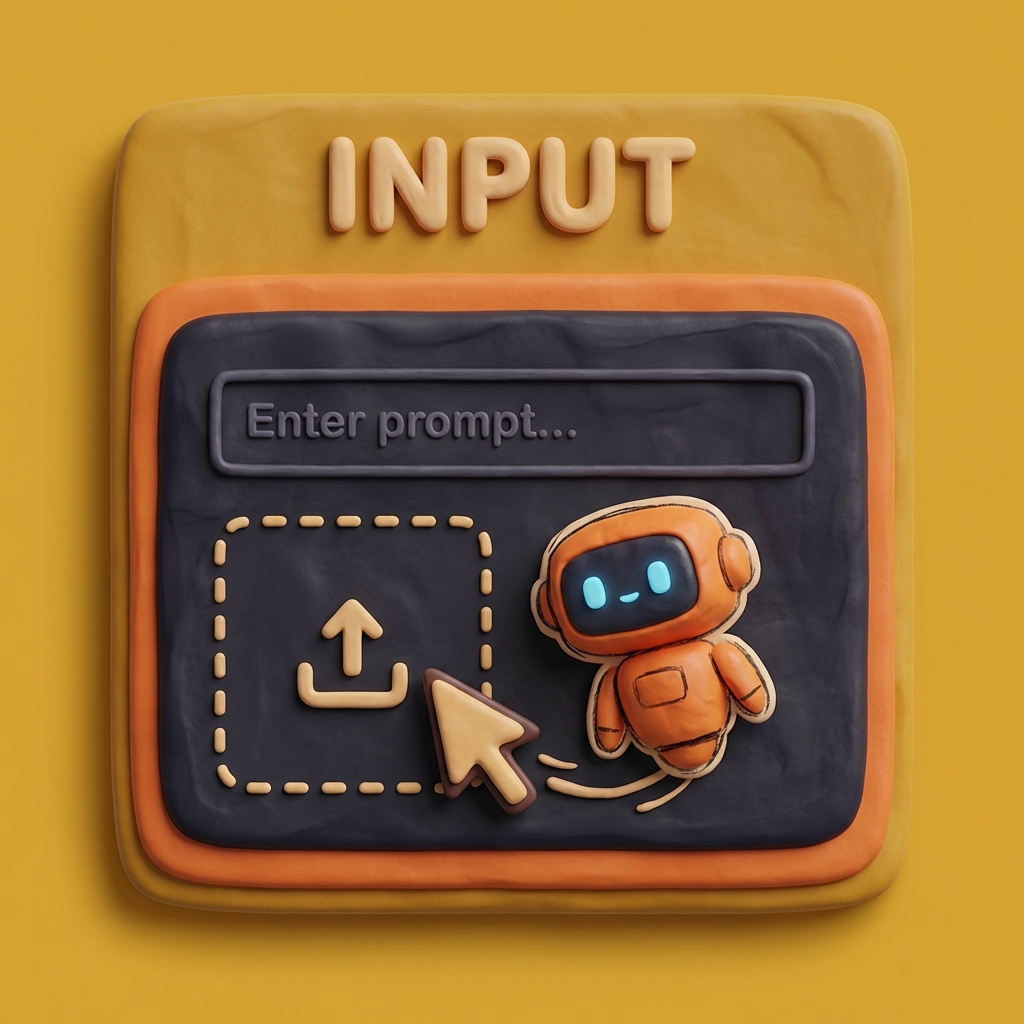
Überprüfen Sie den Entwurf nach der Erstellung wie ein Prüfer. Drehen Sie das 3D-Modell, überprüfen Sie die Proportionen, suchen Sie nach fehlenden Flächen und vergleichen Sie das Ergebnis mit dem Prompts oder dem Bild. Meshy kann die Erstellung von Assets beschleunigen, aber jeder 3D model generator profitiert vom menschlichen Urteilsvermögen. Wenn die image to 3D-Ausgabe die Form verfehlt, vereinfachen Sie die Eingabe oder fügen Sie eine spezifischere Prompts hinzu.
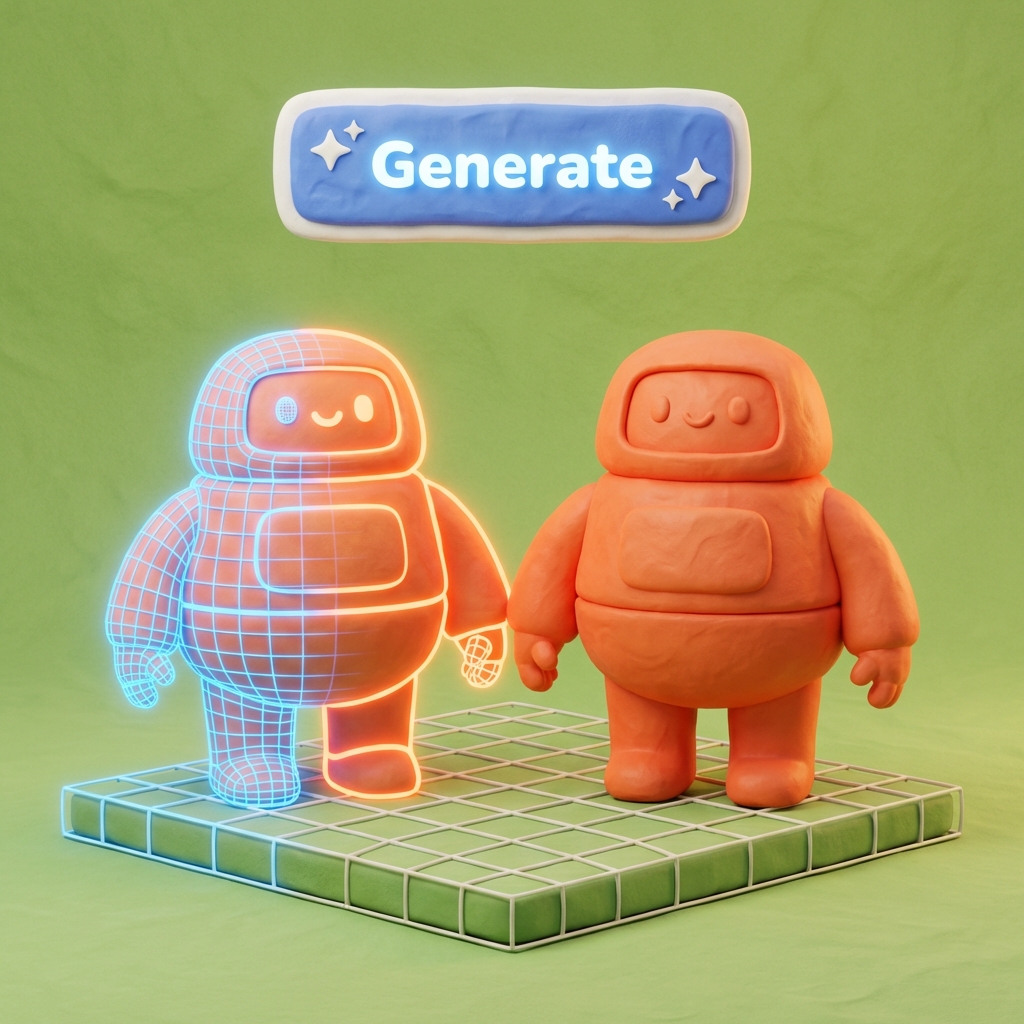
Sobald der Meshy-Entwurf nützlich erscheint, exportieren Sie ihn für das nächste Tool. Blender ist hilfreich für die Reinigung und Materialien. Unity und Unreal eignen sich für Echtzeitvorschauen, Prototypen und Spielszenen. Produktteams können das Modell für Layouttests oder E-Commerce-Modelle verwenden. Text-zu-3D- und 2D to 3D-Ausgaben sollten bearbeitbare Entwürfe bleiben, bis ein Ersteller sie überprüft und verfeinert.
Meshy ist nützlich, wenn ein Projekt visuelle Impulse benötigt, bevor mit der endgültigen Modellierung begonnen wird. Diese Szenarien zeigen, wie 3D AI die Überprüfung, Planung und Übergabe unterstützt.

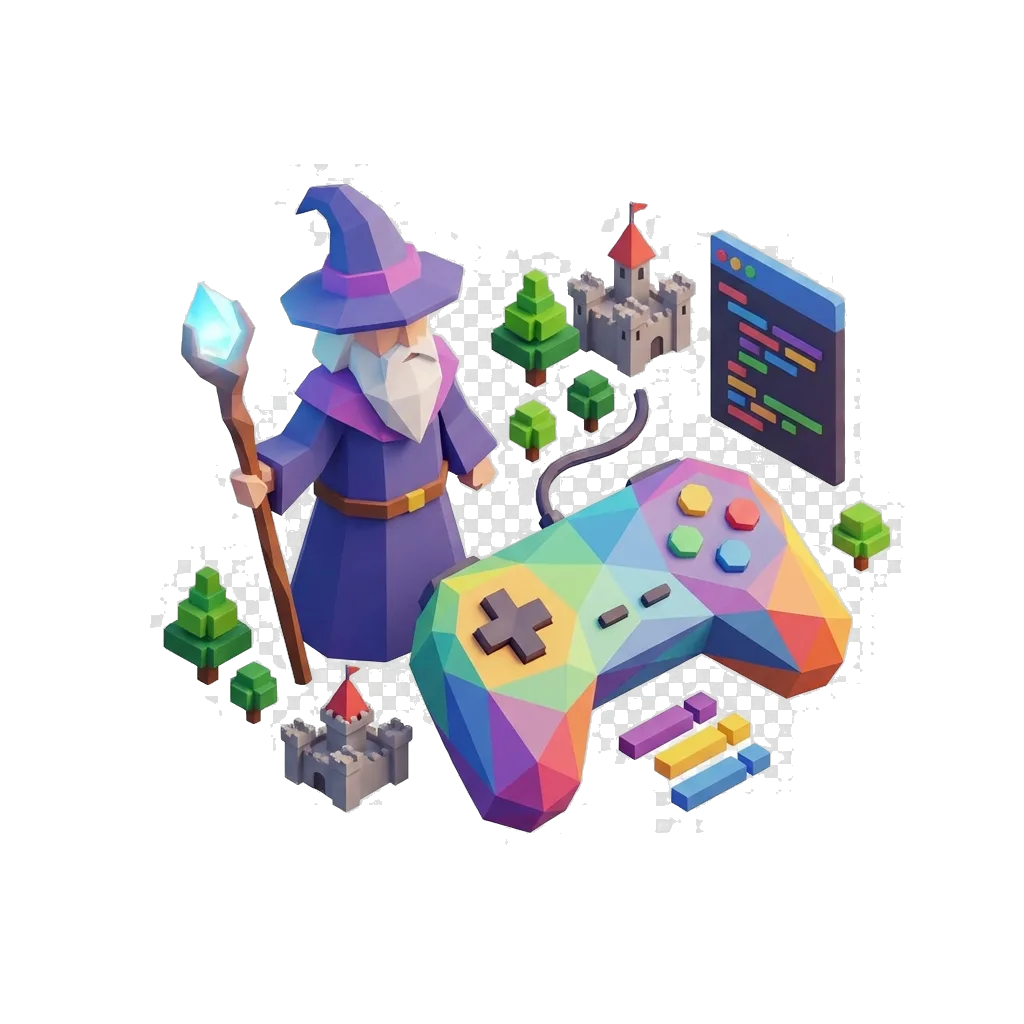
Spielteams können Meshy verwenden, um von einem Prompts- oder Referenzbild in ein grobes Netz zu wechseln, um es zu blockieren, Requisiten zu erkunden oder die Art Direction zu überprüfen. Das Ziel besteht nicht darin, die Optimierung zu überspringen; es geht darum, schneller eine sichtbare Richtung zu schaffen. Ein 3D model generator macht erste Gespräche konkret, da Designer Maßstab, Silhouette und Komposition testen können. Meshy-Suchen resultieren oft aus dieser Notwendigkeit einer Iteration vor einer Neutopologie und spielbereiten Bereinigung.

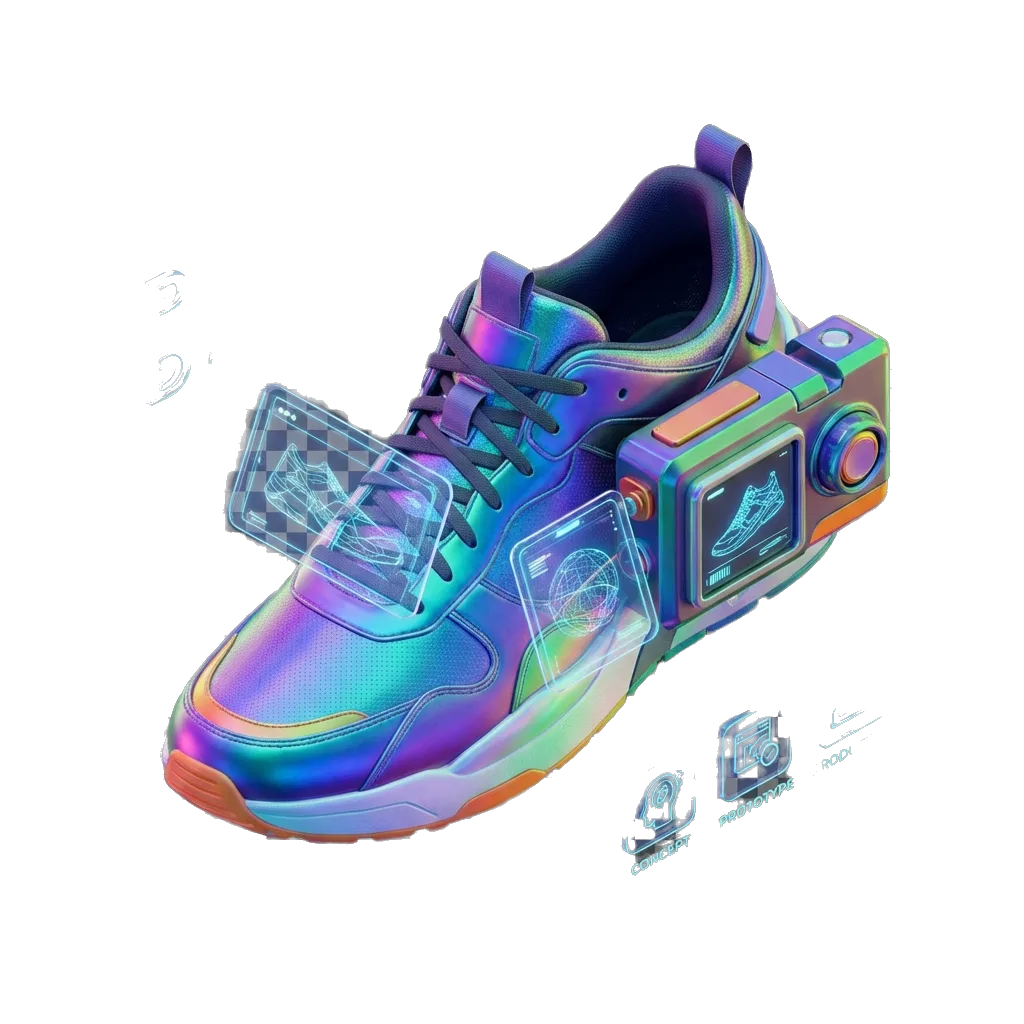
Für E-Commerce- und Produktteams kann image to 3D ein sauberes Produktfoto in einen Entwurf umwandeln, der einfacher zu prüfen ist als ein flaches Bild. Meshy-Workflows helfen beim Vergleich von Verpackungen, Tischobjekten, Dekorationsgegenständen oder Accessoires vor der endgültigen Modellierung. Die Proportionen des 3D model from image können überprüft und dann von einem Designer für Merchandising- oder Kampagnenplanung verfeinert werden.

Industriedesigner, Pädagogen und Prototypenteams können Meshy AI verwenden, um Formulare schnell zu vergleichen. Text to 3D hilft, wenn das Team noch dabei ist, die Idee zu benennen. 2D to 3D hilft, wenn Skizzen oder Fotos vorhanden sind. Das Ergebnis gibt einem Meeting etwas Konkretes zum Kritisieren und macht den 3D AI zu einem praktischen Begleiter für die Ideenfindung und nicht zu einem Ersatz für Designbeurteilungen.
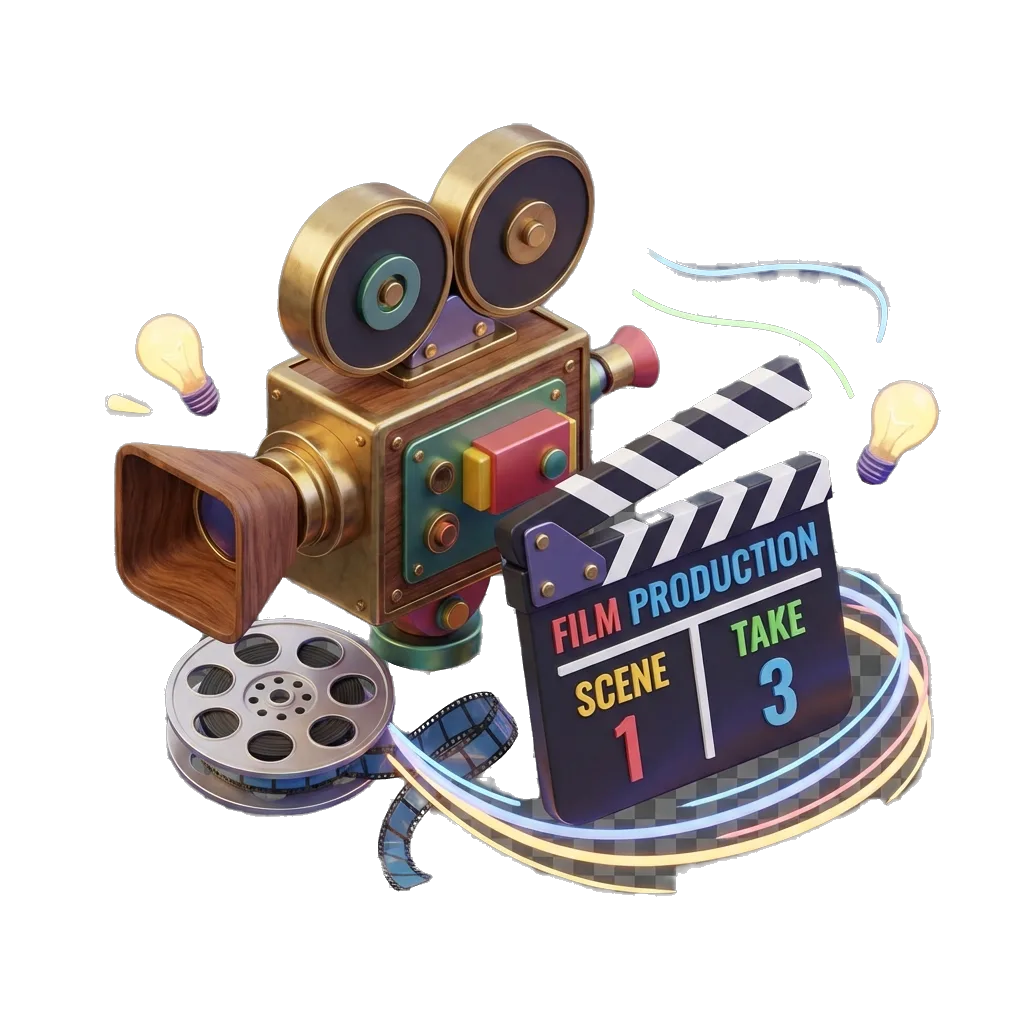
VFX- und Look-Entwicklungsteams können einen Meshy-Workflow verwenden, um Objektideen vor der manuellen Modellierung zu testen. Ein kurzer Entwurf kann zeigen, ob eine Requisite, ein Kreaturendetail oder ein Umgebungsobjekt eine tiefere Bearbeitung verdient. Künstler können Formy 3D als 3D model generator für die Erstdurchführungsrichtung verwenden und dann Topologie, UVs, Materialien und Aufnahmeanforderungen in Produktionswerkzeugen finalisieren.
Beurteilen Sie Meshy-Ergebnisse nach Nützlichkeit, nicht nach Neuheit. Überprüfen Sie die Anlage anhand der Eingabe, des nachgelagerten Werkzeugs und des Produktionsziels.
Fragen Sie bei image to 3D- und 2D to 3D-Aufgaben, ob das Objekt immer noch wie die Referenz liest. Eine starke Meshy-Ausgabe behält Silhouette, Volumen und Proportionen bei, bevor kleinere Details beurteilt werden.
Meshy AI kann nützliche Oberflächenhinweise erzeugen, Entwickler sollten jedoch vor der Produktvisualisierung oder der Echtzeitverwendung die Texturkontinuität, die Materialplausibilität und das Beleuchtungsverhalten prüfen.
Ein 3D model generator kann die Zeit bis zum ersten Entwurf verkürzen, die endgültige Qualität hängt jedoch immer noch von der Überprüfung ab. Bereinigen Sie die Topologie, passen Sie die Skalierung an, verbessern Sie Materialien und überprüfen Sie die Pipeline-Kompatibilität.
Text to 3D funktioniert am besten mit klaren Substantiven, materiellen Wörtern und Stilbeschränkungen. Image to 3D funktioniert am besten mit sauberen Fotos. Je klarer die Meshy-Eingabe, desto leichter lässt sich der Erfolg beurteilen.
Wenn das erste Ergebnis Silhouette oder Materialrichtung verfehlt, erstellen und vergleichen Sie mehrere Meshy-AI-Entwürfe. Behalten Sie die beste Variante und prüfen Sie vor dem Export die Geometrie.
Behandeln Sie jeden Meshy-3D-Entwurf als Ausgangsasset. Planen Sie Arbeiten an Topologie, UVs, Materialien, Maßstab oder Rigging und setzen Sie sie im Produktionstool um.
Antworten zu Meshy-Workflows, Formy-3D-Generierung, Bild-zu-3D, Text-zu-3D, Prüfung und Export.
Wählen Sie Bild-zu-3D für eine klare Referenz oder Text-zu-3D für eine beschriebene Idee. Erstellen Sie in Formy 3D einen Entwurf, vergleichen Sie Silhouette und Proportionen und exportieren Sie die beste Variante zur weiteren Bearbeitung.
Meshy-Workflows sind nützlich für Objektentwürfe, Produktreferenzen, stilisierte Requisiten, einfache Charaktere, Sammlerstücke, Bildung und frühe Spiele oder VFX-Assets. Der beste Anwendungsfall ist eine erste 3D-Richtung, die schnell überprüft werden kann. Ein generiertes Modell muss vor der endgültigen Produktion möglicherweise noch bereinigt, neutopologieiert, UV-Arbeiten oder Materialbearbeitung unterzogen werden.
Image to 3D verwendet eine visuelle Referenz als Haupthilfe, sodass es hilfreich ist, wenn Sie ein Foto, einen Konzeptrahmen oder eine Skizze haben. Text in 3D beginnt mit einem geschriebenen Prompts und eignet sich daher besser für die Erkundung mit offenem Ende. Meshy AI kann beide Muster unterstützen: Beginnen Sie mit einem Bild für Formgenauigkeit und Text für Abwechslung.
Ja, Meshy AI kann 2D to 3D-Workflows unterstützen, wenn das Eingabebild genügend Objektinformationen enthält. Ein sauberes Motiv, starke Beleuchtung und wenig Unordnung führen normalerweise zu einer besseren 3D model from image-Eingabe. Fügen Sie für schwierige Objekte einen Prompts hinzu, der verborgene Struktur, Material und Stil erklärt. Überprüfen Sie den Entwurf vor dem Export aus mehreren Blickwinkeln.
Ja. Testen Sie auf dieser Seite Bild-zu-3D oder Text-zu-3D, prüfen Sie das erzeugte Asset und vergleichen Sie Varianten, bevor Sie mit der Produktion fortfahren.
Sie benötigen keine umfassende Modellierungserfahrung, um einen Meshy-Workflow in Formy 3D auszuprobieren. Laden Sie ein Bild hoch oder schreiben Sie ein Prompts und überprüfen Sie dann das generierte Ergebnis. Die 3D-Erfahrung hilft immer noch bei der Beurteilung von Netzqualität, Proportionen, Materialproblemen und Exportbereitschaft, aber Anfänger können den Workflow zur Erkundung nutzen.
Generierte Assets können als Entwürfe für Blender, Unity, Unreal und andere Tools verwendet werden, wenn Format und Qualität zu Ihrer Pipeline passen. Überprüfen Sie immer zuerst den Meshy-Ausgang. Überprüfen Sie vor der kommerziellen Nutzung Maßstab, Topologie, Texturqualität und Lizenzanforderungen. Ein 3D AI-Entwurf ist am wertvollsten, wenn ein Ersteller ihn überprüft, bereinigt und anpasst.
Beginnen Sie mit einem Bild oder Prompts, erstellen Sie einen 3D-Entwurf und überprüfen Sie ihn, bevor Sie mit Ihren Produktionstools fortfahren.