GLB Preview
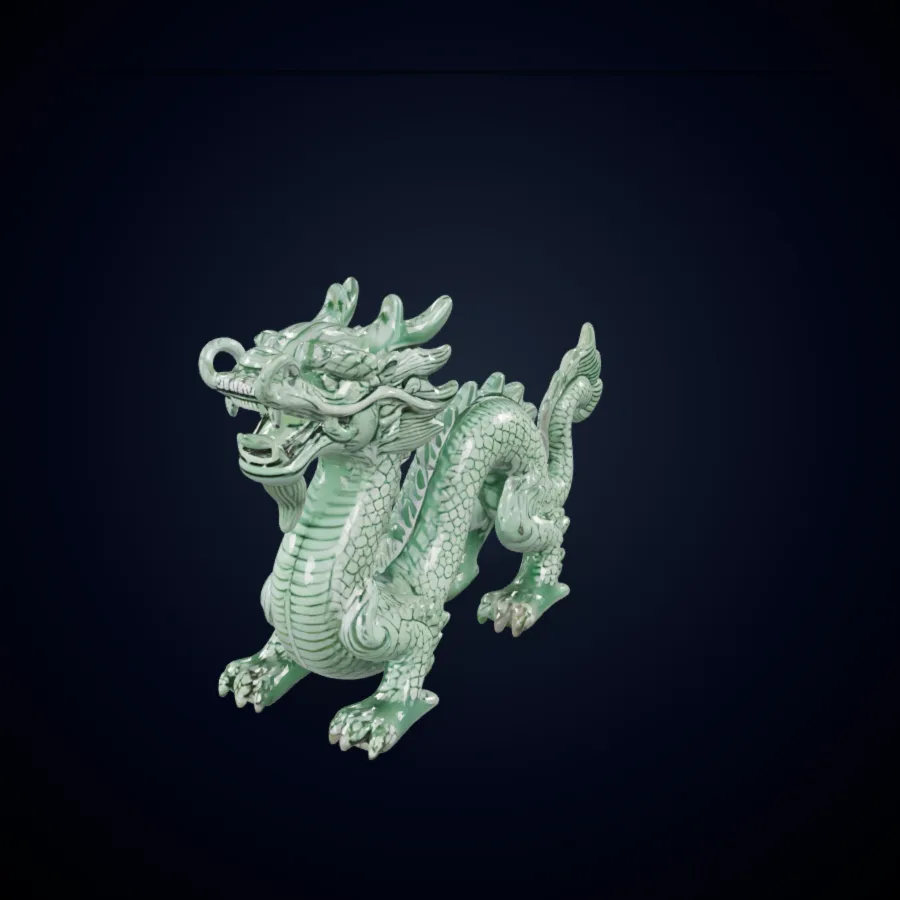
Dragon
Detailed fantasy creature preview with PBR material styling.
Drehen Sie ein Produktfoto, eine Objektreferenz, oder Konzeptbild in einen Seed3D-Entwurf umwandeln. Dieser Seed 3D-Workflow wird in Image to 3D geöffnet, hält die Eingabe fokussiert und bereitet ein ZIP-Paket für die Inspektion und nachgelagerte Arbeiten vor. Seed3D AI ist nützlich, wenn eine einzelne Referenz dem Team eine konkrete Form zur Überprüfung vorgibt.
Seed3D Die Arbeit beginnt mit einem lesbaren Bild und einem klaren Überprüfungsziel. Der Generator wird mit ausgewählter Option Seed3D geöffnet, sodass Sie eine Referenz hochladen, einen Entwurf erstellen, das Ergebnis überprüfen und das zurückgegebene ZIP-Paket herunterladen können, ohne zuvor die Modellfamilien ändern zu müssen. Ein nützlicher Seed 3D-Workflow endet nicht mit der ersten Vorschau: Überprüfen Sie die Silhouette, den Maßstab, die Oberflächen und die Dateien, bevor Sie das Asset in das nächste Tool übernehmen. Seed3D AI konzentriert den ersten Durchgang auf die sichtbaren Beweise in dieser einen Referenz.

Ein fokussiertes Bild verleiht Seed3D eine lesbare Silhouette und weniger widersprüchliche Hinweise. Zentrieren Sie ein Objekt, lassen Sie um seinen Umriss Platz und vermeiden Sie nach Möglichkeit starke Verdeckungen. Produktfotos, Spielzeugkonzepte, Charakterskizzen, Requisiten, Möbelstudien und Dekorationsgegenstände sind praktische Inputs. Behandeln Sie das Seed 3D-Ergebnis als überprüfbaren Entwurf, anstatt es nur aus einem Kamerawinkel zu beurteilen. Seed3D AI profitiert von einem Bild, das das Hauptobjekt unverwechselbar macht.
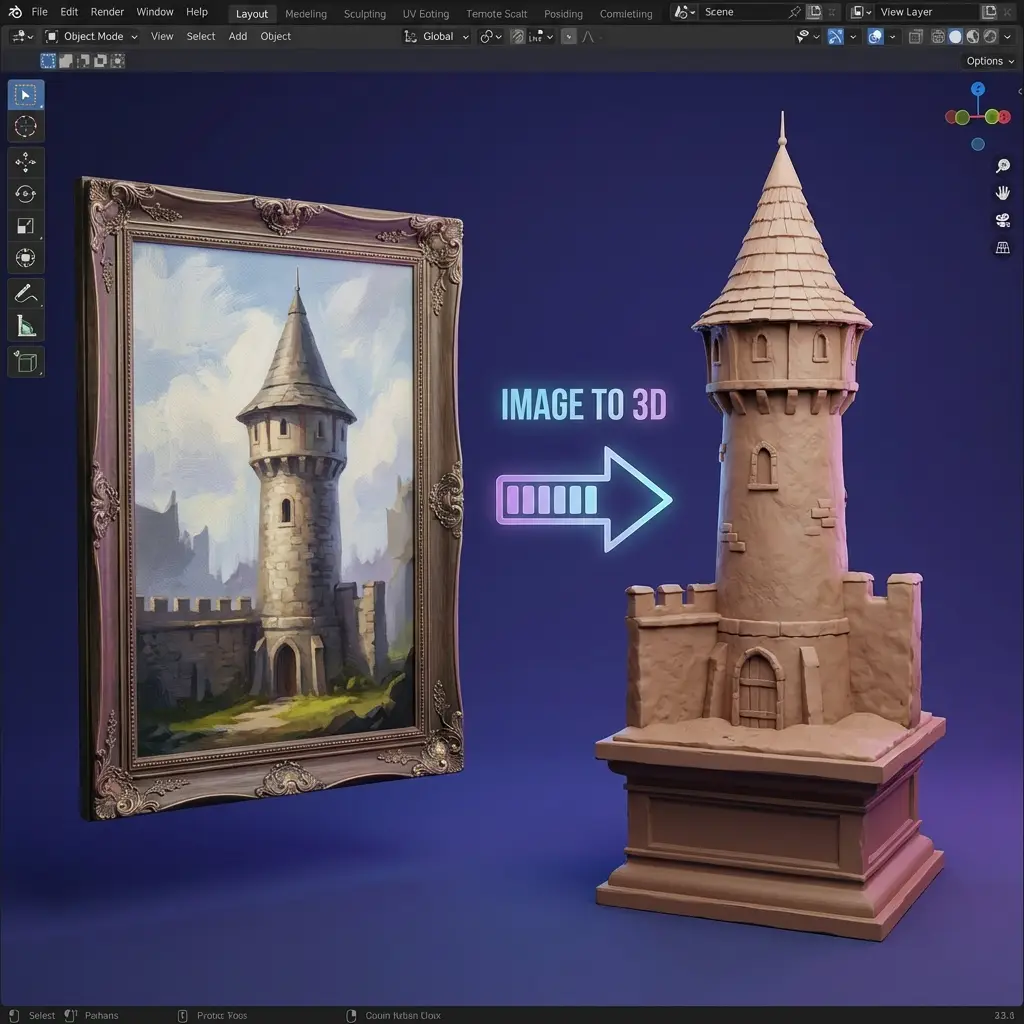
Seed3D verwendet den aktuellen Einzelbildpfad in diesem Generator. Wählen Sie eine Referenz mit einem eindeutigen Motiv, sichtbaren Grenzen und genügend Kontrast, um das Objekt vom Hintergrund zu trennen. Entfernen Sie nicht zusammenhängende Objekte und bewahren Sie wichtige Griffe, Beine, Öffnungen oder Zubehörteile auf. Eine einfache Seed3D-Eingabe erleichtert den Vergleich des generierten Volumens mit der Quelle. Dies gibt Seed3D AI einen klareren Ausgangspunkt für den Entwurf.
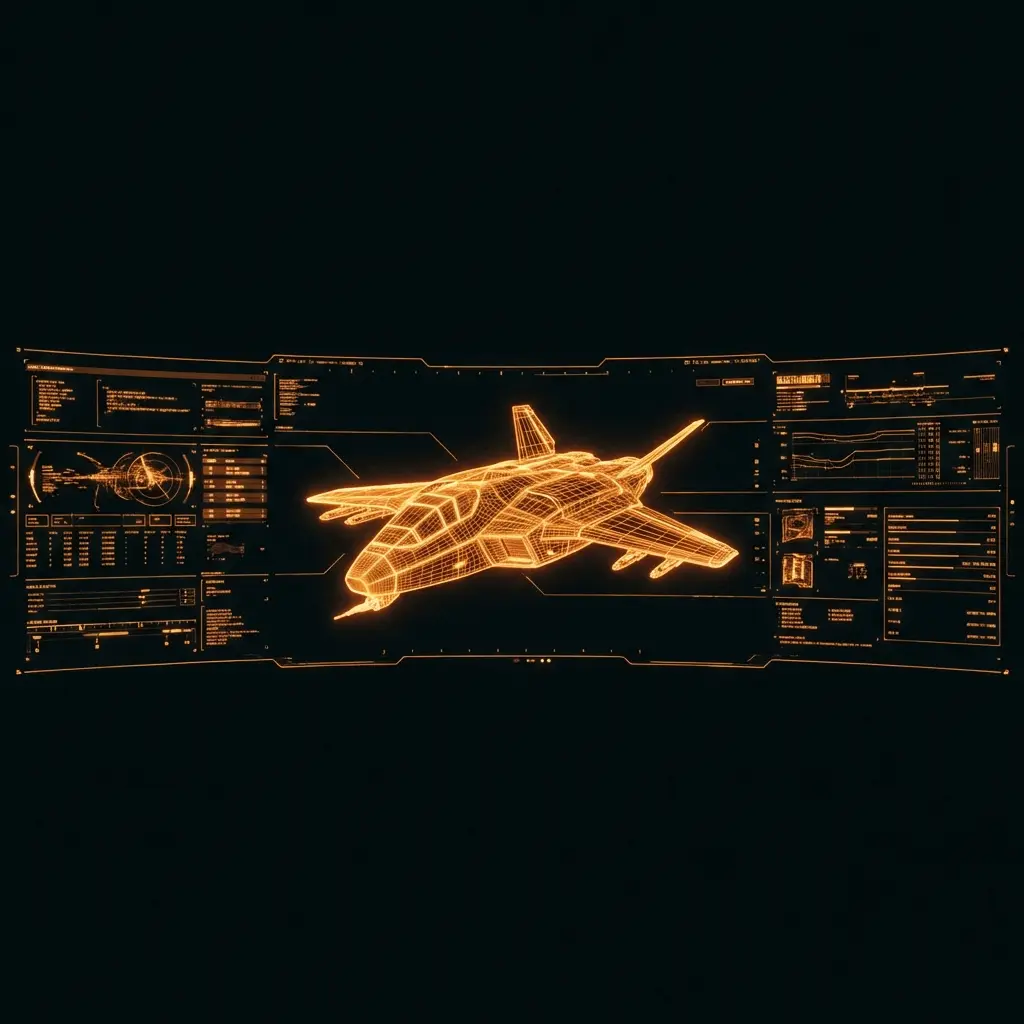
Nachdem Seed3D fertig ist, drehen Sie das Ergebnis und überprüfen Sie es, bevor Sie entscheiden, dass es fertig ist. Achten Sie auf eine stabile Silhouette, ein kohärentes Volumen, eine plausible Tiefe und Oberflächen, die das Quellbild unterstützen. Überprüfen Sie dünne Teile, wiederholte Elemente, Unterseiten und verdeckte Bereiche. Wenn ein wichtiges Formular fehlt, vereinfachen Sie die Referenz oder bereiten Sie ein klareres Bild für einen weiteren Seed 3D-Durchgang vor. Verwenden Sie die Überprüfungsnotizen von Seed3D AI, um zu entscheiden, ob ein überarbeitetes Bild erforderlich ist.

Der aktuelle Seed3D-Workflow gibt ein ZIP-Paket zurück. Laden Sie es herunter, überprüfen Sie die enthaltenen Assets und vergewissern Sie sich, dass die Dateien für die nächste Anwendung geeignet sind, bevor Sie mit der Bereinigung beginnen. Bewahren Sie das ausgewählte Quellbild im Paket auf, damit ein Teamkollege die beabsichtigte Form, die Materialrichtung und die Überprüfungshinweise verstehen kann.

Fahren Sie nach der Überprüfung in Blender, Unity, Unreal oder einer anderen 3D-Anwendung fort. Zu den typischen Folgearbeiten gehören Topologiebereinigung, Maßstabskorrektur, UV- und Materialprüfung, Montage, Kollisionseinrichtung und Optimierung. Seed3D verkürzt den Weg zu einem greifbaren Ausgangspunkt, während der endgültige Produktionsstandard immer noch von den Projekt-, Plattform- und Künstlerentscheidungen abhängt.
Preview high-quality 3D model examples instantly, then load the interactive viewer on demand.
Detailed fantasy creature preview with PBR material styling.
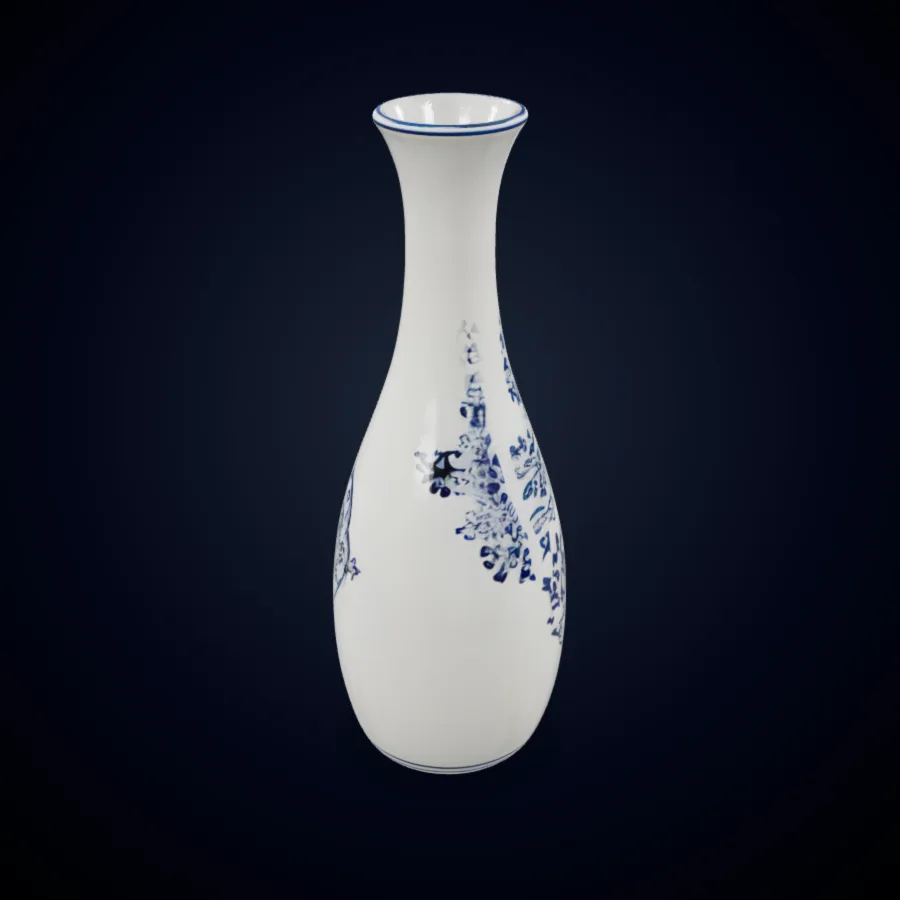
Product-ready hard-surface asset for design review workflows.
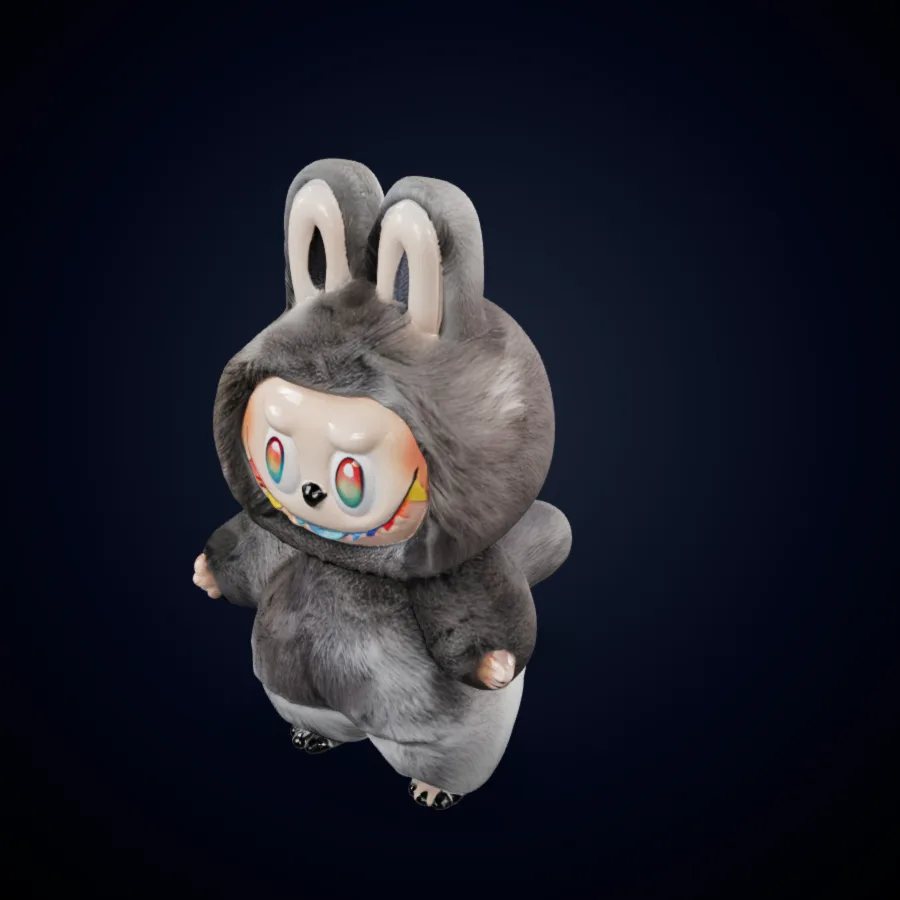
Clean character-style mesh preview for quick creative validation.
Bereiten Sie eine starke Referenz vor, generieren Sie sie mit dem ausgewählten Seed3D-Modell und überprüfen Sie dann das zurückgegebene ZIP-Paket vor dem Exportieren oder Bearbeiten. Seed3D AI funktioniert am besten, wenn die Überprüfungskriterien vor dem Hochladen klar sind.
Für einen Seed3D-Workflow schneiden Sie ein Objekt deutlich zu und entfernen Sie störende Umgebungen. Halten Sie die Identität, Proportionen und wichtige Kanten des Objekts sichtbar. Die Seed 3D-Eingabe muss nicht aufwändig sein, aber sie sollte das Objekt klarer kommunizieren als eine überfüllte Szene oder eine teilweise versteckte Referenz. Eine prägnante Seed3D AI-Referenz reduziert Unklarheiten in der Überprüfung.
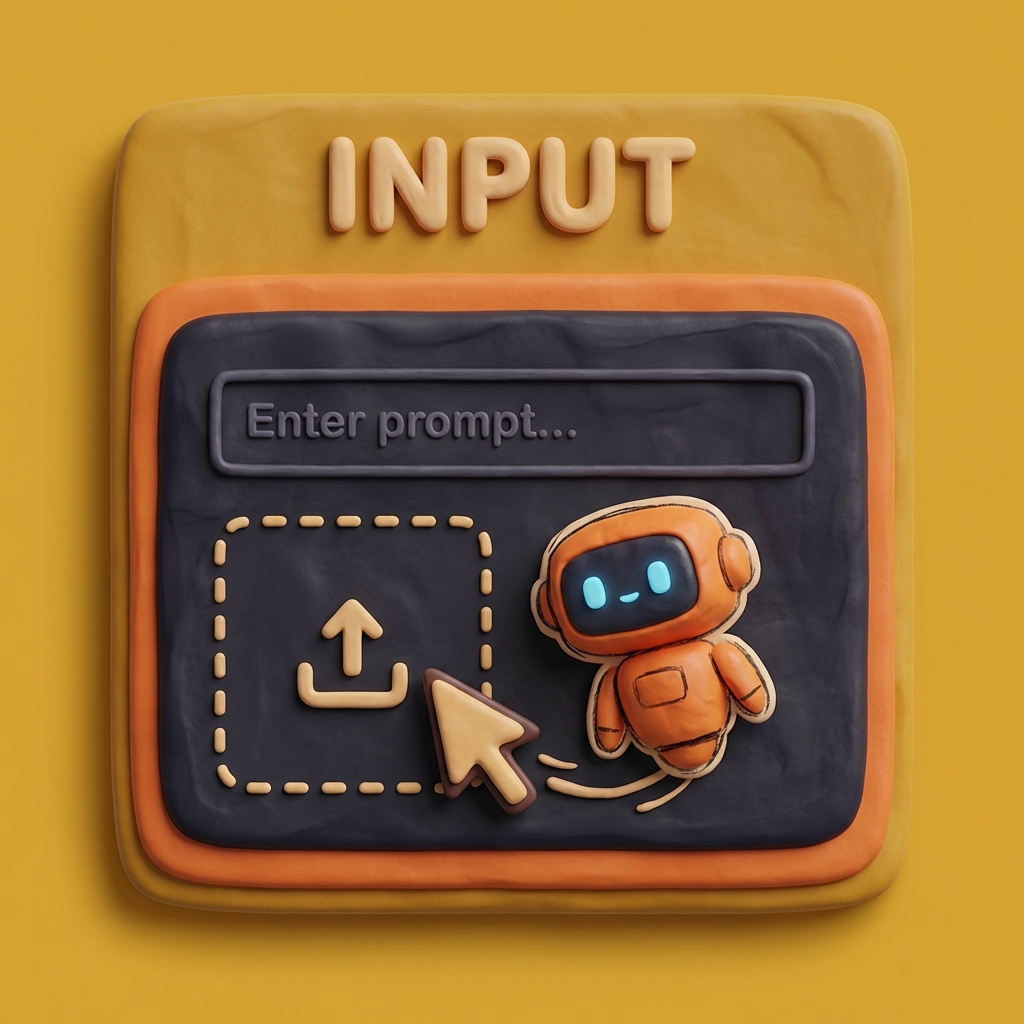
Die Seite wird mit der Auswahl von Seed3D Image to 3D geöffnet. Es verwendet den vorhandenen Einzelbild-Workflow. Verlassen Sie sich daher für diesen Pfad nicht auf eine Textaufforderung oder einen Satz mit mehreren Ansichten. Bestätigen Sie die beabsichtigte Quelle vor dem Generieren und ändern Sie dann jeweils eine Variable, wenn Sie eine überarbeitete Referenz vergleichen.
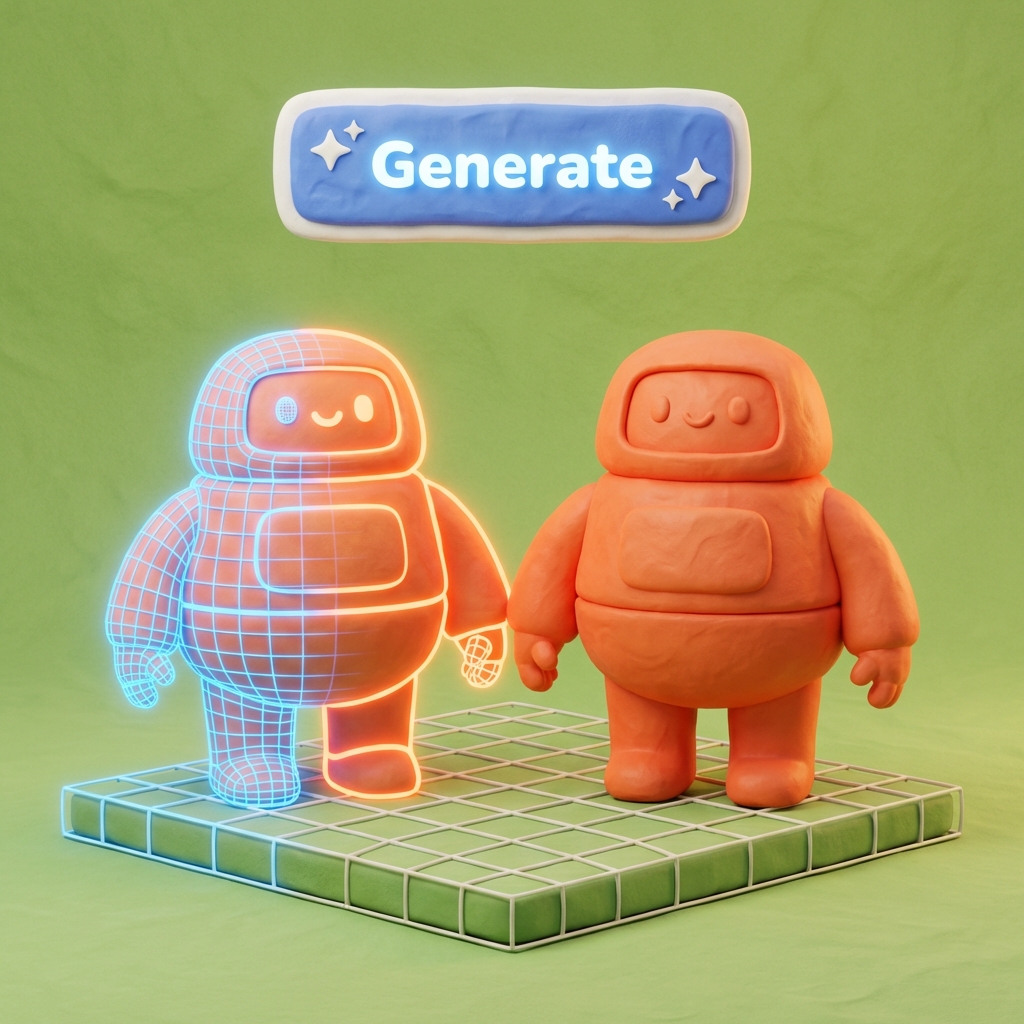
Aktivieren Sie den Generator, laden Sie die Referenz hoch und erstellen Sie den Entwurf. Drehen Sie das Seed3D-Ergebnis durch vordere, seitliche, hintere, obere und niedrige Winkel. Vergleichen Sie Silhouette, Dicke, Oberflächenkontinuität und Maßstab. Laden Sie das ZIP-Paket erst herunter, nachdem die Version eine nützliche Grundlage für das nächste Tool bietet, und dokumentieren Sie alle noch erforderlichen Bereinigungen.
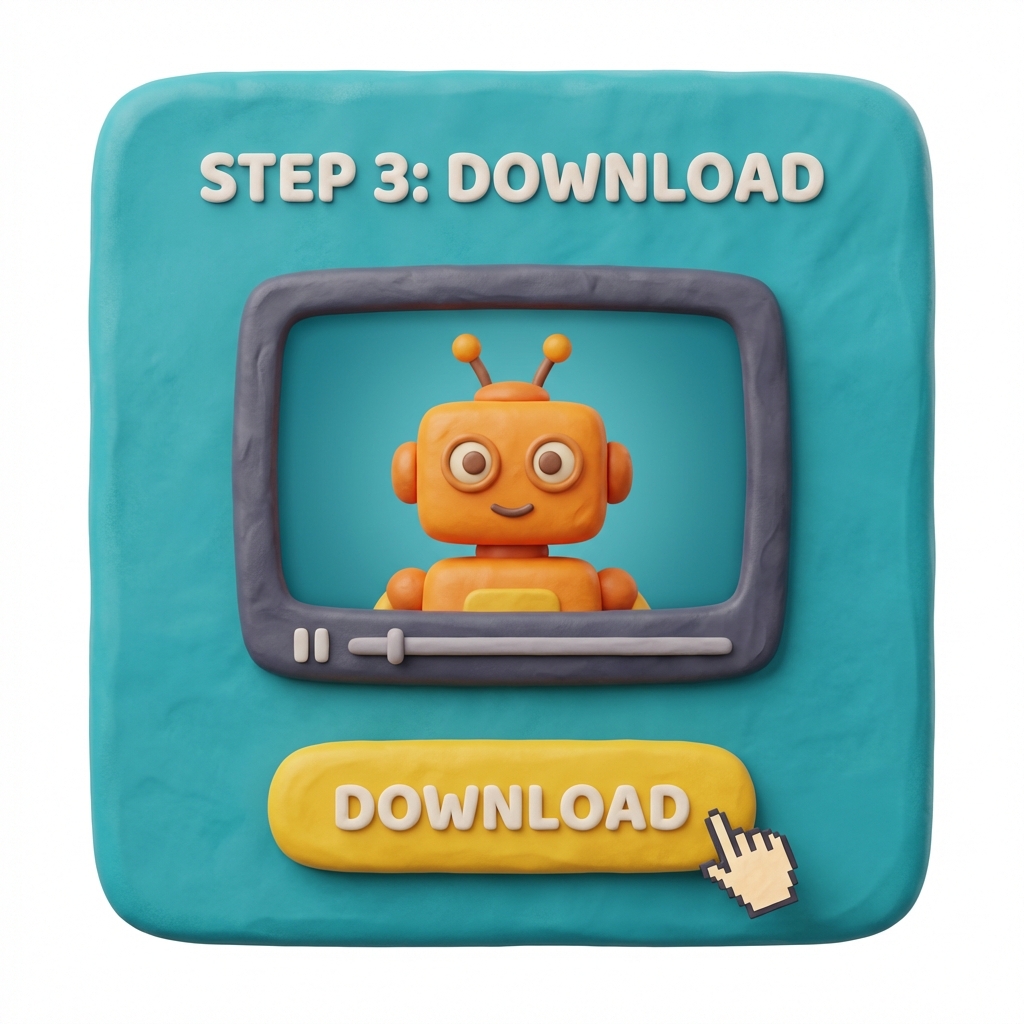
Seed3D kann Teams einen überprüfbaren 3D-Ausgangspunkt für Planung, Iteration, Kommunikation und nachgelagerte Bearbeitung bieten. Seed3D AI gibt diesen Gesprächen einen sichtbaren Entwurf zum Untersuchen.

Spielteams können eine Requisitenskizze oder Referenz in eine grobe Ressource für Maßstabstests, Szenenblockierung oder Art-Direction-Überprüfung umwandeln. Verwenden Sie Seed 3D, um das Objekt frühzeitig greifbar zu machen, und bewerten Sie dann den Polygonfluss, die Silhouette, die Materialien, den Kollisionsbedarf und die Plattformbudgets. Der Entwurf erfordert möglicherweise noch eine Neutopologie, UV-Arbeit, Backen und eine Engine-spezifische Optimierung, bevor er im Gameplay verwendet werden kann.

Produkt- und E-Commerce-Teams können Seed3D verwenden, um Verpackungen, Tischobjekte, Zubehör usw. zu erkunden. und Dekorationsartikel als Maßentwürfe. Vergleichen Sie das Modell mit den Referenzproportionen und den vorgesehenen Kamerawinkeln. Das heruntergeladene Paket kann Layout-Experimente, frühe AR-Tests, Merchandising-Diskussionen oder ein klareres Briefing für einen 3D-Künstler unterstützen, bevor endgültige Materialien und Maße vorbereitet werden.

Industriedesigner, Pädagogen und Prototypenteams können Seed3D verwenden, um Formrichtungen zu vergleichen, ohne mit einer leeren Szene beginnen zu müssen. Ein klares Bild legt die Grundidee fest. Überprüfen Sie das generierte Volumen in einer Besprechung, kommentieren Sie Schwachstellen und übertragen Sie die vielversprechendste Version in die manuelle Modellierung oder Visualisierung.
Film- und VFX-Teams können Requisiten, Kreaturendetails, Setobjekte und Hintergrundelemente vor der detaillierten Modellierung testen. Ein Seed3D-Entwurf hilft bei der Beantwortung, ob die Silhouette und der Maßstab eine eingehendere Bearbeitung verdienen. Künstler können dann Topologie, UVs, Materialien, Rigging, Animation und aufnahmespezifische Anforderungen mit einem sichtbaren Ausgangspunkt und nicht mit einem rein verbalen Briefing planen.
Verwenden Sie eine wiederholbare Überprüfung, bevor ein Seed3D-Entwurf Teil eines Produktionsworkflows wird. Die Seed3D AI-Überprüfung sollte an die Quelle und die nächste Produktionsaufgabe gebunden bleiben.
Ein Seed3D-Entwurf sollte erkennbar bleiben, wenn Sie ihn drehen. Vergleichen Sie den Umriss mit dem Quellbild und überprüfen Sie dann die Rückseite, die Unterseite und die schmale Seitenansicht auf unerwartete Masse oder fehlende Öffnungen.
Überprüfen Sie die Abmessungen, die für die Aufgabe wichtig sind: Breite, Höhe, Tiefe, Griffe, Füße, Gliedmaßen und wiederholte Teile. Ein Seed 3D-Entwurf kann auch dann nützlich sein, wenn Anpassungen erforderlich sind, vorausgesetzt, das Team zeichnet auf, was geändert werden muss.
Suchen Sie nach getrennten Elementen, unerwünschten Schnittpunkten, verrauschten Oberflächen oder Bereichen, in denen die Richtung des visuellen Materials die Quelle nicht mehr unterstützt. Notieren Sie diese Ergebnisse, bevor Sie das Paket Seed3D in ein DCC oder eine Engine verschieben.
Öffnen Sie das zurückgegebene Paket ZIP im Ziel-Workflow und bestätigen Sie, dass die enthaltenen Dateien für den nächsten Schritt verwendbar sind. Überprüfen Sie Benennung, Importverhalten, Skalierung und Materialerscheinung, anstatt davon auszugehen, dass jede Ausgabe unverändert zu jedem Werkzeug passt.
Entscheiden Sie anhand des Entwurfs, ob die nächste Aufgabe eine Neutopologie, UV-Arbeiten, Materialanpassung, Montage, Kollision oder ein neues Referenzbild ist. Klare Überprüfungsnotizen erleichtern die Weitergabe und den Vergleich der Seed3D-Ausgabe.
Behalten Sie das Quellbild, die generierte ZIP und die ausgewählte Revision zusammen. Dies gibt dem nächsten Künstler oder Rezensenten genügend Kontext, um die Seed3D-Richtung zu reproduzieren, eine bessere Eingabe anzufordern oder mit der Bereinigung fortzufahren, ohne zu raten.
Antworten zum Seed3D Image to 3D-Workflow in diesem Generator verfügbar. Die FAQ konzentrieren sich auf die praktische Seed3D AI-Eingabe, Überprüfung und Pakethandhabung.
Laden Sie eine eindeutige Referenz hoch, überprüfen Sie das Seed3D-Ergebnis und laden Sie das ZIP-Paket herunter, wenn es für den nächsten Schritt bereit ist.