GLB Preview
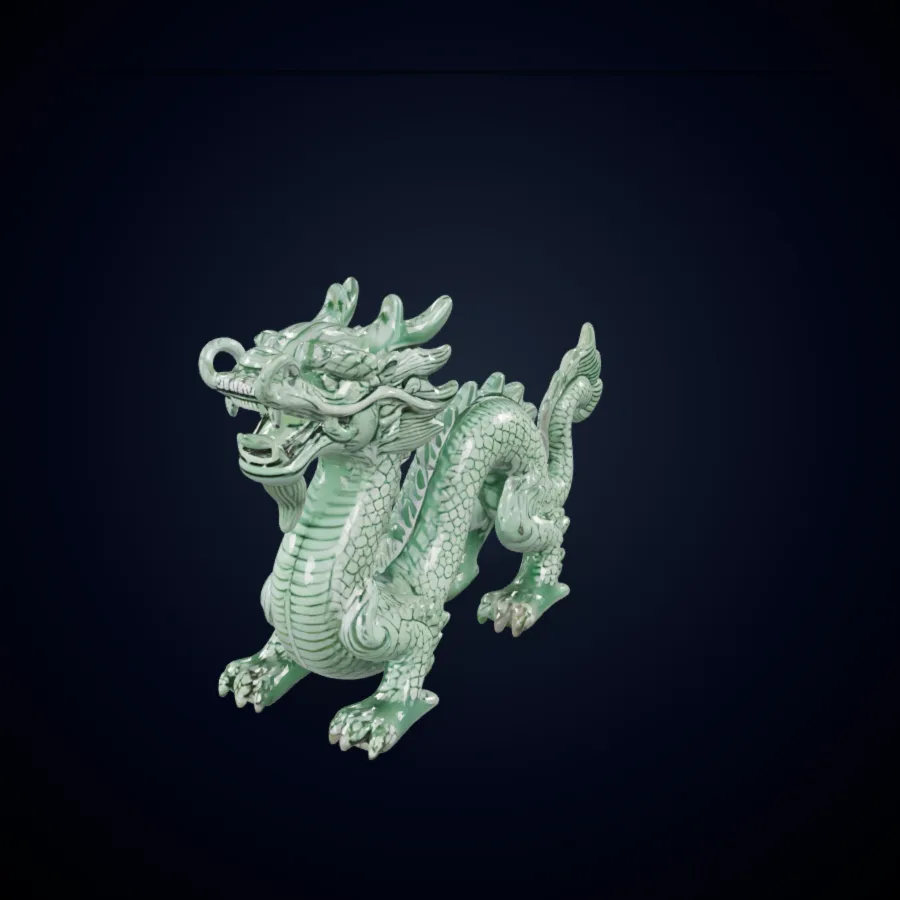
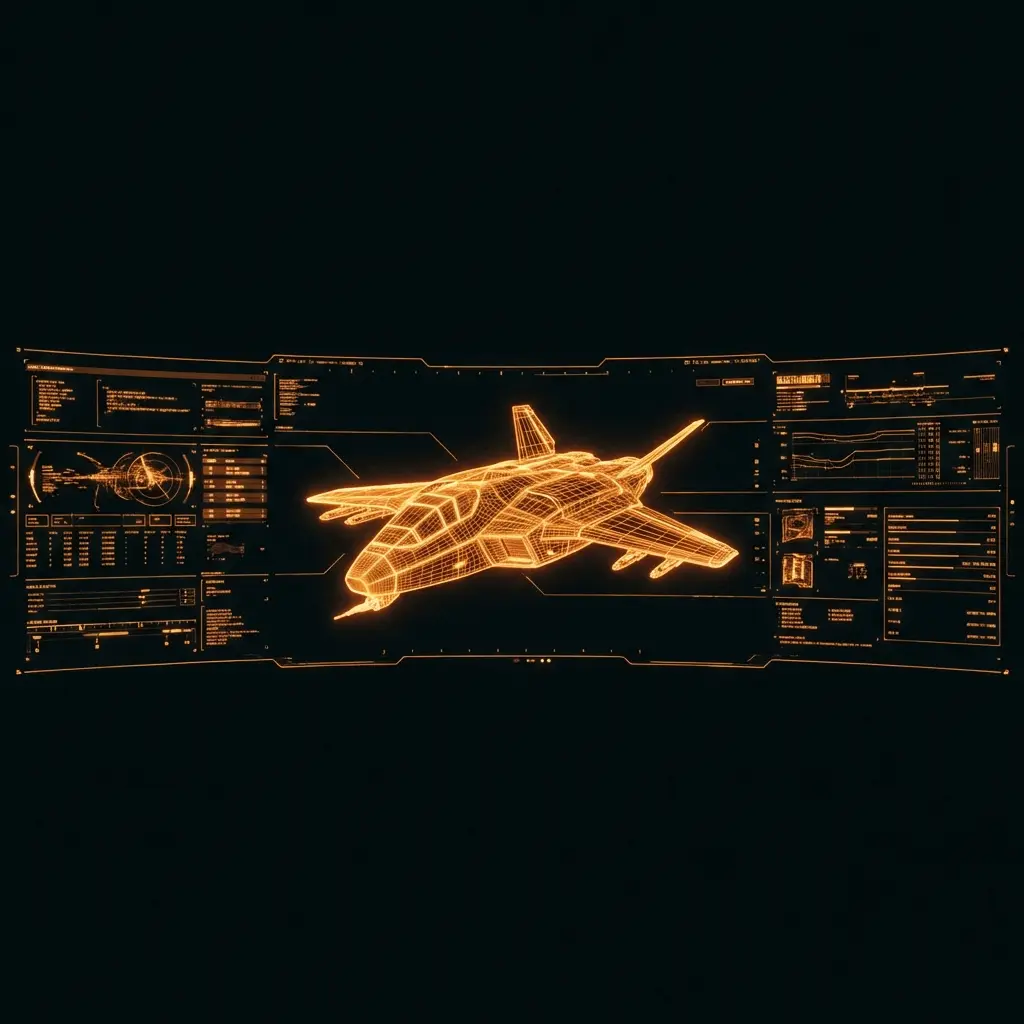
Dragon
Detailed fantasy creature preview with PBR material styling.
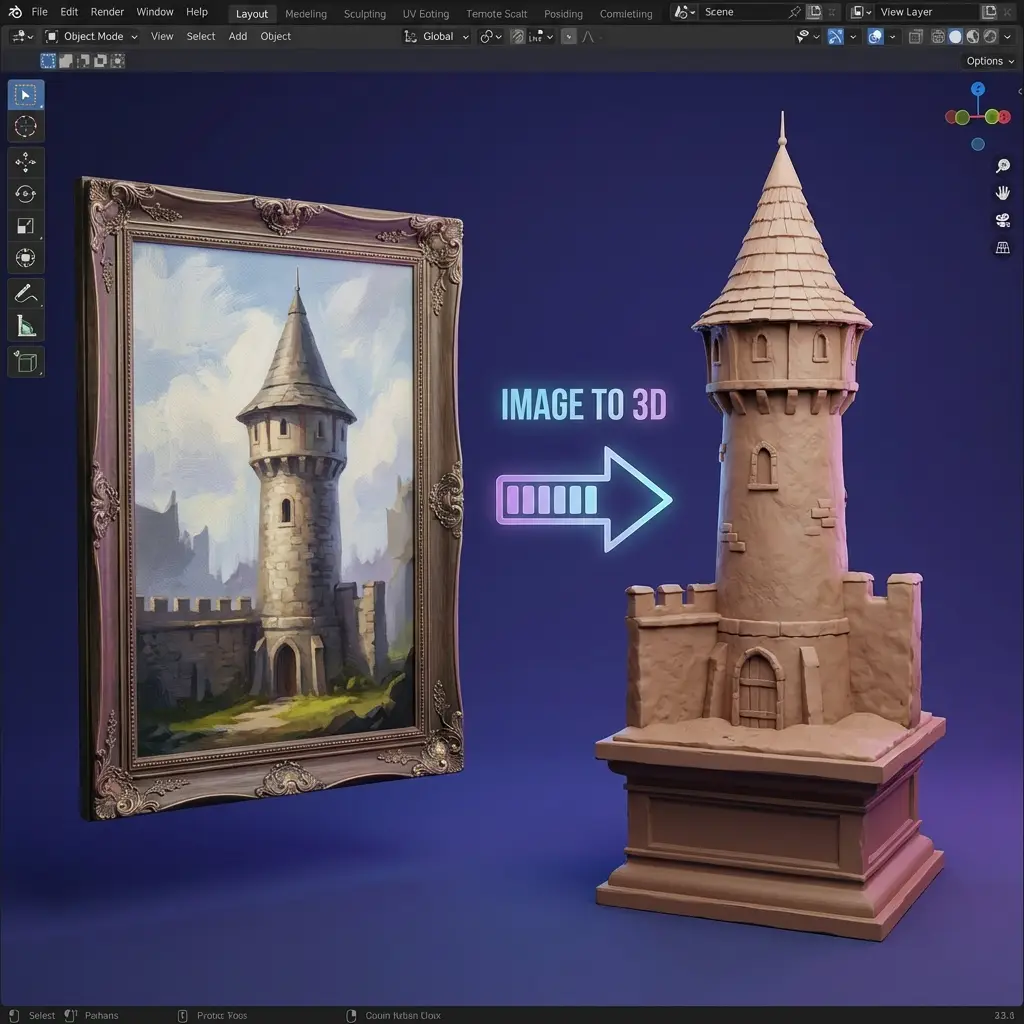
Tripo3D H3.1 ile bir ürün fotoğrafını, karakter taslağını veya nesne referansını 3 boyutlu taslağa dönüştürün. Bu Tripo iş akışı Image to 3D'te başlar ve doku, geometri ve dışa aktarma kontrollerini elinizin altında tutar.
Tripo aramaları genellikle basit bir hedefle başlar: düz bir referanstan her yönden incelenebilecek bir modele geçmek. Oluşturucu, Tripo3D H3.1 seçiliyken açılır, böylece önce model ailelerini değiştirmeden bir görüntü yükleyebilir, bir taslak oluşturabilir ve geometriyi değerlendirebilirsiniz. Yararlı bir Tripo AI iş akışı ilk önizlemenin ötesinde devam ediyor. Nesneyi döndürün, oranları karşılaştırın, yüzeyleri inceleyin, doku ve geometri ayarlarını seçin ve ardından daha fazla çalışma için en güçlü yönü dışa aktarın.

Odaklanmış bir görüntü, Tripo'e okunabilir bir siluet ve daha az çelişkili ipucu sağlar. Bir nesneyi ortalayın, dış hatlarının etrafında boşluk bırakın ve mümkün olduğunca ağır kapatmalardan kaçının. Ürün fotoğrafları, oyuncak konseptleri, karakter çizimleri, aksesuarlar, mobilya çalışmaları ve dekoratif objeler pratik girdilerdir. Tripo 3D sonucu incelenebilir bir taslak olarak değerlendirilmelidir: yalnızca ilk kamera açısını değerlendirmek yerine ön, yan ve arka tarafları karşılaştırın.
Tripo3D H3.1 ayrıca bu oluşturucudaki mevcut çoklu görüntüleme yolunu da destekler. Gizli taraf, derinlik veya asimetrik ayrıntı önemli olduğunda koordineli görünümler ekleyin. Girişler arasında aydınlatmayı, ölçeği ve nesne kimliğini tutarlı tutun. Tripo AI daha net bir yön belirlemek için ekstra görsel kanıtları kullanabilir, ancak uyumsuz referanslar yine de belirsiz geometri oluşturabilir. Oluşturmadan önce sağlanan her açıyı inceleyin.
Tripo kontrolleri standart veya HD doku kalitesini, standart veya ayrıntılı geometriyi, PBR çıktısını ve dörtlü ağ seçeneklerini ortaya çıkarır. Daha yüksek ayarlar her proje için otomatik olarak doğru seçim değildir. Engelleyen bir varlık basit bir Tripo taslağına ihtiyaç duyabilirken, yakın bir ürün konsepti daha fazla yüzey bilgisinden faydalanabilir. Ayarları bir sonraki düzenleme adımıyla eşleştirin, ardından yalnızca etiketlere güvenmek yerine ağı karşılaştırın.

Bir Tripo önizlemesi, dönüşten sağ çıktığı zaman kullanışlı hale gelir. Kaynağı destekleyen sabit bir siluet, tutarlı hacim, kapalı veya kasıtlı yüzeyler, hassas ölçek ve doku yerleşimi arayın. İnce parçaları, tekrarlanan elemanları, kulpları, ayakları ve gizli yüzleri kontrol edin. Tripo 3D modelinde önemli bir form eksikse, manuel temizlemeye yatırım yapmadan önce girişi basitleştirin, başka bir görünüm ekleyin veya yeni bir varyasyon oluşturun.

İnceledikten sonra seçilen varlığı dışa aktarın ve Blender, Unity, Unreal veya başka bir 3D uygulamada devam edin. Tipik takip çalışmaları arasında topoloji temizliği, ölçek düzeltme, UV incelemesi, malzeme ayarı, donanım, çarpışma kurulumu ve optimizasyon yer alır. Tripo somut bir başlangıç noktasına olan mesafeyi kısaltırken nihai üretim standardı hâlâ projeye, platforma ve sanatçının kararlarına bağlıdır.
Preview high-quality 3D model examples instantly, then load the interactive viewer on demand.
Detailed fantasy creature preview with PBR material styling.
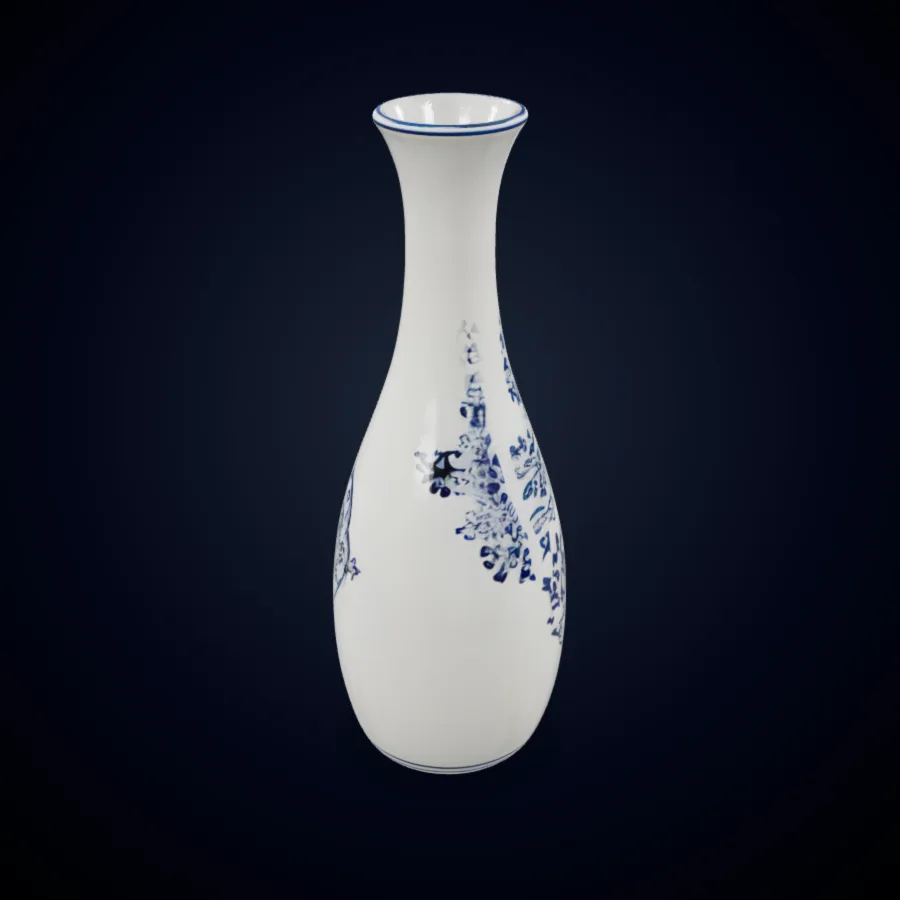
Product-ready hard-surface asset for design review workflows.
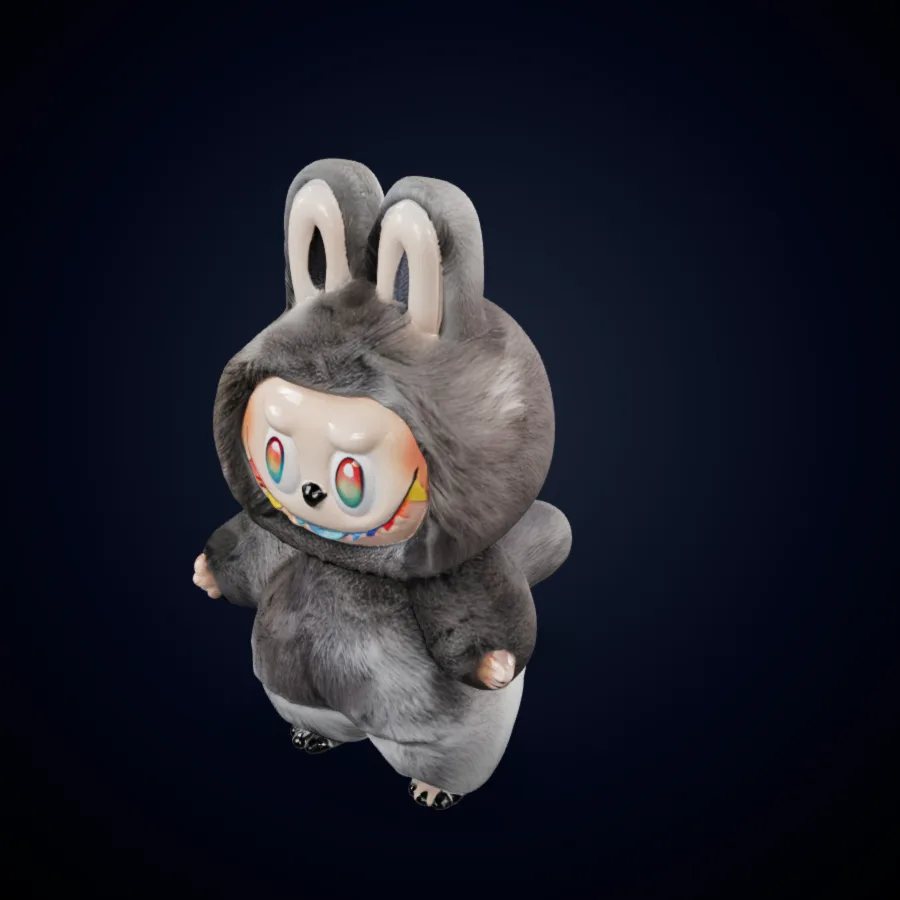
Clean character-style mesh preview for quick creative validation.
Güçlü bir referans hazırlayın, seçilen Tripo3D H3.1 modeliyle oluşturun ve dışa aktarmadan önce varlığı inceleyin.
Tek görünümlü Tripo iş akışı için bir nesneyi net bir şekilde kırpın ve dikkat dağıtıcı çevreyi kaldırın. Çoklu görünüm için aynı konunun tutarlı ön, arka, yan veya açılı görüntülerini hazırlayın. Oranları ve aydınlatmayı aynı hizada tutun. Tripo AI girişinin ayrıntılı olmasına gerek yoktur, ancak nesneyi kalabalık bir sahneden veya kısmen gizli referanstan daha net bir şekilde iletmelidir.
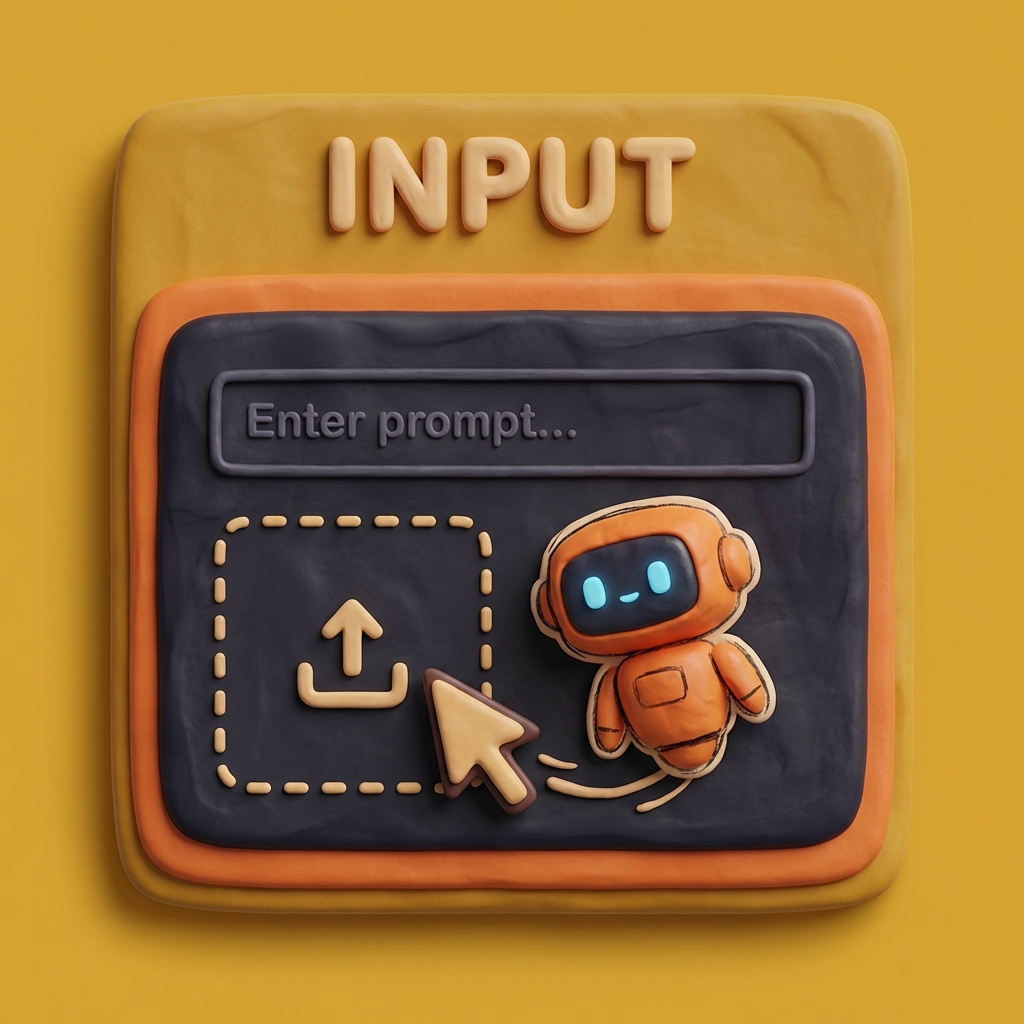
Sayfa Tripo3D H3.1 Single View seçili olarak açılır. Kullanım amacına göre standart veya HD doku kalitesini, standart veya ayrıntılı geometriyi, PBR, dörtlü ağ ve tohum kontrollerini seçin. Koordineli referanslar mevcut olduğunda Multi-View'e geçin. Tripo sonucunun değerlendirilmesinin kolay kalması için karşılaştırma başına bir ayarı değiştirin.
Oluşturucuyu etkinleştirin, referansı yükleyin ve taslağı oluşturun. Tripo 3D sonucunu ön, yan, arka, üst ve alt açılardan döndürün. Siluet, kalınlık, yüzey sürekliliği, doku yerleşimi ve ölçeği karşılaştırın. Gerekirse başka bir varyasyon oluşturun. Yalnızca bir sonraki araç için yararlı bir temel sağlayan sürümü dışa aktarın ve hala gerekli olan temizleme işlemlerini belgeleyin.
Tripo ekiplere planlama, yineleme, iletişim ve aşağı yönde düzenleme için denetlenebilir bir 3D başlangıç noktası sağlayabilir.

Oyun ekipleri bir sahne taslağını veya referansı ölçek testleri, sahne engelleme veya sanat yönetimi incelemesi için kaba bir varlığa dönüştürebilir. Nesneyi erkenden somut hale getirmek için Tripo 3D'i kullanın, ardından çokgen akışını, silueti, malzemeleri, çarpışma ihtiyaçlarını ve platform bütçelerini değerlendirin. Taslakta, oyun kullanımından önce yine de retopoloji, UV çalışması, pişirme ve motora özel optimizasyon gerekebilir.
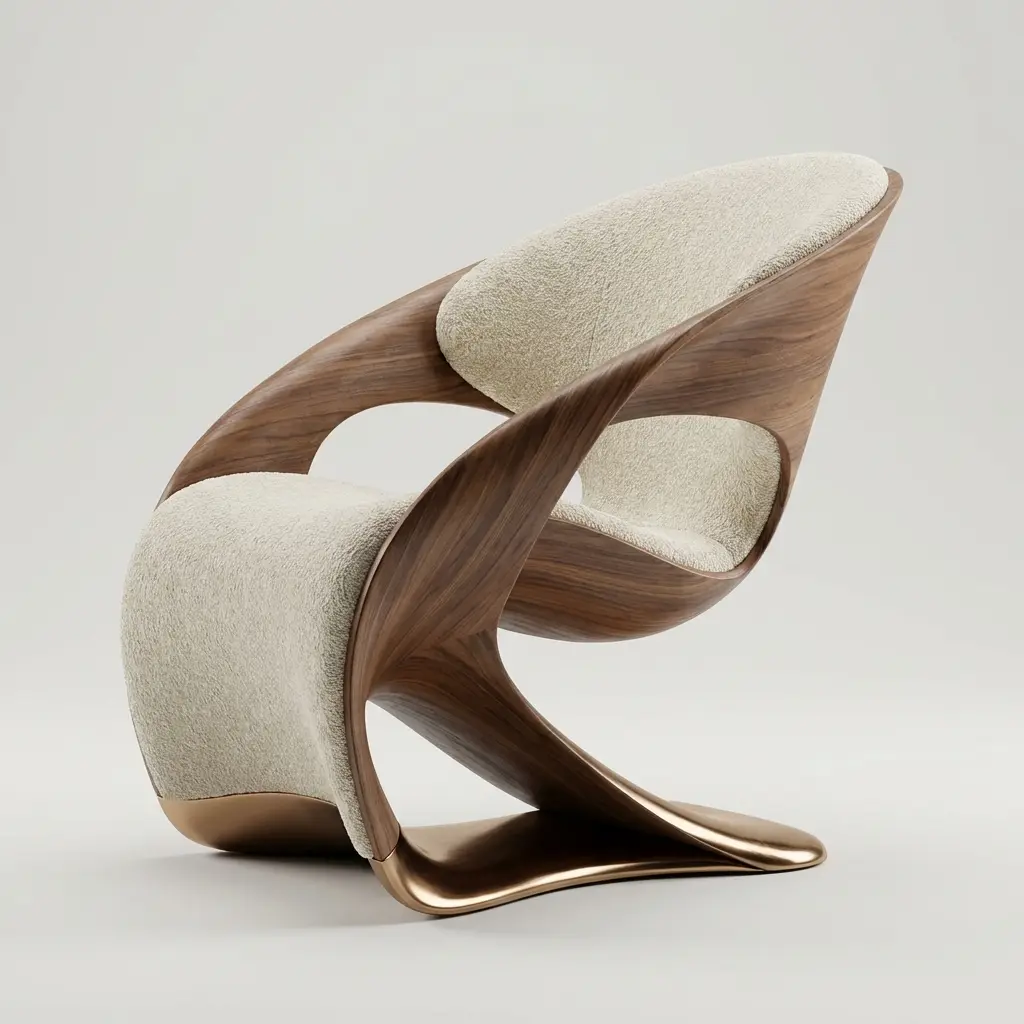
Ürün ve e-ticaret ekipleri, ambalajları, masa üstü nesneleri, aksesuarları ve dekoratif öğeleri boyutsal taslaklar olarak keşfetmek için Tripo AI'i kullanabilir. Modeli referans oranlara ve amaçlanan kamera açılarına göre kontrol edin. Sonuç, son materyaller ve ölçümler hazırlanmadan önce tasarım deneylerini, erken AR testlerini, ürün satışı tartışmalarını veya 3D sanatçı için daha net bir bilgilendirmeyi destekleyebilir.

Endüstriyel tasarımcılar, eğitimciler ve prototip ekipleri, boş bir sahneden başlamaya gerek kalmadan form yönlerini karşılaştırmak için Tripo'i kullanabilir. Tek bir görüş ana fikri oluşturur; koordineli görünümler gizli yapının anlaşılmasına yardımcı olur. Bir toplantıda oluşturulan hacmi gözden geçirin, zayıf alanlara açıklamalar ekleyin ve en umut verici sürümü manuel modellemeye veya görselleştirmeye taşıyın.
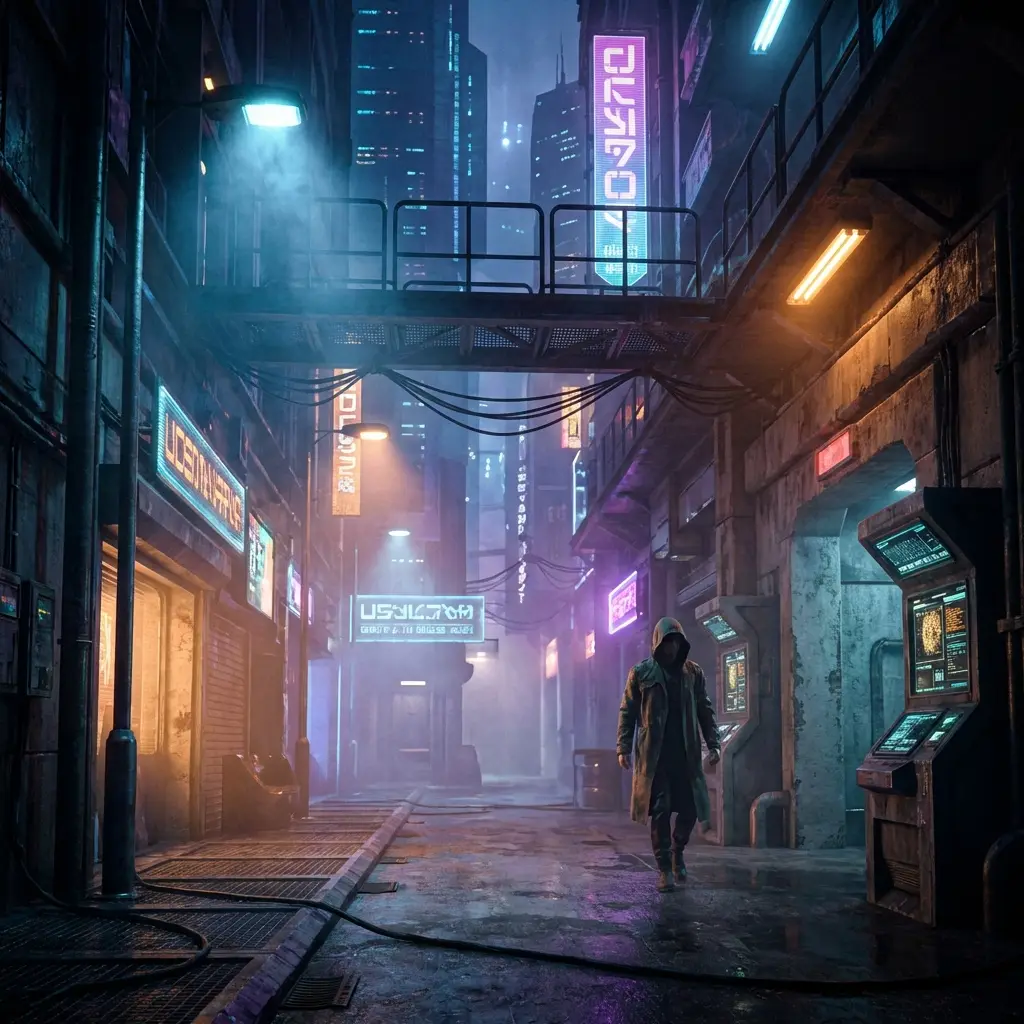
Film ve VFX ekipleri, ayrıntılı modellemeden önce dekorları, yaratık ayrıntılarını, set nesnelerini ve arka plan varlıklarını test edebilir. Bir Tripo taslağı, siluetin ve ölçeğin daha derin bir çalışmayı hak edip etmediği sorusunun yanıtlanmasına yardımcı olur. Sanatçılar daha sonra topolojiyi, UV'leri, malzemeleri, teçhizatı, animasyonu ve çekime özel gereksinimleri tamamen sözlü bir özet yerine görünür bir başlangıç noktasıyla planlayabilir.
Her Tripo taslağını girdiye, görünür geometriye ve bir sonraki üretim aşamasının ihtiyaçlarına göre değerlendirin.
İlk görünüm önemli hataları gizleyebilir. Tripo modelini döndürün ve ön, yan, arka, üst ve alt taraf şekillerini referansla karşılaştırın. Küçük yüzey ayrıntılarından önce büyük forma öncelik verin.
Nesneyi tanımlayan ilişkileri ölçün: yükseklik-genişlik, gövde-tutma yeri, baştan gövde veya koltuktan bacaklara. Yararlı bir Tripo 3D taslağı inandırıcı kalınlığı ve sabit oranları korumalıdır.
Delikleri, yüzen parçaları, kaynaşmış boşlukları, gerilmiş yüzleri ve dengesiz ince elemanları arayın. Ayrıntılı geometri daha fazla form ortaya çıkarabilir ancak Tripo sonucunun düzenleme veya donanım öncesinde yine de incelenmesi gerekir.
Projenizin ihtiyaç duyduğu izleme mesafesinde standart ve HD doku çıktısını inceleyin. Dikişleri, tekrarlanan desenleri, renk yerleşimini ve malzeme tepkisini kontrol edin. PBR'i yalnızca aşağı akış iş akışını desteklediğinde kullanın.
Quad çıkışı bazı düzenleme iş akışlarına yardımcı olabilir ancak topoloji gereksinimleri farklılık gösterir. Ayarın bir Tripo AI varlığını üretime hazır hale getirdiğini varsaymak yerine döngüleri, kutupları, yoğunluğu ve deformasyon alanlarını inceleyin.
Seçilen Tripo sürümünün yanında kalan topoloji, UV, malzeme, ölçek, donanım veya optimizasyon görevlerini listeleyin. Net bir aktarım, oluşturulan taslağı eyleme dönüştürülebilir bir üretim başlangıç noktasına dönüştürür.
Bu iş akışında Tripo3D H3.1 girişleri, ayarları, incelemesi, çoklu görünüm oluşturma ve dışa aktarma ile ilgili yanıtlar.
Etkileşimli oluşturucu, Tripo3D H3.1 Single View seçiliyken Image to 3D'te başlar. Multi-View'e geçerseniz mevcut H3.1 Multi-View modeli kullanılır. Yine de mevcut başka bir modeli manuel olarak seçebilirsiniz, ancak ilk Tripo iş akışı, ekstra bir model ailesi anahtarı olmadan hazırdır.
Ana formu iletmek için görünür bir konu, okunabilir bir taslak, sınırlı kapatma ve yeterli çözünürlük içeren net bir görüntü kullanın. Tripo AI ürün fotoğrafları, eskizler, aksesuarlar, karakterler ve konsept referanslarıyla çalışabilir. Kalabalık sahnelerden, kırpılmış uzuvlardan, aşırı bulanıklıktan ve nesneyle birleşen arka planlardan kaçının.
Gizli taraf, derinlik veya asimetrik yapı tek bir görüntüden güvenilir bir şekilde çıkarılamadığında Tripo 3D Multi-View'i kullanın. Aynı nesnenin benzer ölçek ve ışıklandırmayla tutarlı görünümlerini sağlayın. Görünümler arasındaki çakışan tasarımlar tutarlılığı azaltabilir; bu nedenle her girişi oluşturmadan önce doğrulayın.
Doku kalitesi, Tripo taslağının doku kullanıp kullanmadığını, standart dokuyu veya HD dokuyu kullanıp kullanmadığını kontrol eder. Geometri kalitesi H3.1 için standart veya ayrıntılı çıktı sunar. Ayarları bir sonraki göreve göre seçin ve gerçek modeli karşılaştırın çünkü her engelleme veya prototip için daha yüksek ayarlar gerekli değildir.
Aşağı akış iş akışı fiziksel tabanlı malzeme verilerinden yararlandığında PBR'i etkinleştirin. Planlı düzenleme için dörtlü odaklı bir ağ kullanışlı olduğunda Quad'i etkinleştirin. Her iki seçenek de hala inceleme gerektiriyor. Varlığa bitmiş muamelesi yapmadan önce malzemeleri, topolojiyi, kenar akışını ve deformasyon ihtiyaçlarını kontrol edin.
Evet. Image to 3D girişini Tekliden Çokluya değiştirin ve koordineli görünümler ekleyin. Jeneratör Tripo3D ailesini korur ve H3.1 Multi-View modelini seçer. Yalnızca aynı nesneyi tutarlı bir şekilde tanımlayan görselleri kullanın.
Varlığı Blender, Unity, Unreal veya başka bir uygun 3D araçta açın. Ölçek ve yönlendirmeyi onaylayın, topolojiyi ve UV'leri inceleyin, malzemeleri ayarlayın ve hedef platformun gerektirdiği donanım veya optimizasyonu tamamlayın. Aktarımla birlikte orijinal referans ve oluşturma ayarlarını koruyun.
Net bir referans yükleyin, Tripo3D H3.1 ile oluşturun, modeli her taraftan inceleyin ve daha fazla düzenleme için en güçlü taslağı dışa aktarın.