GLB Preview
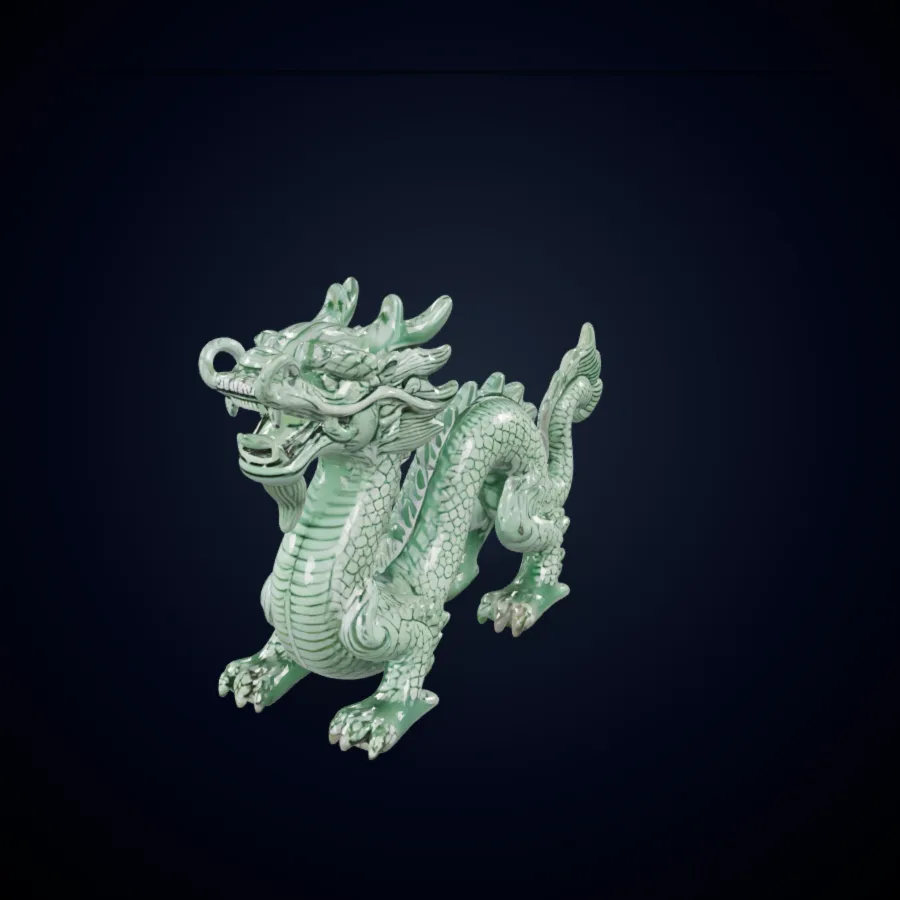
Dragon
Detailed fantasy creature preview with PBR material styling.
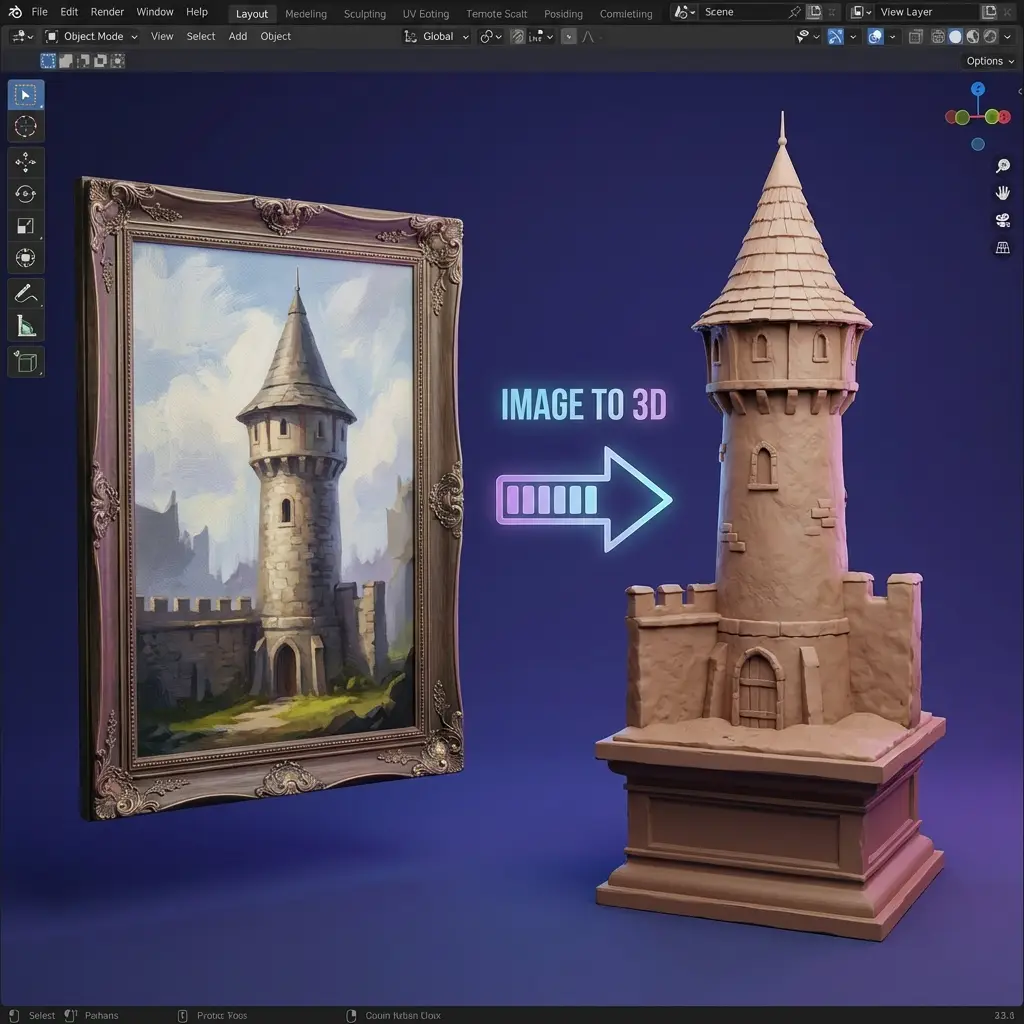
Transforme uma foto de produto, esboço de personagem ou referência de objeto em um rascunho 3D com Tripo3D H3.1. Este fluxo de trabalho do Tripo começa no Image to 3D e mantém os controles de textura, geometria e exportação à mão.
As pesquisas Tripo geralmente começam com um objetivo simples: passar de uma referência plana para um modelo que pode ser inspecionado de todos os lados. O gerador abre com Tripo3D H3.1 selecionado, para que você possa carregar uma imagem, gerar um rascunho e avaliar a geometria sem primeiro alterar as famílias do modelo. Um fluxo de trabalho útil do Tripo AI continua além da primeira visualização. Gire o objeto, compare proporções, inspecione superfícies, escolha configurações de textura e geometria e exporte a direção mais forte para trabalhos futuros.

Uma imagem focada dá ao Tripo uma silhueta legível e menos sinais conflitantes. Centralize um objeto, deixe espaço ao redor de seu contorno e evite oclusão pesada quando possível. Fotos de produtos, conceitos de brinquedos, esboços de personagens, adereços, estudos de móveis e objetos decorativos são insumos práticos. O resultado do Tripo 3D deve ser tratado como um rascunho revisável: compare a frente, os lados e o verso em vez de julgar apenas o primeiro ângulo da câmera.
Tripo3D H3.1 também suporta o caminho de visualização múltipla existente neste gerador. Adicione visualizações coordenadas quando o lado oculto, a profundidade ou os detalhes assimétricos forem importantes. Mantenha a iluminação, a escala e a identidade do objeto consistentes em todas as entradas. Tripo AI pode usar a evidência visual extra para estabelecer uma direção mais clara, mas referências incompatíveis ainda podem criar uma geometria incerta. Revise todos os ângulos fornecidos antes de gerar.
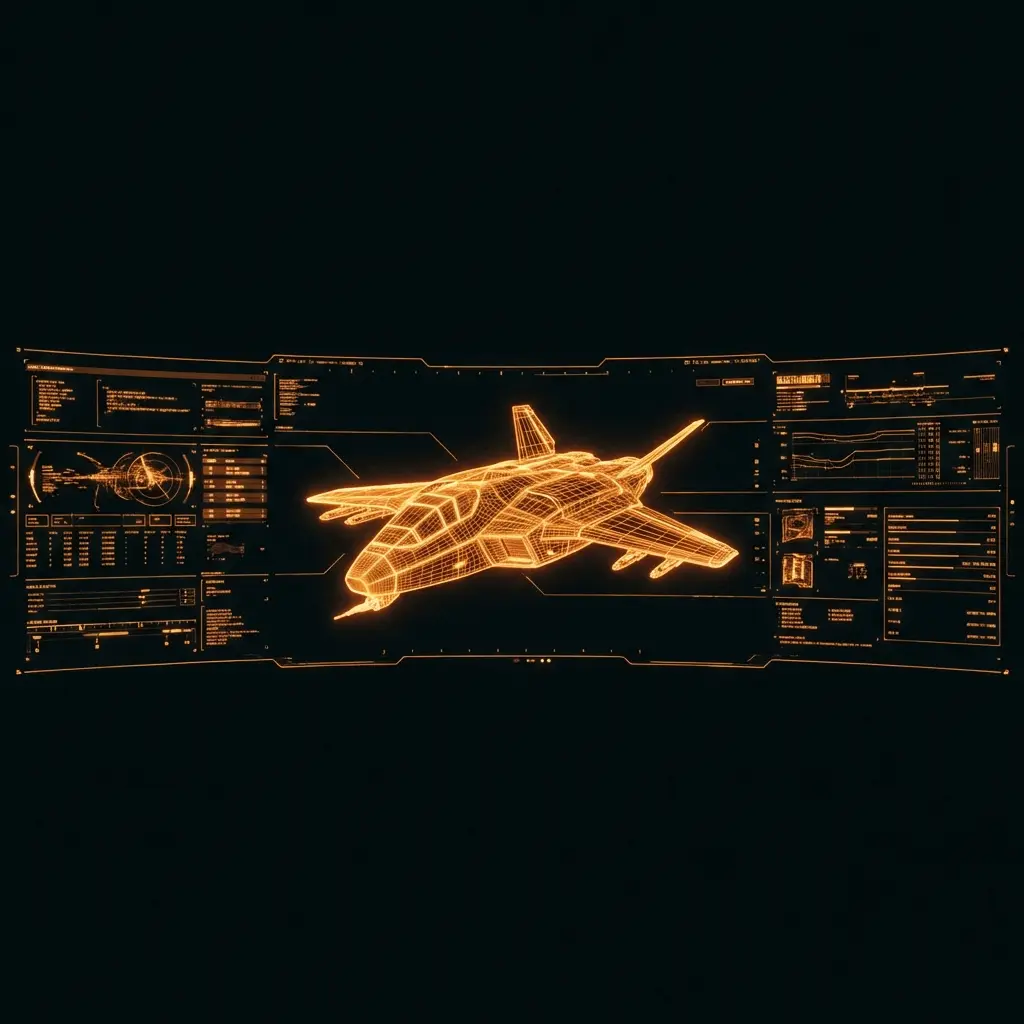
Os controles Tripo expõem qualidade de textura padrão ou HD, geometria padrão ou detalhada, saída PBR e opções de malha quádrupla. Configurações mais altas não são automaticamente a escolha certa para todos os projetos. Um ativo de bloqueio pode precisar de um rascunho simples do Tripo, enquanto um conceito de produto próximo pode se beneficiar de mais informações de superfície. Combine as configurações com a próxima etapa de edição e compare a malha em vez de confiar apenas nos rótulos.

Uma visualização do Tripo se torna útil quando sobrevive à rotação. Procure uma silhueta estável, volume coerente, superfícies fechadas ou intencionais, escala sensata e posicionamento de textura que suporte a fonte. Verifique peças finas, elementos repetidos, alças, pés e faces ocultas. Se o modelo Tripo 3D perder um formulário importante, simplifique a entrada, adicione outra visualização ou gere uma nova variação antes de investir na limpeza manual.

Após a revisão, exporte o ativo selecionado e continue em Blender, Unity, Unreal ou outro aplicativo 3D. O trabalho típico de acompanhamento inclui limpeza de topologia, correção de escala, revisão UV, ajuste de material, montagem, configuração de colisão e otimização. Tripo encurta a distância até um ponto de partida tangível, enquanto o padrão de produção final ainda depende das decisões do projeto, da plataforma e do artista.
Preview high-quality 3D model examples instantly, then load the interactive viewer on demand.
Detailed fantasy creature preview with PBR material styling.
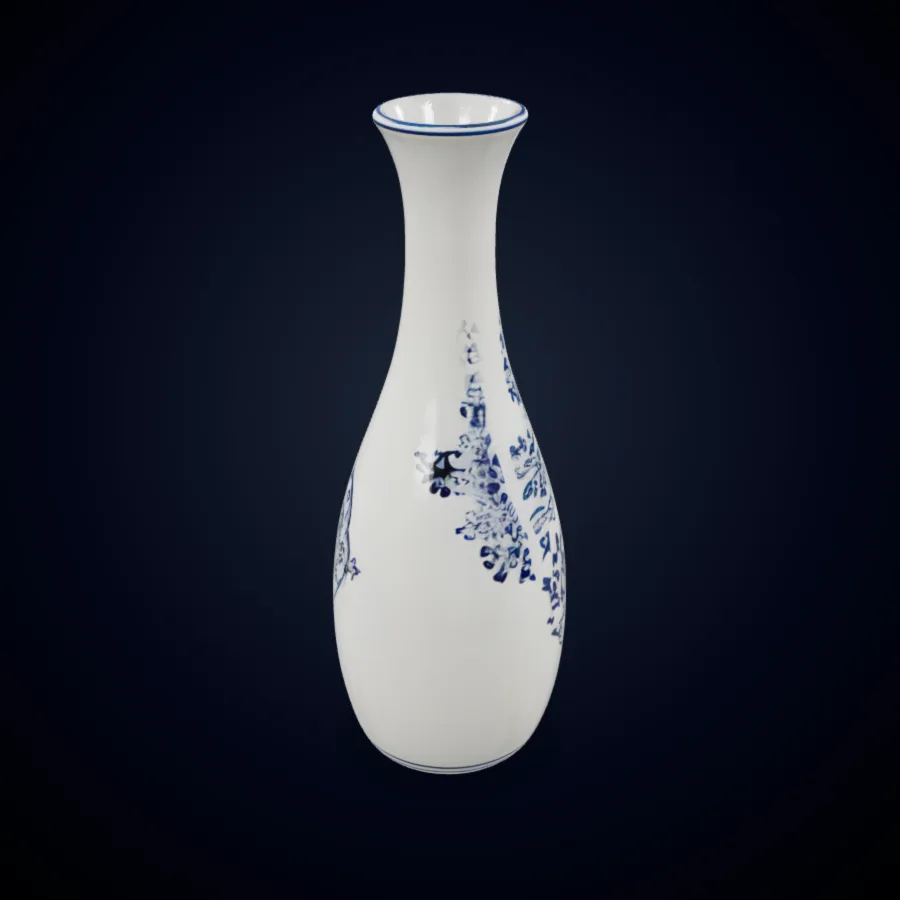
Product-ready hard-surface asset for design review workflows.
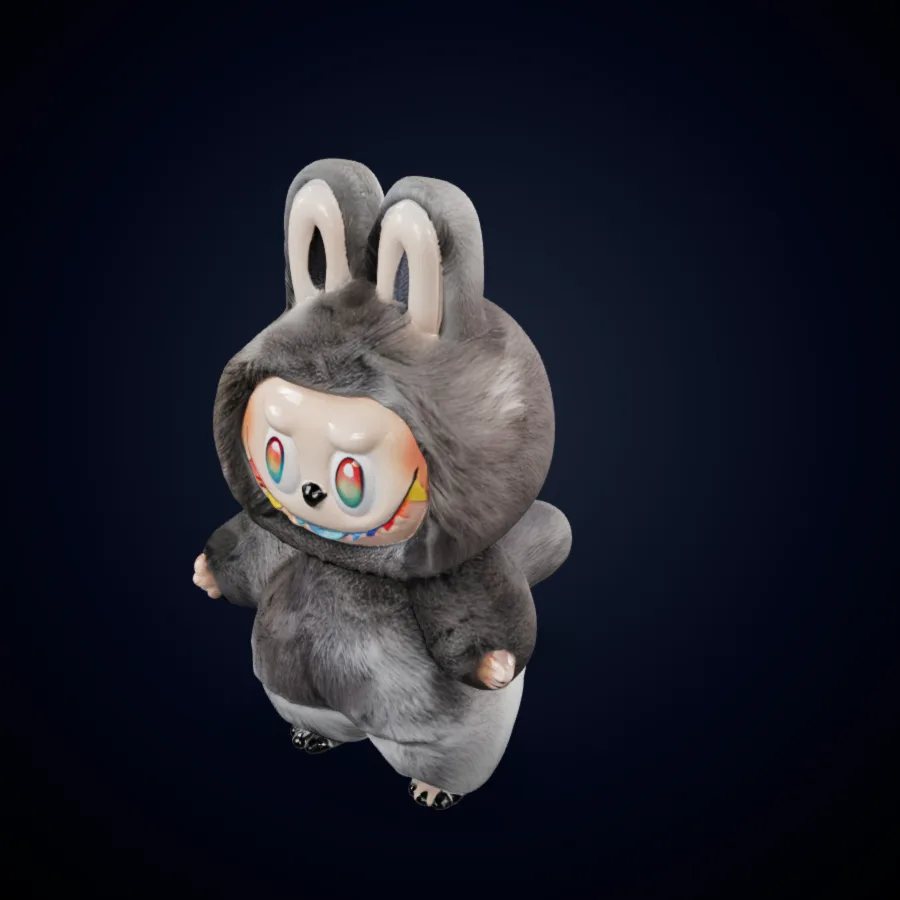
Clean character-style mesh preview for quick creative validation.
Prepare uma referência forte, gere com o modelo Tripo3D H3.1 selecionado e revise o ativo antes de exportar.
Para um fluxo de trabalho Tripo de visualização única, corte um objeto com clareza e remova o ambiente que distrai. Para visualização múltipla, prepare imagens consistentes de frente, verso, laterais ou ângulos do mesmo assunto. Mantenha as proporções e a iluminação alinhadas. A entrada Tripo AI não precisa ser elaborada, mas deve comunicar o objeto de forma mais clara do que uma cena lotada ou uma referência parcialmente oculta.
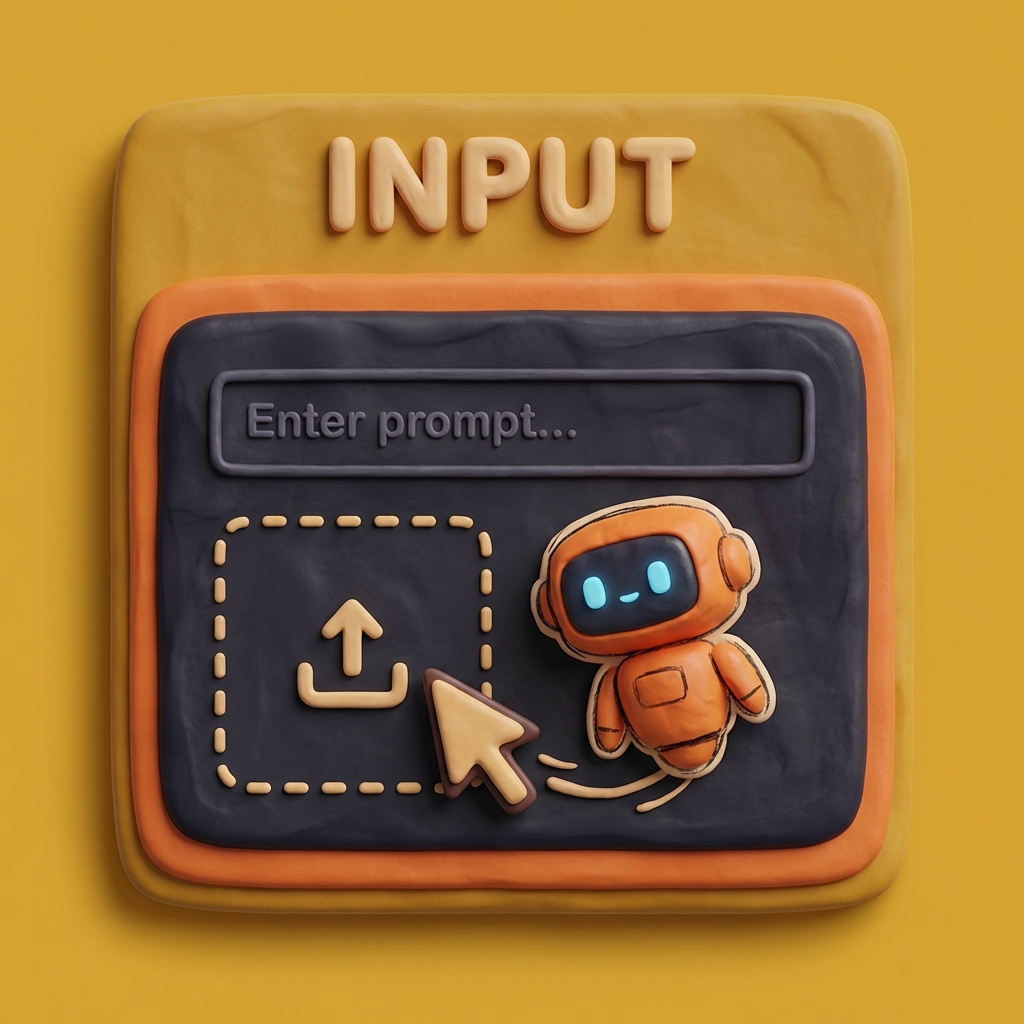
A página é aberta com Tripo3D H3.1 Single View selecionado. Escolha qualidade de textura padrão ou HD, geometria padrão ou detalhada, PBR, malha quádrupla e controles de sementes de acordo com o uso pretendido. Mude para Multi-View quando referências coordenadas estiverem disponíveis. Altere uma configuração por comparação para que o resultado Tripo permaneça fácil de avaliar.
Ative o gerador, carregue a referência e crie o rascunho. Gire o resultado Tripo 3D nos ângulos frontal, lateral, traseiro, superior e baixo. Compare silhueta, espessura, continuidade de superfície, posicionamento de textura e escala. Gere outra variação, se necessário. Exporte apenas a versão que fornece uma base útil para a próxima ferramenta e documente qualquer limpeza ainda necessária.

Tripo pode fornecer às equipes um ponto de partida 3D inspecionável para planejamento, iteração, comunicação e edição posterior.

As equipes de jogos podem transformar um esboço ou referência de adereço em um recurso aproximado para testes de escala, bloqueio de cena ou revisão de direção de arte. Use Tripo 3D para tornar o objeto tangível antecipadamente e, em seguida, avalie o fluxo do polígono, a silhueta, os materiais, as necessidades de colisão e os orçamentos da plataforma. O rascunho ainda pode exigir retopologia, trabalho UV, preparação e otimização específica do mecanismo antes do uso no jogo.

As equipes de produto e comércio eletrônico podem usar o Tripo AI para explorar embalagens, objetos de mesa, acessórios e itens decorativos como rascunhos dimensionais. Verifique o modelo em relação às proporções de referência e aos ângulos de câmera pretendidos. O resultado pode apoiar experimentos de layout, testes iniciais de AR, discussão de merchandising ou um resumo mais claro para um artista 3D antes que os materiais e medições finais sejam preparados.

Designers industriais, educadores e equipes de protótipos podem usar o Tripo para comparar direções de formulários sem começar a partir de uma cena vazia. Uma visão única estabelece a ideia principal; visualizações coordenadas ajudam a comunicar a estrutura oculta. Revise o volume gerado em uma reunião, anote as áreas fracas e leve a versão mais promissora para modelagem manual ou visualização.

As equipes de filmes e efeitos visuais podem testar adereços, detalhes de criaturas, objetos definidos e recursos de fundo antes da modelagem detalhada. Um rascunho do Tripo ajuda a responder se a silhueta e a escala merecem um trabalho mais profundo. Os artistas podem então planejar a topologia, UVs, materiais, rigging, animação e requisitos específicos da cena com um ponto de partida visível, em vez de um resumo puramente verbal.
Julgue cada rascunho do Tripo pela entrada, pela geometria visível e pelas necessidades do próximo estágio de produção.
A primeira visualização pode ocultar erros graves. Gire o modelo Tripo e compare as formas frontal, lateral, traseira, superior e inferior com a referência. Priorize a forma grande antes dos pequenos detalhes da superfície.
Meça as relações que definem o objeto: altura com largura, corpo com alça, cabeça com tronco ou assento com pernas. Um rascunho Tripo 3D útil deve manter uma espessura confiável e proporções estáveis.
Procure furos, peças flutuantes, lacunas fundidas, faces esticadas e elementos finos instáveis. A geometria detalhada pode revelar mais forma, mas o resultado do Tripo ainda precisa de inspeção antes da edição ou montagem.
Revise a saída de textura padrão e HD na distância de visualização que seu projeto precisa. Verifique costuras, padrões repetidos, posicionamento de cores e resposta do material. Use PBR somente quando ele oferecer suporte ao fluxo de trabalho downstream.
A saída Quad pode ajudar alguns fluxos de trabalho de edição, mas os requisitos de topologia variam. Inspecione loops, postes, densidade e áreas de deformação em vez de assumir que a configuração torna um ativo Tripo AI pronto para produção.
Liste as tarefas restantes de topologia, UV, material, escala, rigging ou otimização ao lado da versão Tripo escolhida. Uma transferência clara transforma o rascunho gerado em um ponto de partida de produção acionável.
Respostas sobre entradas, configurações, revisão, geração de múltiplas visualizações e exportação do Tripo3D H3.1 neste fluxo de trabalho.
O gerador interativo inicia em Image to 3D com Tripo3D H3.1 Single View selecionado. Se você mudar para Multi-View, o modelo H3.1 Multi-View existente será usado. Você ainda pode escolher outro modelo disponível manualmente, mas o fluxo de trabalho inicial do Tripo está pronto sem uma troca extra de família de modelos.
Use uma imagem nítida com um assunto visível, um contorno legível, oclusão limitada e resolução suficiente para comunicar a forma principal. Tripo AI pode trabalhar com fotos de produtos, esboços, adereços, personagens e referências conceituais. Evite cenas lotadas, membros cortados, desfoque extremo e fundos que se fundem com o objeto.
Use Tripo 3D Multi-View quando o lado oculto, a profundidade ou a estrutura assimétrica não puderem ser inferidos de forma confiável a partir de uma imagem. Forneça visualizações consistentes do mesmo objeto com escala e iluminação semelhantes. Projetos conflitantes entre visualizações podem reduzir a coerência, portanto, verifique cada entrada antes da geração.
A qualidade da textura controla se o rascunho do Tripo não usa textura, textura padrão ou textura HD. A qualidade da geometria oferece saída padrão ou detalhada para H3.1. Selecione as configurações de acordo com a próxima tarefa e compare o modelo real, pois não são necessárias configurações mais altas para cada bloco ou protótipo.
Ative PBR quando o fluxo de trabalho downstream se beneficiar de dados de materiais baseados fisicamente. Habilite Quad quando uma malha orientada em quad for útil para edição planejada. Ambas as opções ainda requerem inspeção. Verifique os materiais, a topologia, o fluxo de borda e as necessidades de deformação antes de tratar o ativo como concluído.
Sim. Mude a entrada Image to 3D de Simples para Multi e adicione visualizações coordenadas. O gerador mantém a família Tripo3D e seleciona o modelo H3.1 Multi-View. Use apenas imagens que descrevam o mesmo objeto de forma consistente.
Abra o ativo em Blender, Unity, Unreal ou outra ferramenta 3D adequada. Confirme a escala e a orientação, inspecione a topologia e os UVs, ajuste os materiais e conclua qualquer ajuste ou otimização exigido pela plataforma de destino. Mantenha as configurações originais de referência e geração com o handoff.
Carregue uma referência clara, gere com Tripo3D H3.1, inspecione o modelo de todos os lados e exporte o rascunho mais forte para edição posterior.