GLB Preview
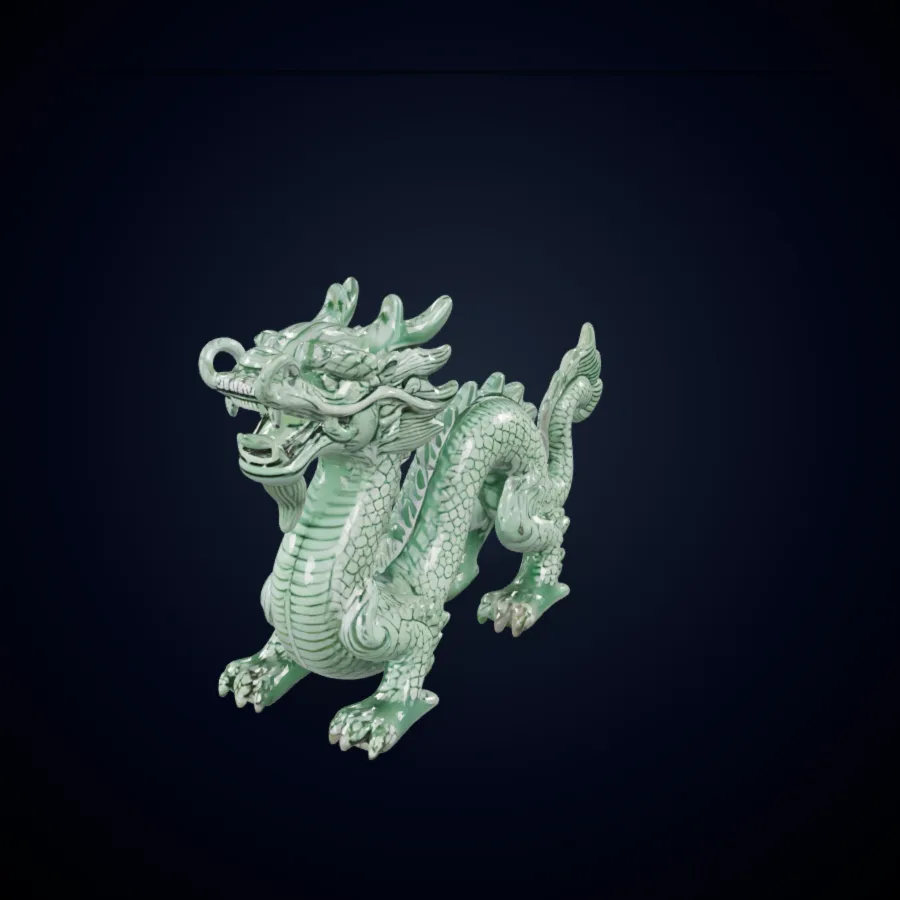
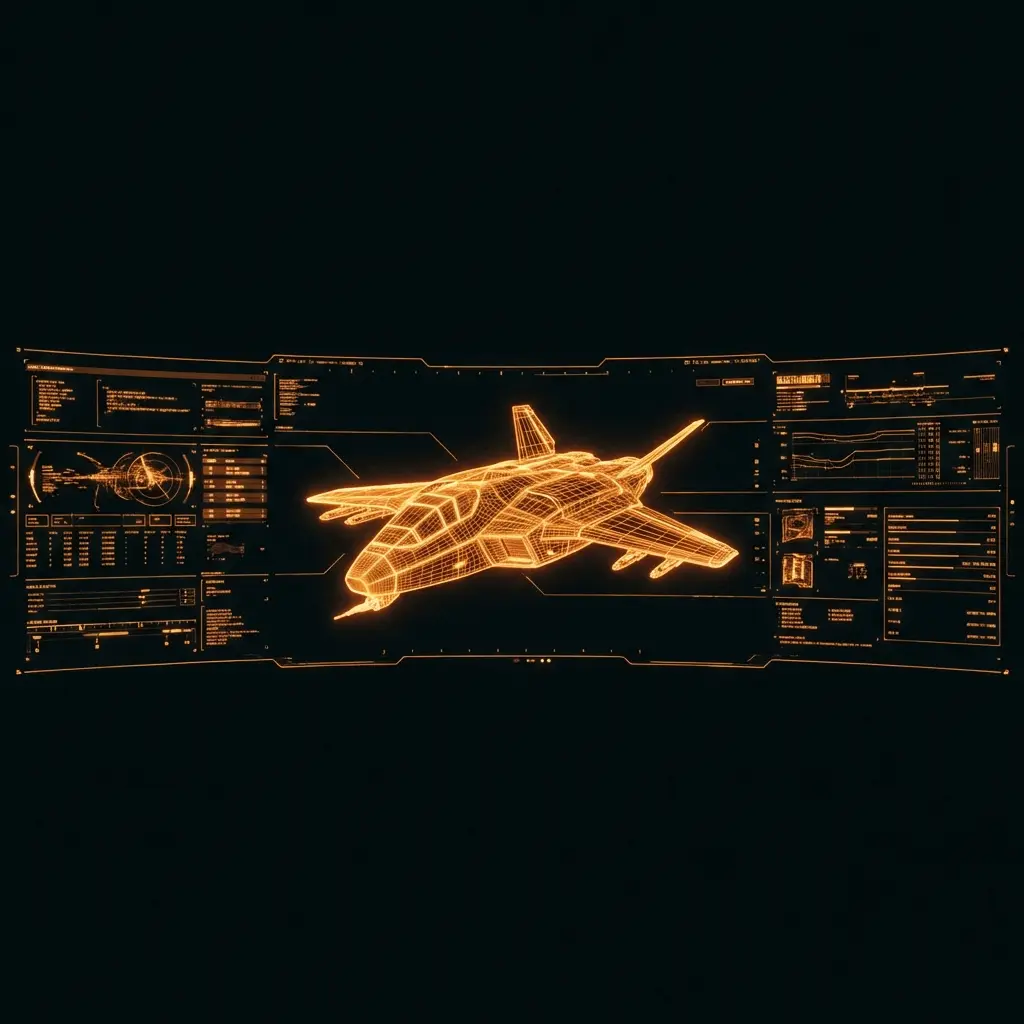
Dragon
Detailed fantasy creature preview with PBR material styling.
使用 Tripo3D H3.1 将产品照片、人物草图或对象参考转换为 3D 草稿。此 Tripo 工作流程从 Image to 3D 开始,并使纹理、几何体和导出控件触手可及。
Tripo 搜索通常从一个简单的目标开始:从平面参考转向可以从各个侧面检查的模型。生成器打开时会选择 Tripo3D H3.1,因此您可以上传一张图像、生成草稿并评估几何形状,而无需先更改模型系列。有用的 Tripo AI 工作流程在第一个预览之后继续存在。旋转对象,比较比例,检查表面,选择纹理和几何设置,然后导出最强的方向以进行进一步的工作。

聚焦的图像为 Tripo 提供了可读的轮廓和更少的冲突线索。将一个对象居中,在其轮廓周围留出空间,并尽可能避免严重遮挡。产品照片、玩具概念、人物草图、道具、家具研究和装饰物都是实用的输入。 Tripo 3D结果应该被视为可审查的草稿:比较正面、侧面和背面,而不是仅判断第一个相机角度。
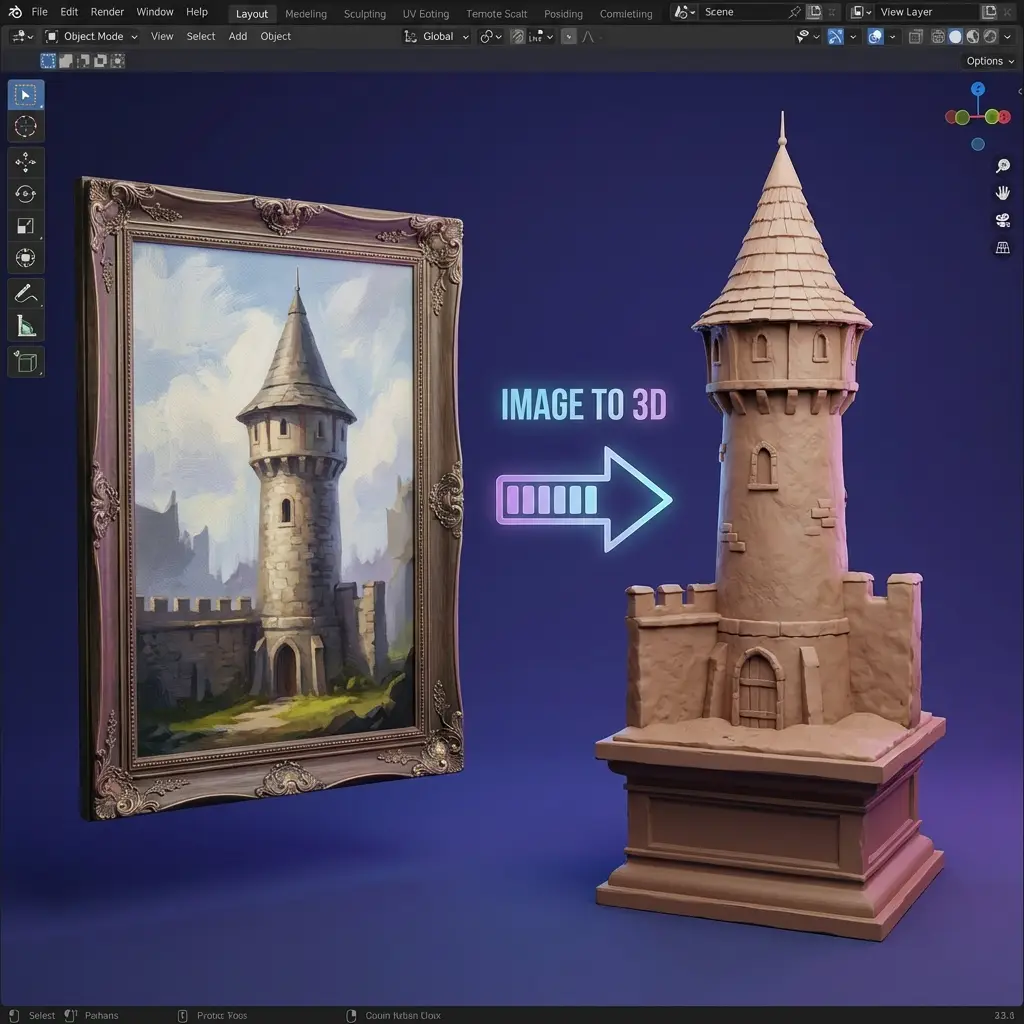
Tripo3D H3.1 还支持该生成器中现有的多视图路径。当隐藏面、深度或不对称细节很重要时,添加协调视图。保持输入之间的照明、比例和对象标识一致。 Tripo AI 可以使用额外的视觉证据来建立更清晰的方向,但不匹配的参考仍然会创建不确定的几何形状。在生成之前检查每个提供的角度。
Tripo 控件公开标准或高清纹理质量、标准或详细几何图形、PBR 输出和四边形网格选项。较高的设置并不一定是每个项目的正确选择。阻塞资产可能需要简单的 Tripo 草稿,而封闭的产品概念可能会受益于更多的表面信息。将设置与下一个编辑步骤相匹配,然后比较网格,而不是仅仅依赖标签。

当 Tripo 预览在旋转后仍然存在时,它就会变得有用。寻找稳定的轮廓、连贯的体积、封闭或有意的表面、合理的比例以及支持源的纹理布局。检查薄的零件、重复的元素、手柄、脚和隐藏的面。如果 Tripo 3D 模型遗漏了重要的形式,请在进行手动清理之前简化输入、添加另一个视图或生成新的变体。

检查后,导出所选资源并在 Blender、Unity、Unreal 或其他 3D 应用程序中继续。典型的后续工作包括拓扑清理、比例校正、UV 检查、材质调整、装配、碰撞设置和优化。 Tripo缩短了到有形起点的距离,而最终的制作标准仍然取决于项目、平台和艺术家的决定。
Preview high-quality 3D model examples instantly, then load the interactive viewer on demand.
Detailed fantasy creature preview with PBR material styling.
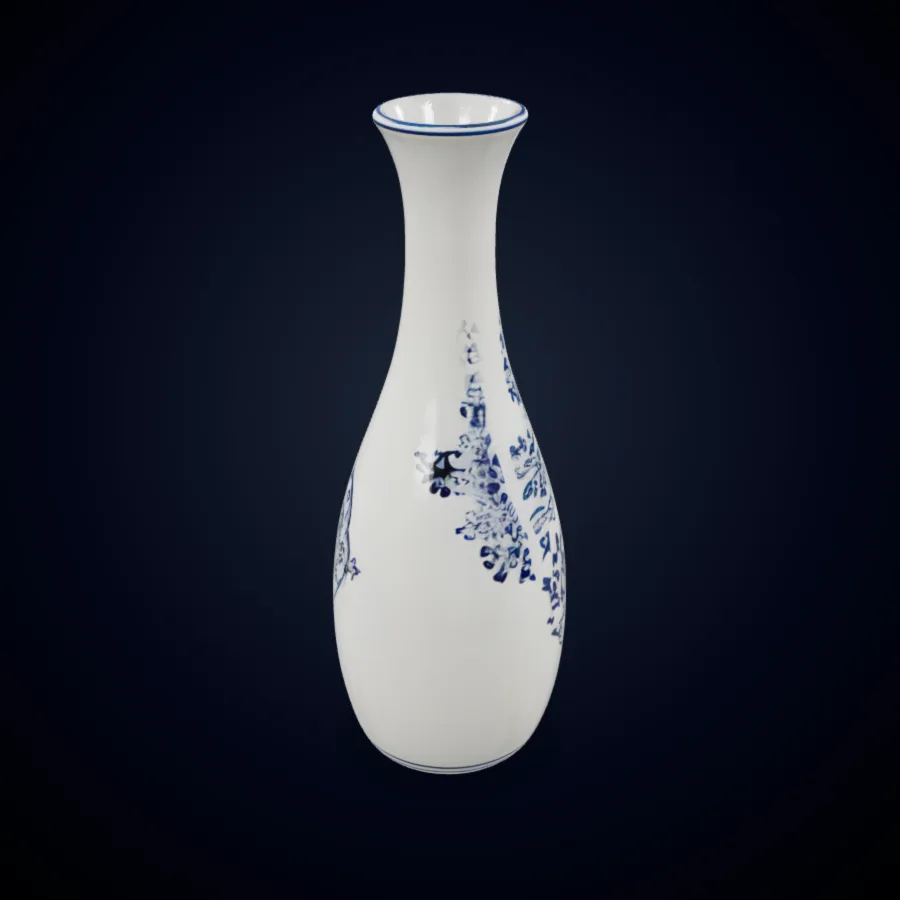
Product-ready hard-surface asset for design review workflows.
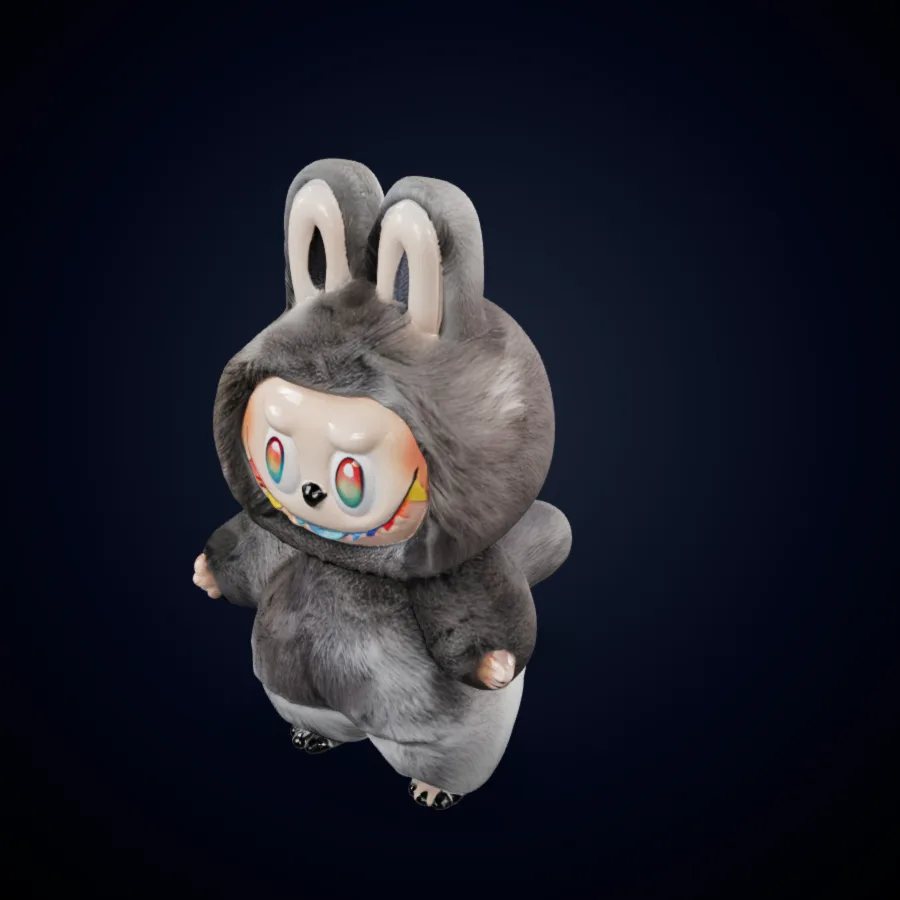
Clean character-style mesh preview for quick creative validation.
准备强大的参考,使用选定的 Tripo3D H3.1 模型生成,并在导出前检查资产。
对于单视图 Tripo 工作流程,清晰地裁剪一个对象并消除分散注意力的周围环境。对于多视图,请准备同一主题的一致的正面、背面、侧面或角度图像。保持比例和灯光一致。 Tripo AI 输入不需要详细说明,但它应该比拥挤的场景或部分隐藏的参考更清楚地传达对象。
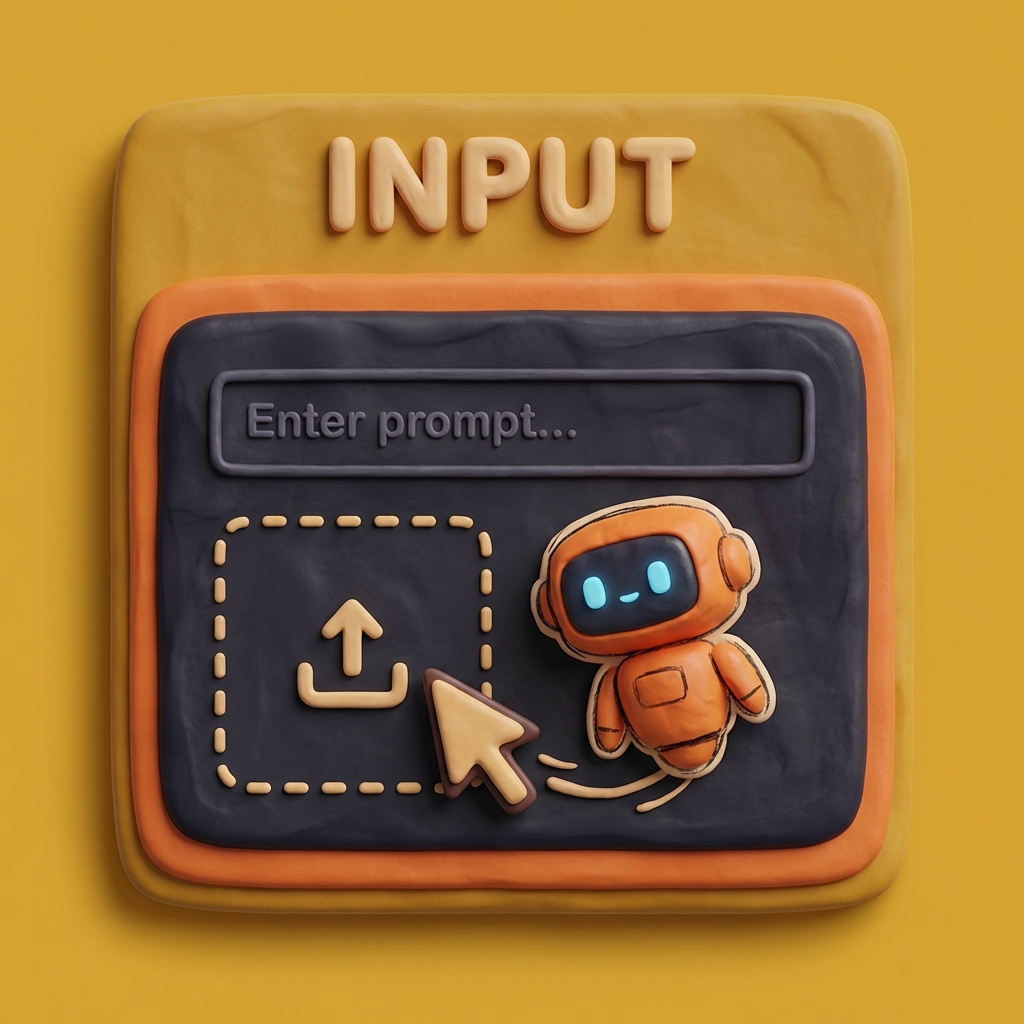
该页面打开并选择了 Tripo3D H3.1 Single View。根据预期用途选择标准或高清纹理质量、标准或详细几何体、PBR、四边形网格和种子控制。当协调参考可用时,切换到 Multi-View。每次比较更改一项设置,以便 Tripo 结果仍然易于评估。
激活生成器,上传参考并创建草稿。通过前、侧、后、顶和低角度旋转 Tripo 3D 结果。比较轮廓、厚度、表面连续性、纹理位置和比例。如果需要,生成另一个变体。仅导出为下一个工具提供有用基础的版本,并记录仍需要的任何清理工作。

Tripo 可以为团队提供一个可检查的 3D 起点,用于规划、迭代、沟通和下游编辑。

游戏团队可以将道具草图或参考转化为粗略资产,用于规模测试、场景分块或艺术指导审查。使用 Tripo 3D 尽早使对象变得有形,然后评估多边形流、轮廓、材料、碰撞需求和平台预算。在游戏使用之前,草稿可能仍需要重新拓扑、UV 工作、烘焙和特定于引擎的优化。

产品和电子商务团队可以使用 Tripo AI 来探索包装、桌面物体、配件和装饰物品作为尺寸草稿。根据参考比例和预期的相机角度检查模型。结果可以支持布局实验、早期 AR 测试、推销讨论,或者在准备最终材料和测量之前为 3D 艺术家提供更清晰的简介。

工业设计师、教育工作者和原型团队可以使用 Tripo 来比较形状方向,而无需从空场景开始。单一观点确立了主要思想;协调的视图有助于传达隐藏的结构。查看会议中生成的内容,注释薄弱区域,并将最有希望的版本引入手动建模或可视化中。
电影和视觉特效团队可以在详细建模之前测试道具、生物细节、布景对象和背景资产。 Tripo 草稿有助于回答轮廓和比例是否值得更深入的研究。然后,艺术家可以通过可见的起点而不是纯粹的口头简介来规划拓扑、UV、材质、装备、动画和特定于镜头的要求。
根据输入、可见几何形状以及下一个生产阶段的需求来判断每个 Tripo 草稿。
第一个视图可以隐藏重大错误。旋转 Tripo 模型并将正面、侧面、背面、顶部和底部形状与参考进行比较。优先考虑大形状,然后再考虑小表面细节。
测量定义物体的关系:高度与宽度、身体与手柄、头部与躯干或座椅与腿部。有用的 Tripo 3D 草稿应保持可信的厚度和稳定的比例。
寻找孔洞、浮动碎片、融合间隙、拉伸面和不稳定的薄元素。详细的几何形状可以揭示更多形式,但 Tripo 结果在编辑或装配之前仍需要检查。
在您的项目需要的观看距离查看标准和高清纹理输出。检查接缝、重复图案、颜色布局和材料反应。仅当 PBR 支持下游工作流程时才使用它。
Quad 输出可能有助于某些编辑工作流程,但拓扑要求有所不同。检查环路、极点、密度和变形区域,而不是假设设置使 Tripo AI 资产做好生产准备。
在所选 Tripo 版本旁边列出剩余的拓扑、UV、材质、比例、装配或优化任务。明确的交接将生成的草稿变成可操作的生产起点。
有关此工作流程中的 Tripo3D H3.1 输入、设置、审阅、多视图生成和导出的解答。
交互式生成器在 Image to 3D 中启动,并选择 Tripo3D H3.1 Single View。如果切换到Multi-View,则使用现有的H3.1 Multi-View型号。您仍然可以手动选择另一个可用模型,但初始 Tripo 工作流程已准备就绪,无需额外的模型系列切换。
使用一张清晰的图像,其中有一个可见的主题、可读的轮廓、有限的遮挡以及足够的分辨率来传达主要形式。 Tripo AI 可以处理产品照片、草图、道具、角色和概念参考。避免拥挤的场景、裁剪的肢体、极度模糊以及与物体融合的背景。
当无法从一幅图像可靠地推断出隐藏面、深度或不对称结构时,请使用 Tripo 3D Multi-View。提供具有相似比例和照明的同一对象的一致视图。跨视图的冲突设计会降低一致性,因此在生成之前验证每个输入。
纹理质量控制 Tripo 草稿是否使用无纹理、标准纹理或高清纹理。几何质量为 H3.1 提供标准或详细输出。根据下一个任务选择设置并与实际模型进行比较,因为并非每个出块或原型都需要更高的设置。
当下游工作流程受益于基于物理的材料数据时,启用 PBR。当四边形网格对于计划编辑有用时,启用 Quad。这两个选项仍然需要检查。在将资产视为成品之前,检查材料、拓扑、边缘流和变形需求。
是的。将 Image to 3D 输入从 Single 切换为 Multi 并添加协调视图。发生器保留Tripo3D系列,并选择H3.1 Multi-View型号。仅使用一致地描述同一对象的图像。
在 Blender、Unity、Unreal 或其他合适的 3D 工具中打开资源。确认比例和方向,检查拓扑和 UV,调整材质,并完成目标平台所需的任何装配或优化。切换时保留原始参考和生成设置。