GLB Preview
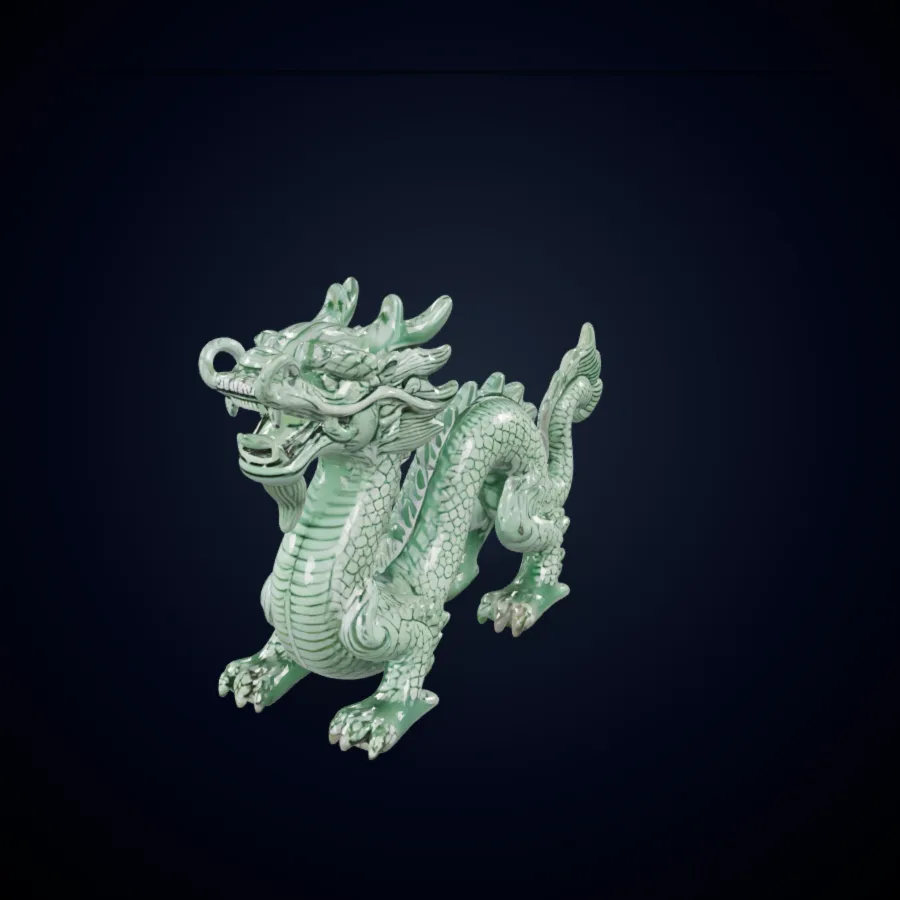
Dragon
Detailed fantasy creature preview with PBR material styling.
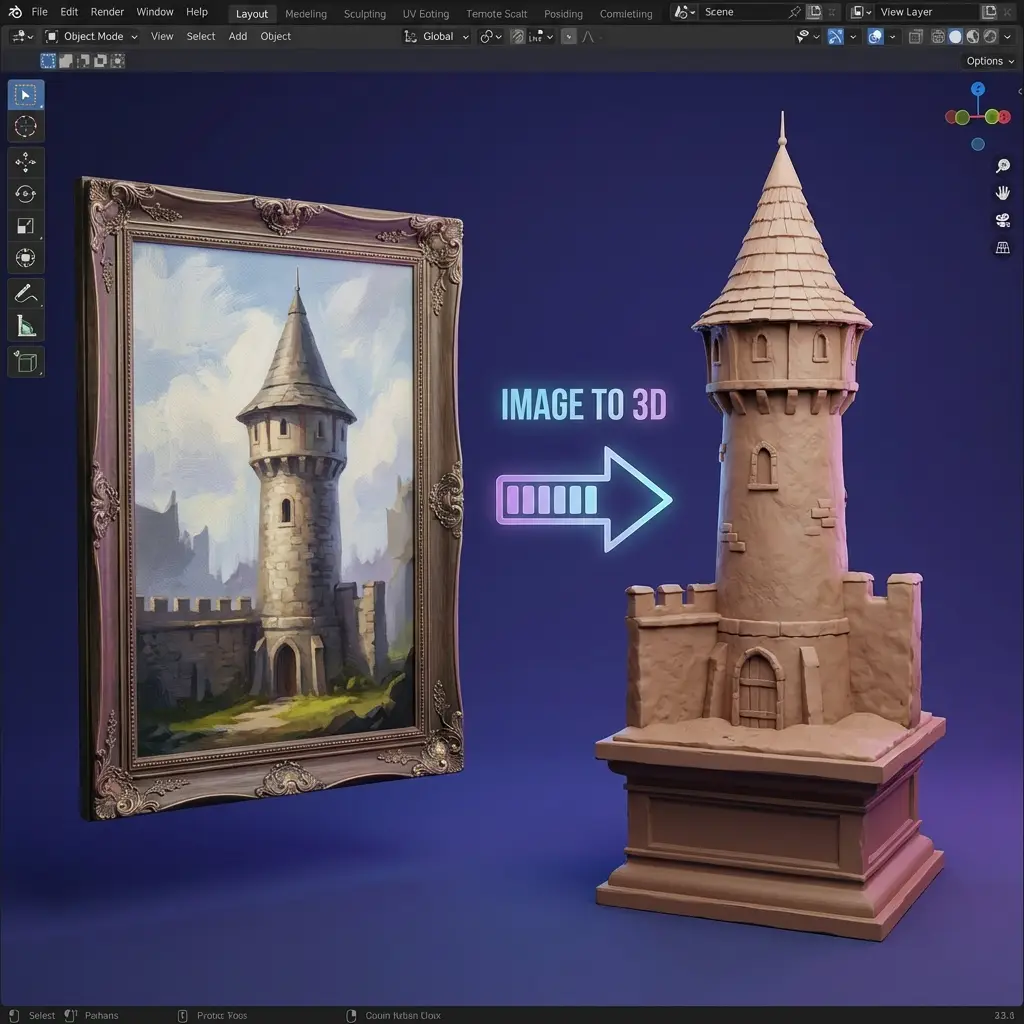
使用 Tripo3D H3.1 將產品照片、人物草圖或物件參考轉換為 3D 草稿。此 Tripo 工作流程從 Image to 3D 開始,並使紋理、幾何體和匯出控制觸手可及。
Tripo 搜尋通常從一個簡單的目標開始:從平面參考轉變為可以從各個側面檢查的模型。生成器開啟時會選擇 Tripo3D H3.1,因此您可以上傳一張圖像、產生草稿並評估幾何形狀,而無需先更改模型系列。有用的 Tripo AI 工作流程在第一個預覽之後繼續存在。旋轉對象,比較比例,檢查表面,選擇紋理和幾何設置,然後導出最強的方向以進行進一步的工作。

聚焦的影像為 Tripo 提供了可讀的輪廓和較少的衝突線索。將一個物件居中,在其輪廓周圍留出空間,並儘可能避免嚴重遮擋。產品照片、玩具概念、人物草圖、道具、家具研究和裝飾物都是實用的輸入。 Tripo 3D結果應該被視為可審查的草稿:比較正面、側面和背面,而不是只判斷第一個相機角度。
Tripo3D H3.1 也支援此生成器中現有的多視圖路徑。當隱藏面、深度或不對稱細節很重要時,請新增協調視圖。保持輸入之間的照明、比例和物件標識一致。 Tripo AI 可以使用額外的視覺證據來建立更清晰的方向,但不匹配的參考仍然會創造出不確定的幾何形狀。在生成之前檢查每個提供的角度。
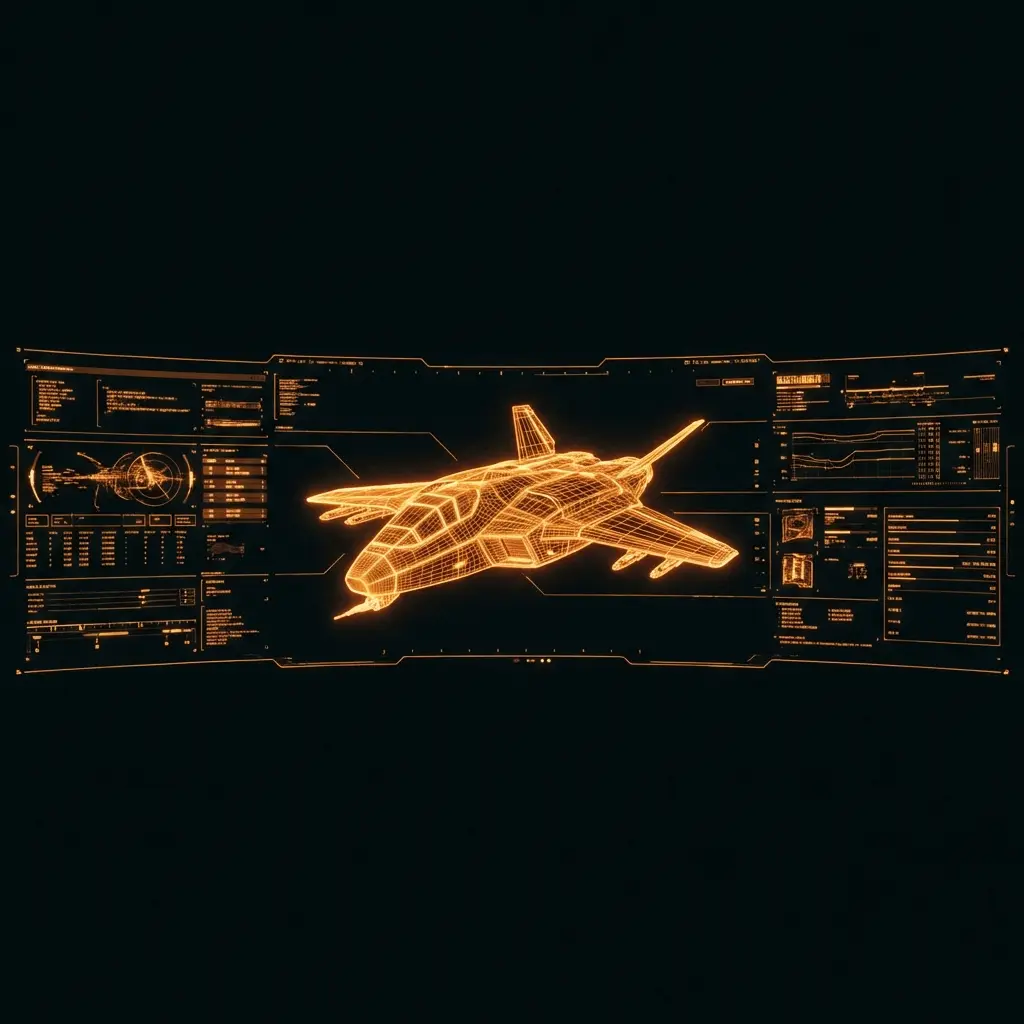
Tripo 控制公開標準或高畫質紋理品質、標準或詳細幾何圖形、PBR 輸出和四邊形網格選項。較高的設定並不一定是每個項目的正確選擇。阻塞資產可能需要簡單的 Tripo 草稿,而封閉的產品概念可能會受益於更多的表面資訊。將設定與下一個編輯步驟相匹配,然後比較網格,而不是僅依賴標籤。
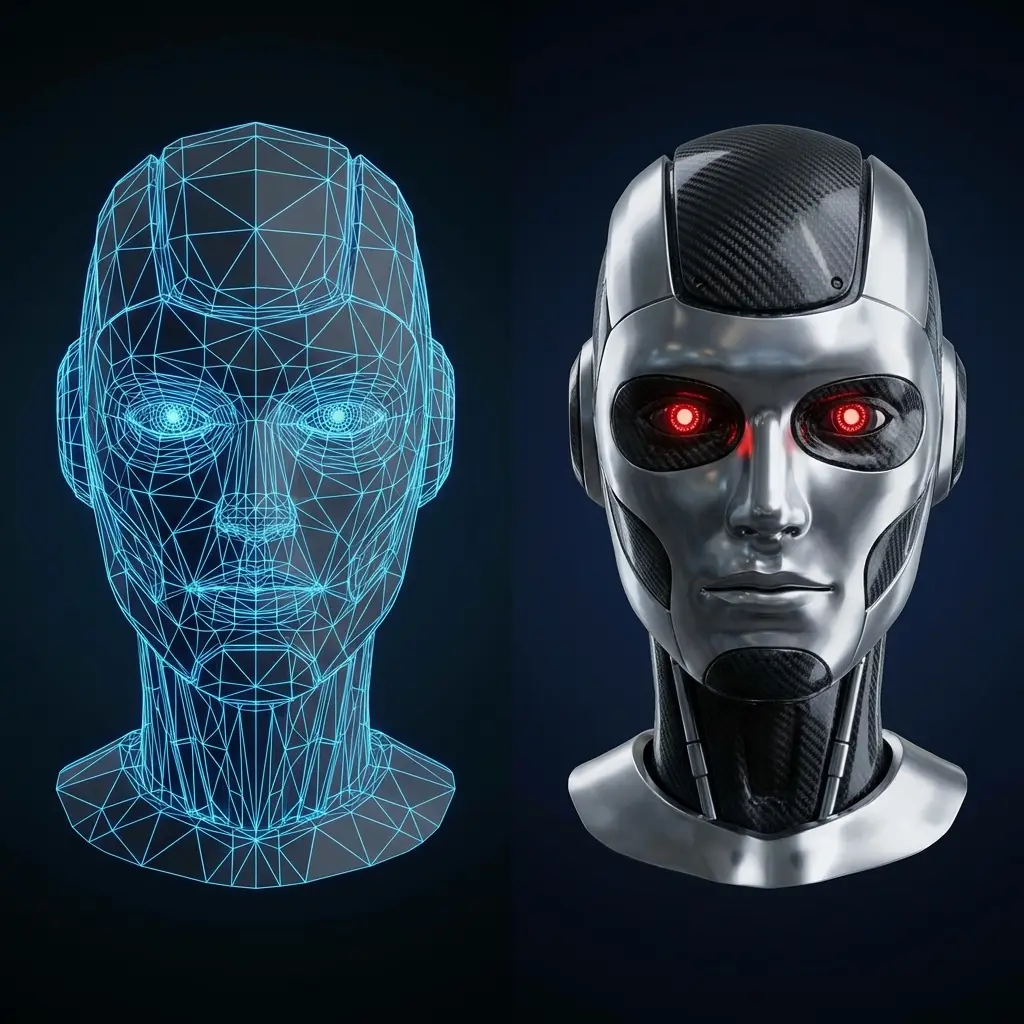
Tripo 預覽在旋轉後仍然有用。尋找穩定的輪廓、連貫的體積、封閉或有意的表面、合理的比例以及支撐來源的紋理佈局。檢查薄的零件、重複的元素、手柄、腳和隱藏的面。如果 Tripo 3D 模型遺漏了重要的形式,請在進行手動清理之前簡化輸入、新增另一個視圖或產生新的變體。
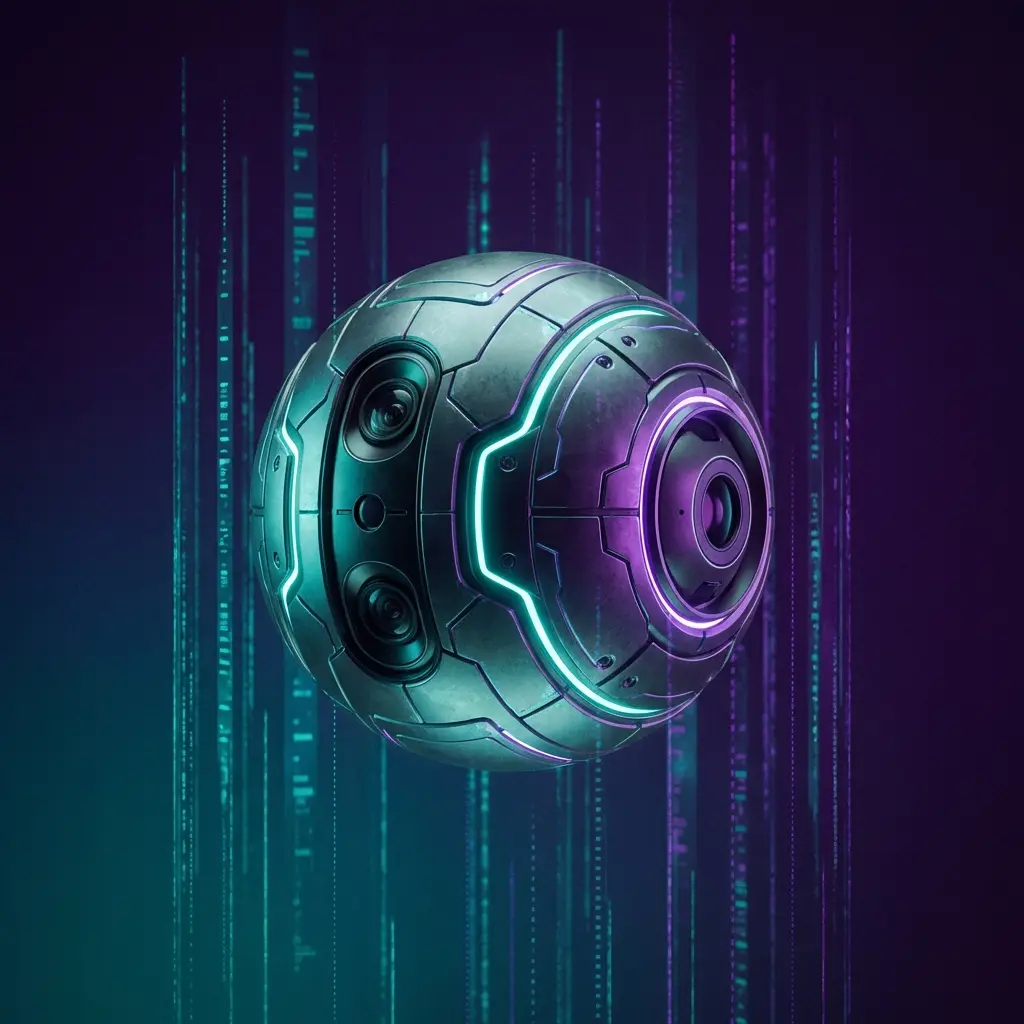
審核後,匯出所選資源並在 Blender、Unity、Unreal 或其他 3D 應用程式中繼續。典型的後續工作包括拓樸清理、比例校正、UV 檢查、材質調整、組裝、碰撞設定和最佳化。 Tripo縮短了到有形起點的距離,而最終的製作標準仍然取決於專案、平台和藝術家的決定。
Preview high-quality 3D model examples instantly, then load the interactive viewer on demand.
Detailed fantasy creature preview with PBR material styling.
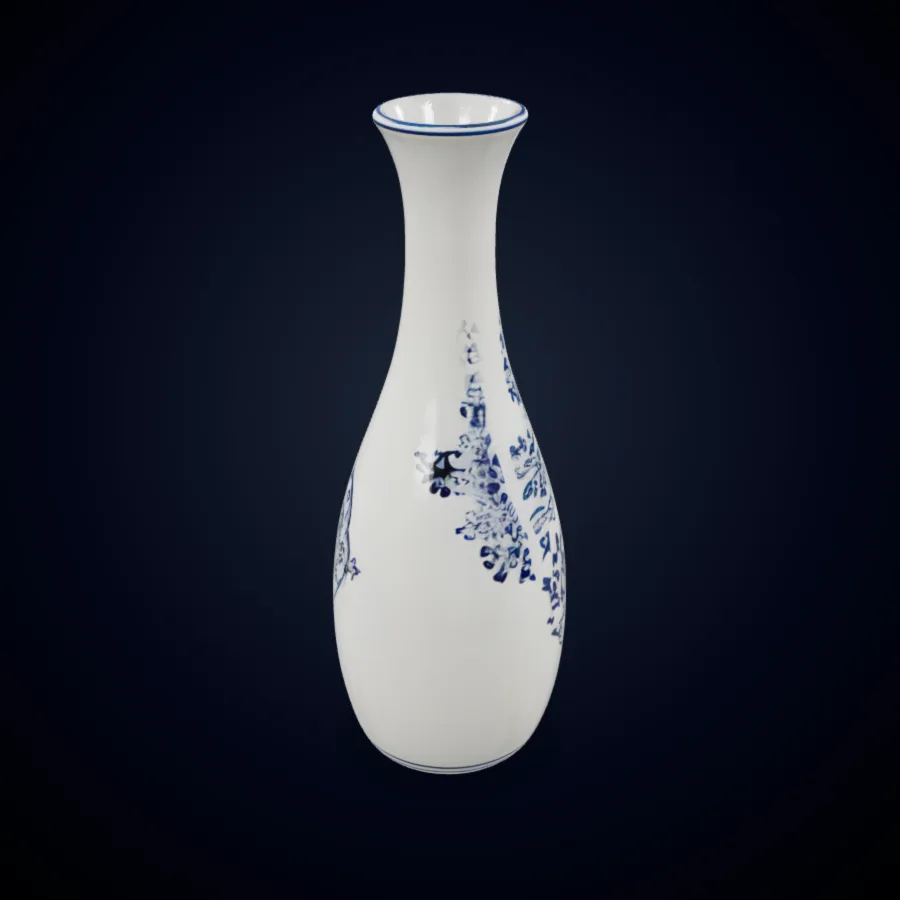
Product-ready hard-surface asset for design review workflows.
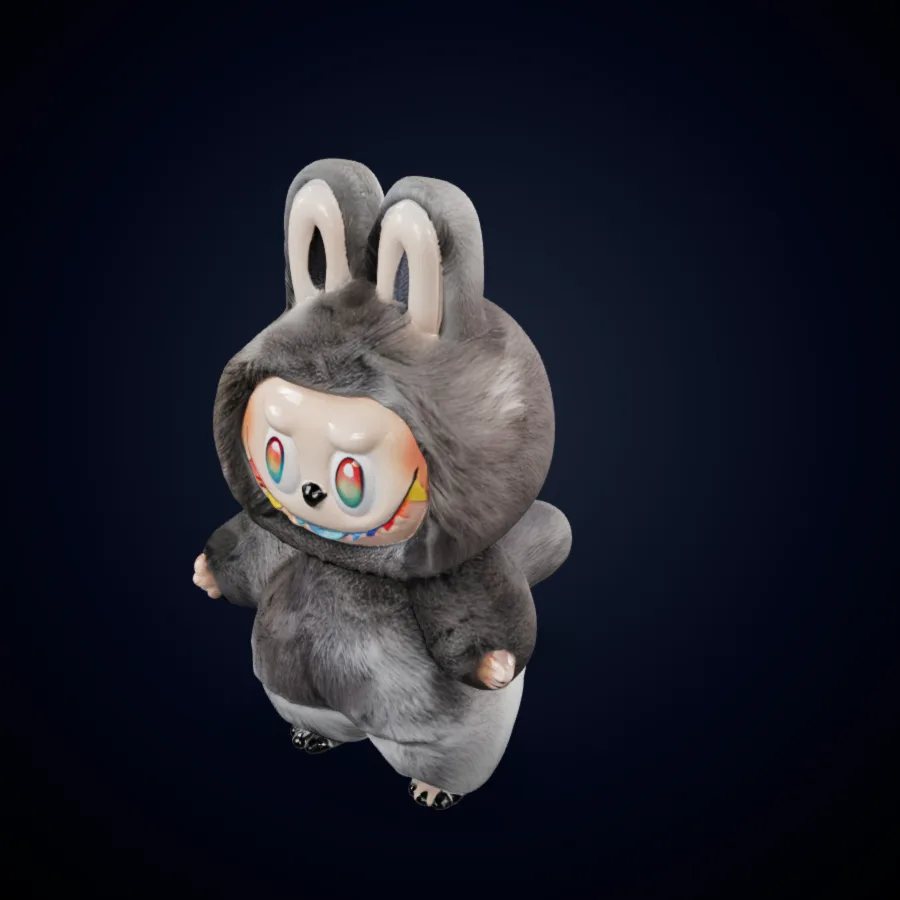
Clean character-style mesh preview for quick creative validation.
準備強大的參考,使用選定的 Tripo3D H3.1 模型生成,並在匯出前檢查資產。
對於單一視圖 Tripo 工作流程,清楚地裁切一個物件並消除分散注意力的周圍環境。對於多視圖,請準備同一主題的一致的正面、背面、側面或角度圖像。保持比例和燈光一致。 Tripo AI 輸入不需要詳細說明,但它應該比擁擠的場景或部分隱藏的參考更清楚地傳達物件。
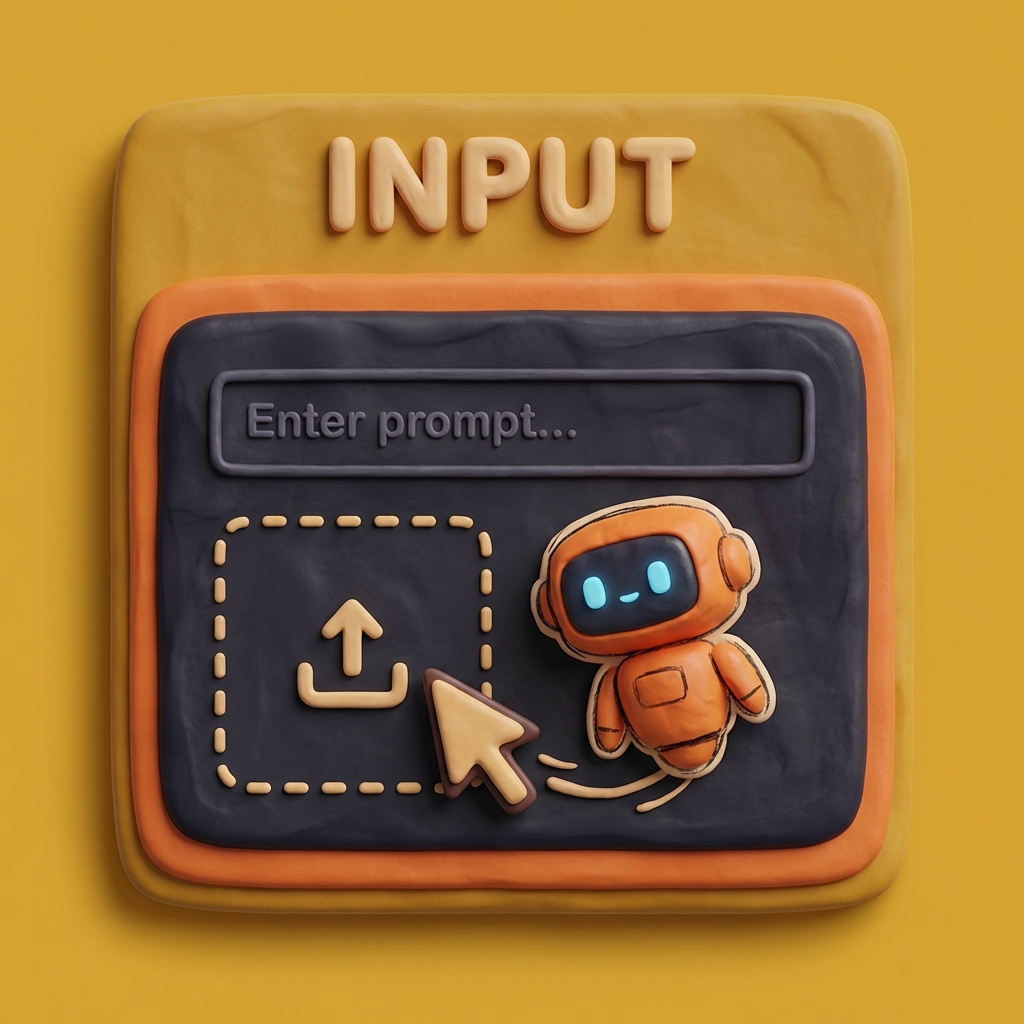
開啟頁面並選擇 Tripo3D H3.1 Single View。根據預期用途選擇標準或高清紋理品質、標準或詳細幾何體、PBR、四邊形網格和種子控制。當協調參考可用時,切換到 Multi-View。每次比較更改一項設置,以便 Tripo 結果仍然易於評估。
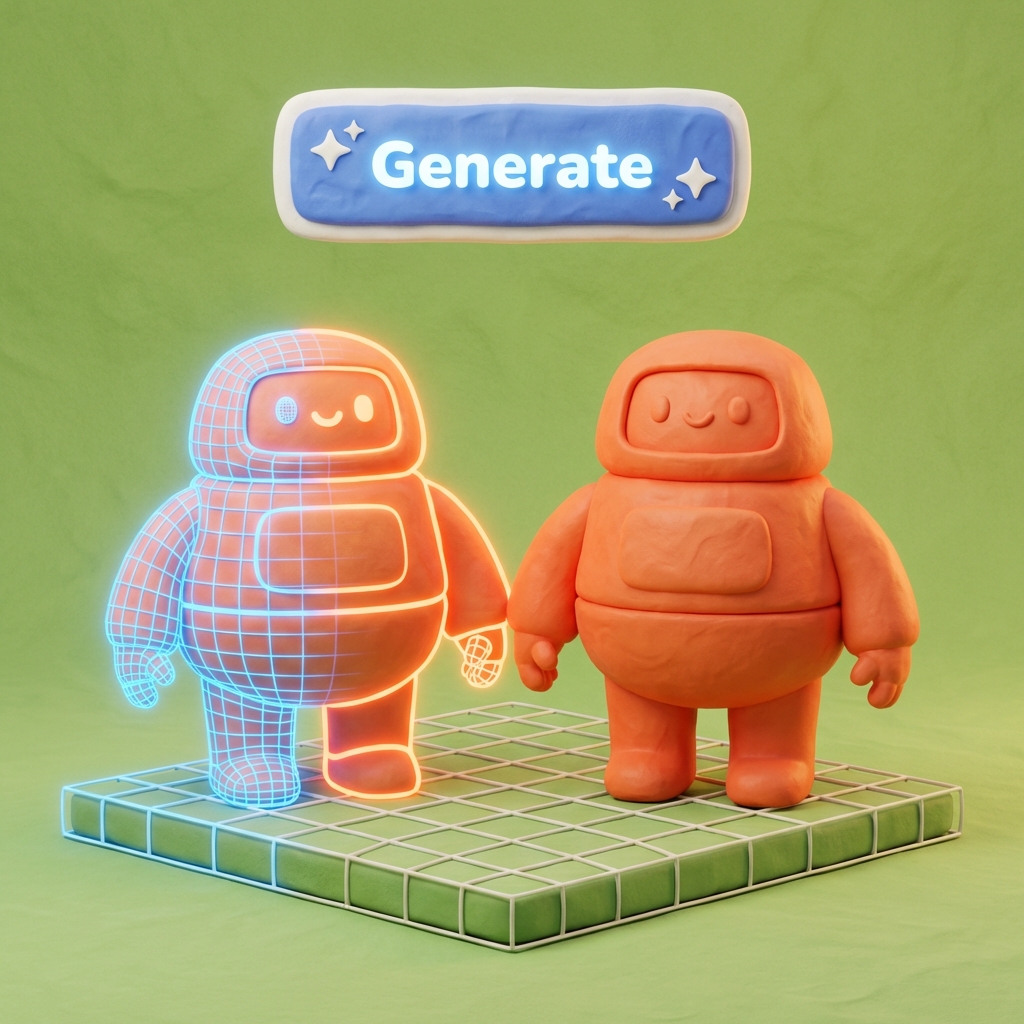
啟動產生器,上傳參考並建立草稿。透過前、側、後、頂和低角度旋轉 Tripo 3D 結果。比較輪廓、厚度、表面連續性、紋理位置和比例。如果需要,產生另一個變體。僅匯出為下一個工具提供有用基礎的版本,並記錄仍需要的任何清理工作。
Tripo 可以為團隊提供一個可檢查的 3D 起點,用於規劃、迭代、溝通和下游編輯。

遊戲團隊可以將道具草圖或參考轉化為粗略資產,用於規模測試、場景分塊或藝術指導審查。使用 Tripo 3D 儘早使物件變得有形,然後評估多邊形流、輪廓、材料、碰撞需求和平台預算。在遊戲使用之前,草稿可能仍需要重新拓撲、UV 工作、烘焙和特定於引擎的優化。
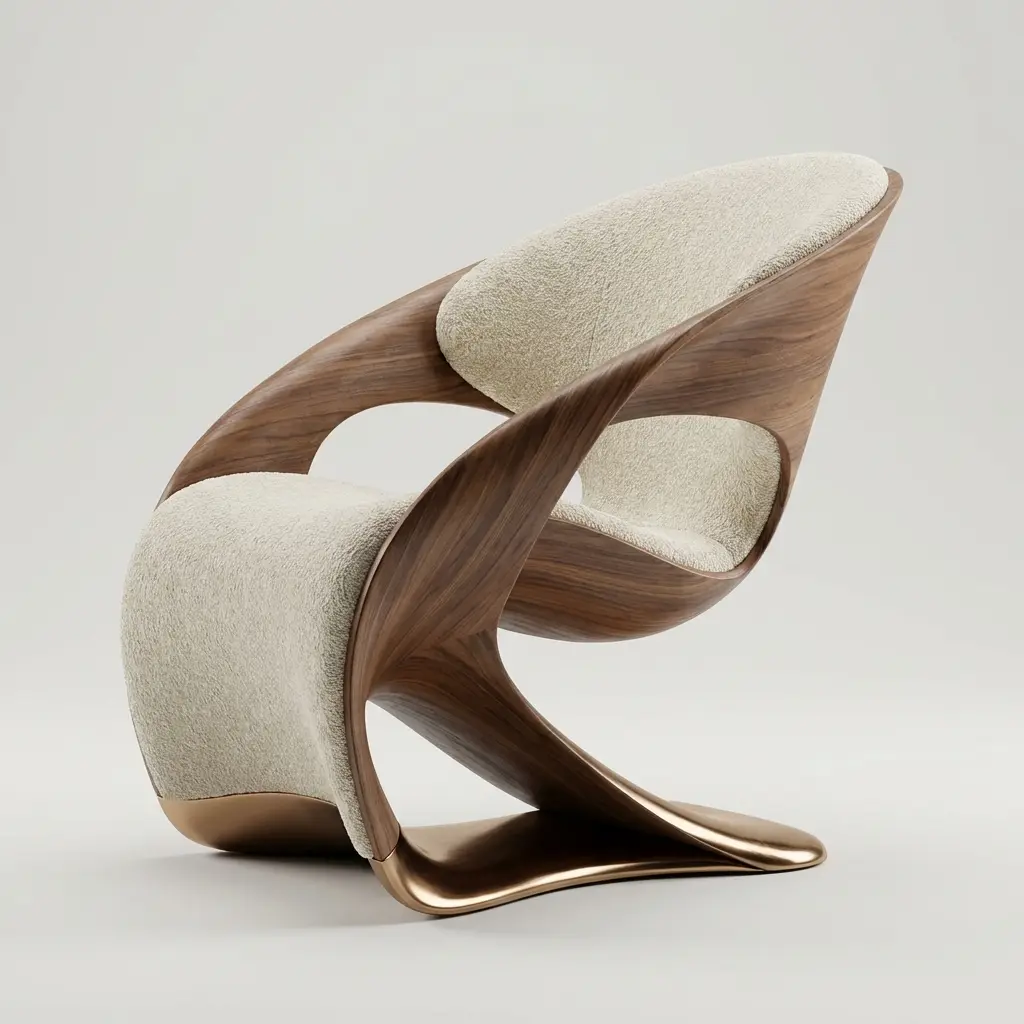
產品和電子商務團隊可以使用 Tripo AI 來探索包裝、桌面物件、配件和裝飾物品作為尺寸草稿。根據參考比例和預期的相機角度檢查模型。結果可以支援佈局實驗、早期 AR 測試、推銷討論,或在準備最終材料和測量之前為 3D 藝術家提供更清晰的簡介。

工業設計師、教育工作者和原型團隊可以使用 Tripo 來比較形狀方向,而無需從空場景開始。單一觀點確立了主要思想;協調的視圖有助於傳達隱藏的結構。查看會議中產生的內容,註釋薄弱區域,並將最有希望的版本引入手動建模或視覺化。
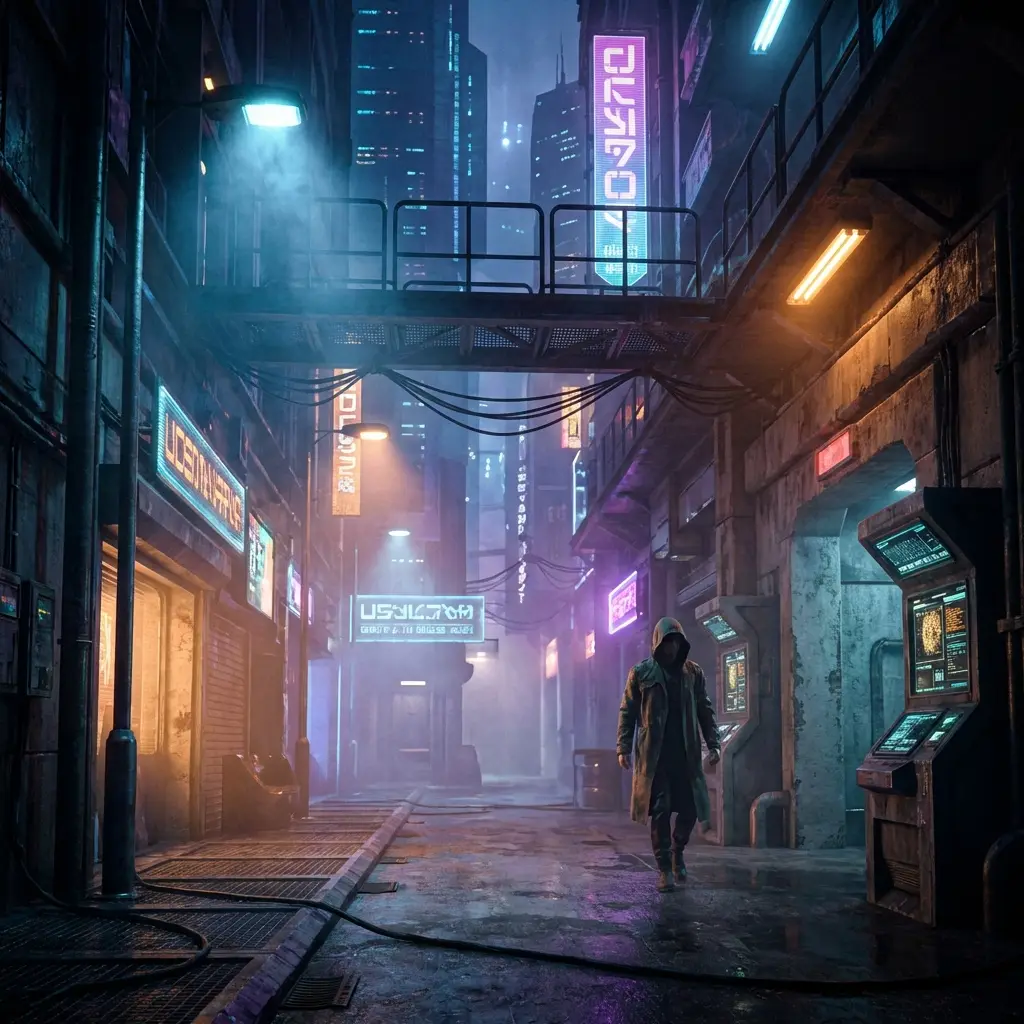
影片和視覺特效團隊可以在詳細建模之前測試道具、生物細節、佈景物件和背景資產。 Tripo 草稿有助於回答輪廓和比例是否值得更深入的研究。然後,藝術家可以透過可見的起點而不是純粹的口頭簡介來規劃拓撲、UV、材質、裝備、動畫和特定鏡頭的要求。
根據輸入、可見幾何形狀以及下一個生產階段的需求來判斷每個 Tripo 草稿。
第一個視圖可以隱藏主要錯誤。旋轉 Tripo 模型並將正面、側面、背面、頂部和底部形狀與參考進行比較。優先考慮大形狀,然後再考慮小表面細節。
測量定義物體的關係:高度與寬度、身體與手柄、頭部與軀幹或座椅與腿部。有用的 Tripo 3D 草稿應保持可信的厚度和穩定的比例。
尋找孔洞、浮動零件、融合間隙、拉伸面和不穩定的薄元素。詳細的幾何形狀可以揭示更多形式,但 Tripo 結果在編輯或組裝之前仍需要檢查。
在專案所需的觀看距離查看標準和高清紋理輸出。檢查接縫、重複圖案、顏色佈局和材料反應。僅當 PBR 支援下游工作流程時才使用它。
Quad 輸出可能有助於某些編輯工作流程,但拓樸需求有所不同。檢查環路、極點、密度和變形區域,而不是假設設定使 Tripo AI 資產做好生產準備。
在所選 Tripo 版本旁列出剩餘的拓樸、UV、材質、比例、組裝或最佳化任務。明確的交接將產生的草稿變成可操作的生產起點。
關於此工作流程中的 Tripo3D H3.1 輸入、設定、審查、多重視圖產生和匯出的答案。
互動式產生器在 Image to 3D 中啟動,並選擇 Tripo3D H3.1 Single View。如果切換到Multi-View,則使用現有的H3.1 Multi-View型號。您仍然可以手動選擇另一個可用模型,但初始 Tripo 工作流程已準備就緒,無需額外的模型系列切換。
使用一張清晰的影像,其中包含一個可見的主題、可讀的輪廓、有限的遮擋以及足夠的解析度來傳達主要形式。 Tripo AI 可以處理產品照片、草圖、道具、角色和概念參考。避免擁擠的場景、裁剪的肢體、極度模糊以及與物體融合的背景。
當無法從一幅影像可靠地推斷出隱藏面、深度或不對稱結構時,請使用 Tripo 3D Multi-View。提供具有相似比例和照明的同一物件的一致視圖。跨視圖的衝突設計會降低一致性,因此在生成之前驗證每個輸入。
紋理品質控制 Tripo 草稿是否使用無紋理、標準紋理或高清紋理。幾何質量為 H3.1 提供標準或詳細輸出。根據下一個任務選擇設定並與實際模型進行比較,因為並非每個出塊或原型都需要更高的設定。
當下游工作流程受益於基於實體的材料資料時,啟用 PBR。當四邊形網格對於計劃編輯有用時,啟用 Quad。這兩個選項仍然需要檢查。在將資產視為成品之前,檢查材料、拓撲、邊緣流和變形需求。
是的。將 Image to 3D 輸入從 Single 切換為 Multi 並新增協調視圖。產生器保留Tripo3D系列,並選擇H3.1 Multi-View型號。僅使用一致地描述同一物件的圖像。
在 Blender、Unity、Unreal 或其他適當的 3D 工具中開啟資源。確認比例和方向,檢查拓撲和 UV,調整材質,並完成目標平台所需的任何組裝或最佳化。切換時保留原始參考和生成設定。