GLB Preview
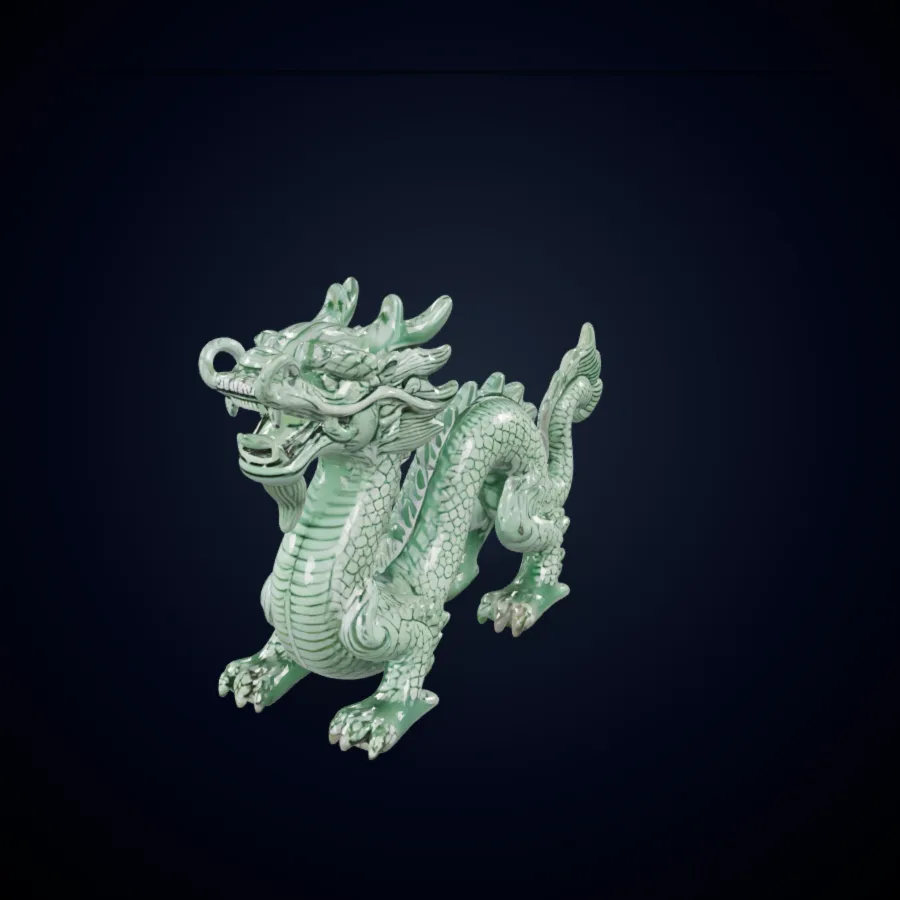
Dragon
Detailed fantasy creature preview with PBR material styling.
Превратите фотографию продукта, эскиз персонажа или ссылку на объект в 3D-чертеж с помощью Tripo3D H3.1. Этот рабочий процесс Tripo начинается в Image to 3D и сохраняет текстуру, геометрию и элементы управления экспортом под рукой.
Поиск Tripo часто начинается с простой цели: перейти от плоской ссылки к модели, которую можно проверить со всех сторон. Генератор открывается с выбранным Tripo3D H3.1, поэтому вы можете загрузить одно изображение, создать эскиз и оценить геометрию без предварительного изменения семейства моделей. Полезный рабочий процесс Tripo AI продолжается и после первого предварительного просмотра. Поверните объект, сравните пропорции, осмотрите поверхности, выберите настройки текстуры и геометрии, а затем экспортируйте самое сильное направление для дальнейшей работы.
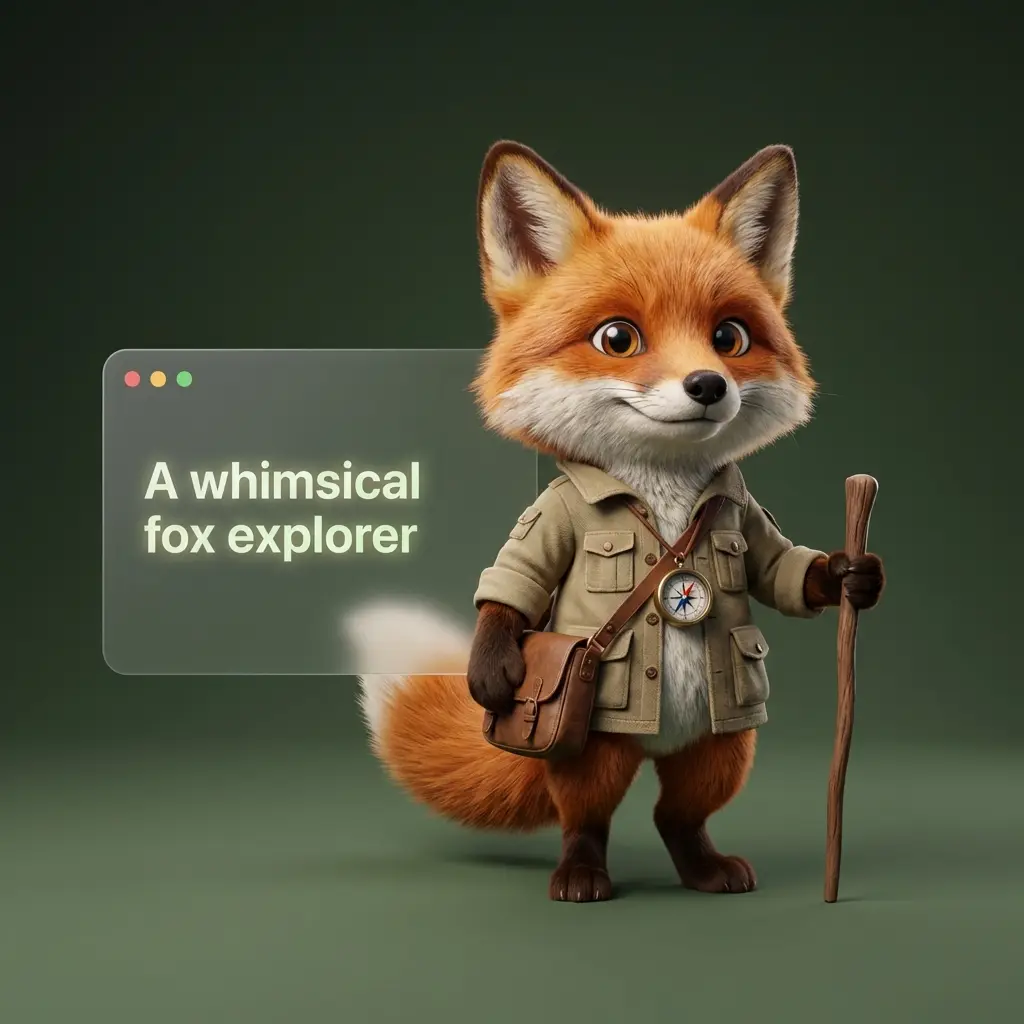
Сфокусированное изображение придает Tripo читаемый силуэт и меньше противоречивых сигналов. Центрируйте один объект, оставляйте пространство вокруг его контура и, по возможности, избегайте сильного перекрытия. Фотографии продуктов, концепции игрушек, эскизы персонажей, реквизит, этюды мебели и декоративные предметы — это практический вклад. Результат Tripo 3D следует рассматривать как черновик, пригодный для просмотра: сравнивайте переднюю, боковую и заднюю части, а не судите только по первому ракурсу камеры.
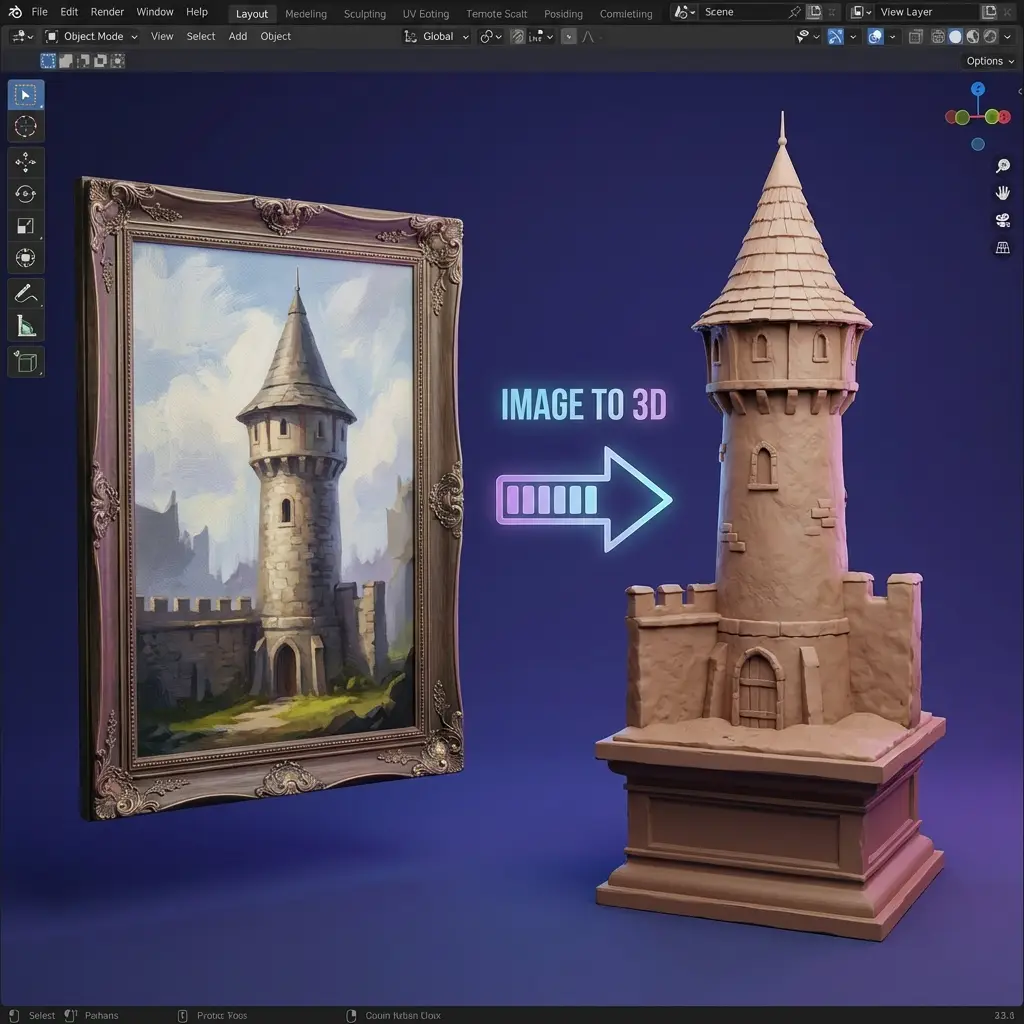
Tripo3D H3.1 также поддерживает существующий путь с несколькими представлениями в этом генераторе. Добавляйте скоординированные виды, когда важны скрытая сторона, глубина или асимметричные детали. Обеспечьте единообразие освещения, масштаба и идентичности объектов для всех входных данных. Tripo AI может использовать дополнительные визуальные доказательства для определения более четкого направления, но несовпадающие ссылки все равно могут создавать неопределенную геометрию. Перед созданием просмотрите каждый предоставленный угол.
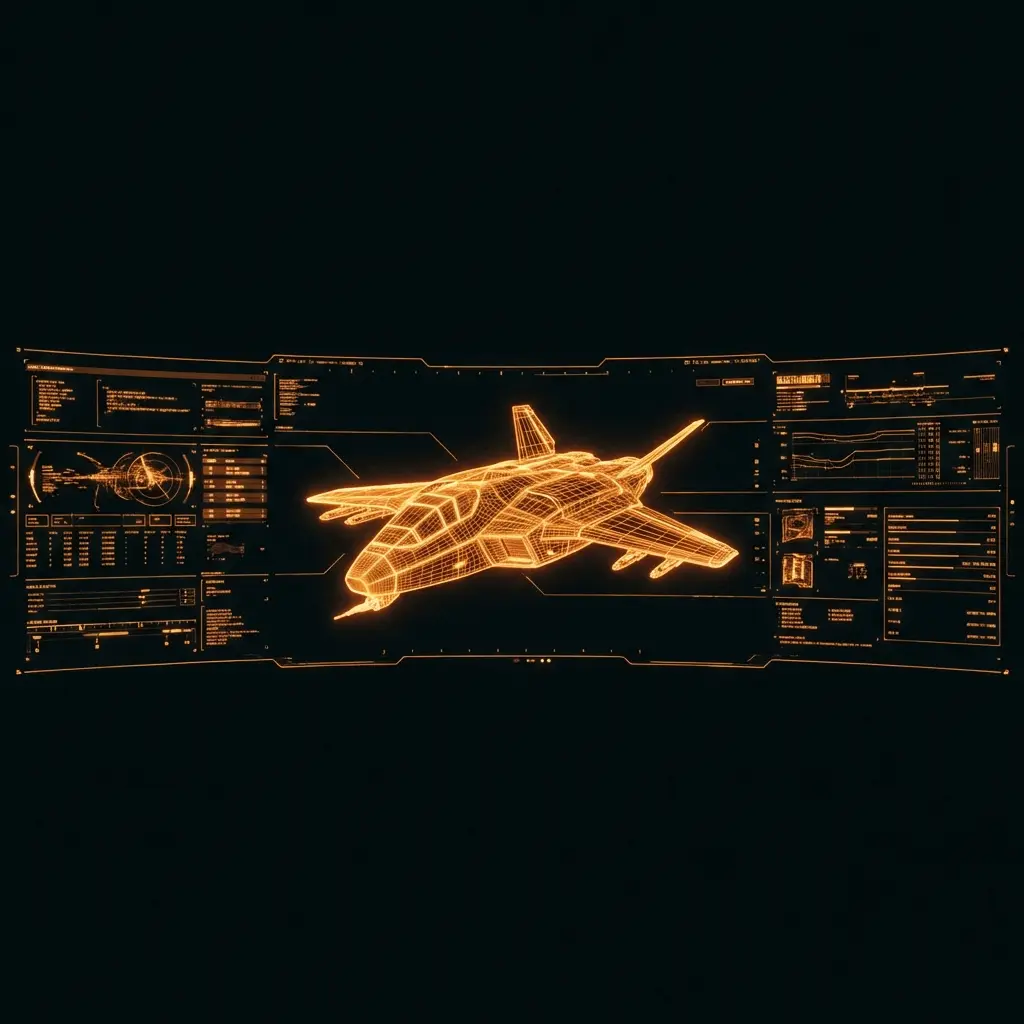
Элементы управления Tripo предоставляют стандартное качество текстур или качество HD, стандартную или детальную геометрию, вывод PBR и параметры четырехъядерной сетки. Более высокие настройки не являются автоматически правильным выбором для каждого проекта. Блокирующему активу может потребоваться простой черновик Tripo, в то время как концепция близкого продукта может выиграть от большего количества поверхностной информации. Сопоставьте настройки со следующим шагом редактирования, затем сравните сетку, а не полагайтесь только на метки.

Предварительный просмотр Tripo становится полезным, когда он выдерживает вращение. Ищите устойчивый силуэт, последовательный объем, закрытые или намеренные поверхности, разумный масштаб и расположение текстур, которые поддерживают источник. Проверьте тонкие детали, повторяющиеся элементы, ручки, ножки и скрытые грани. Если в модели Tripo 3D отсутствует важная форма, упростите ввод, добавьте другое представление или создайте новый вариант, прежде чем тратиться на очистку вручную.

После проверки экспортируйте выбранный ресурс и продолжите работу в Blender, Unity, Unreal или другом 3D-приложении. Типичная последующая работа включает очистку топологии, коррекцию масштаба, просмотр УФ-излучения, настройку материала, оснастку, настройку столкновений и оптимизацию. Tripo сокращает расстояние до ощутимой отправной точки, в то время как окончательный стандарт производства по-прежнему зависит от проекта, платформы и решений исполнителя.
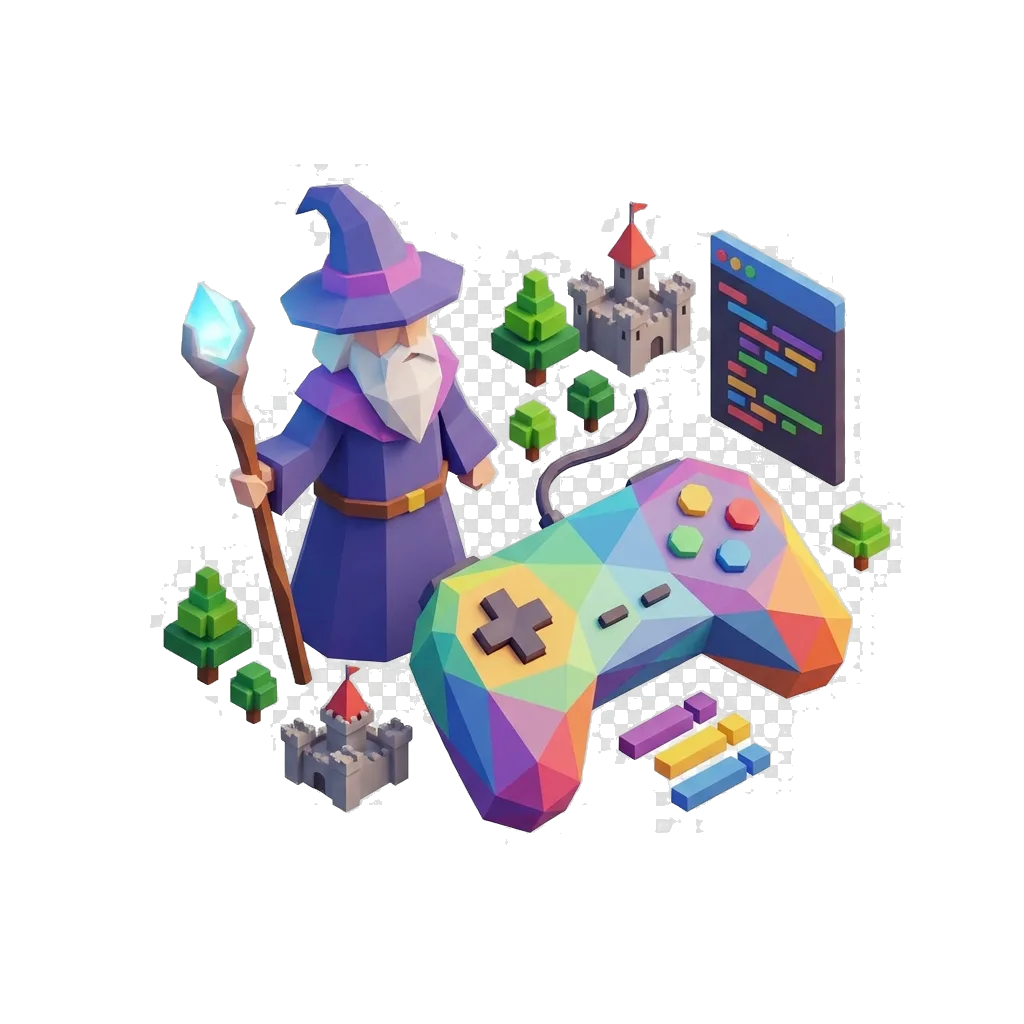
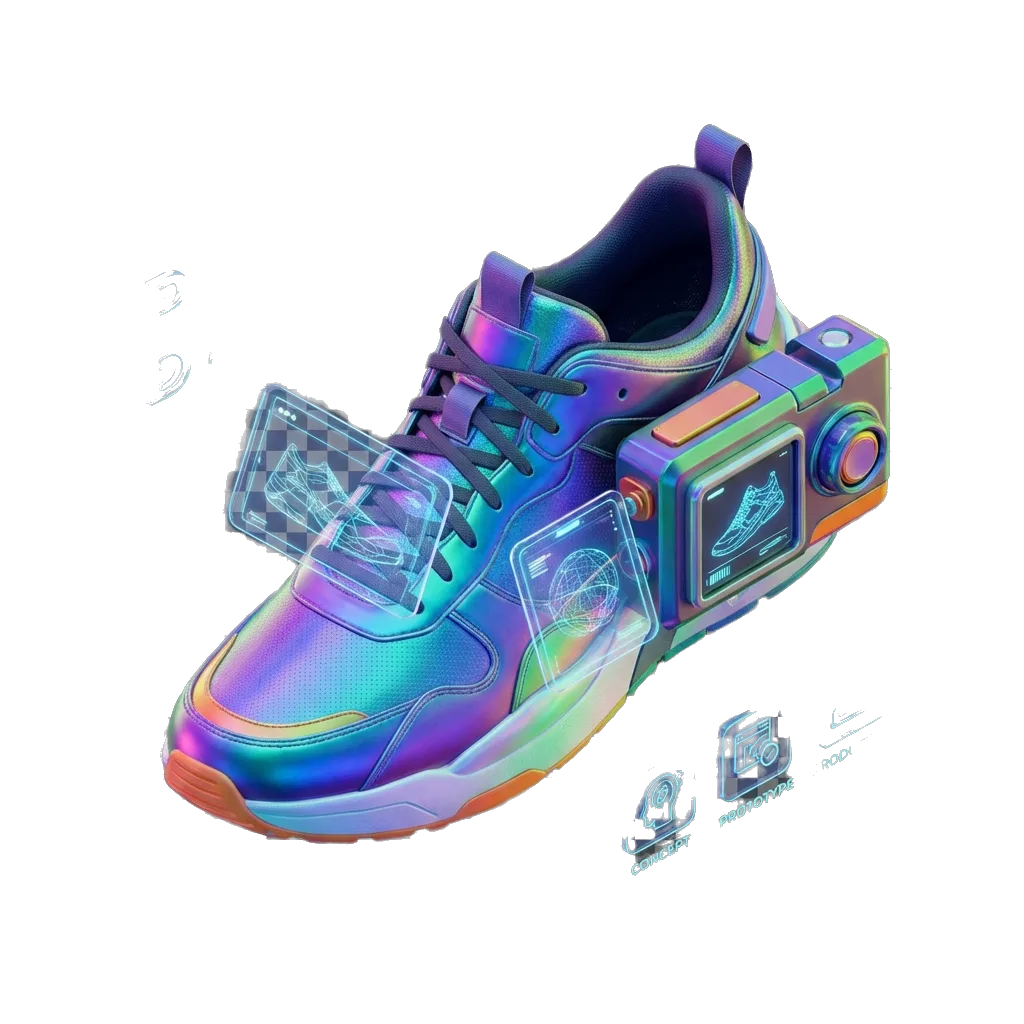
Preview high-quality 3D model examples instantly, then load the interactive viewer on demand.
Detailed fantasy creature preview with PBR material styling.
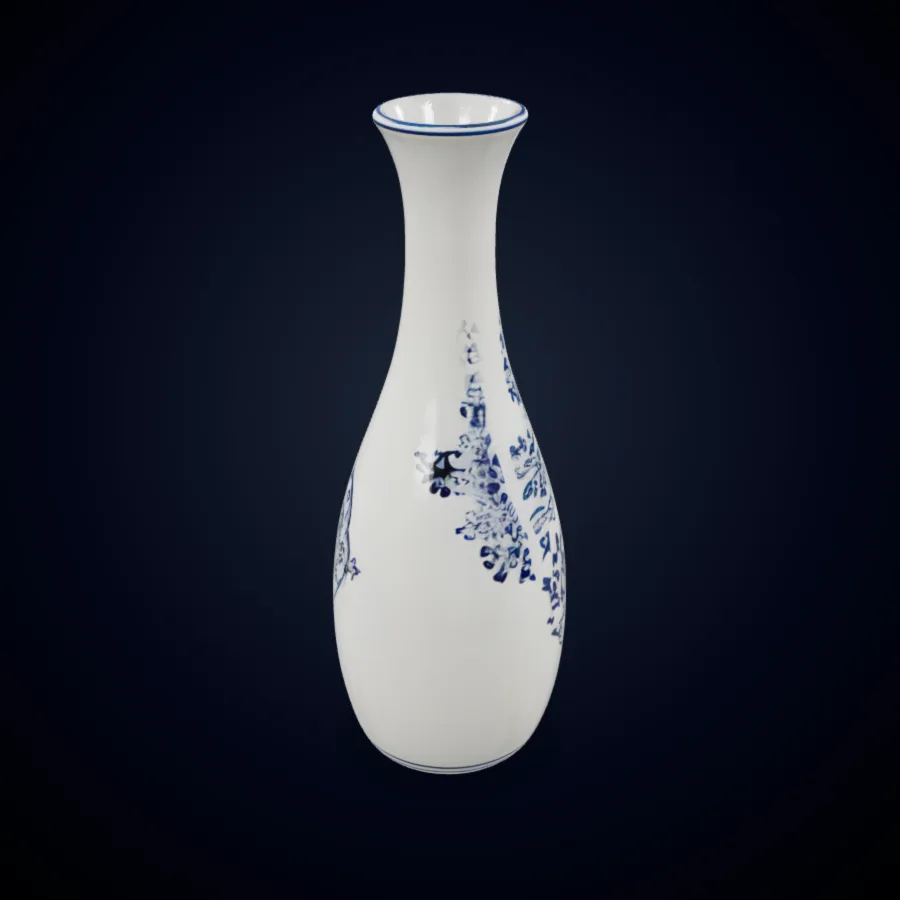
Product-ready hard-surface asset for design review workflows.
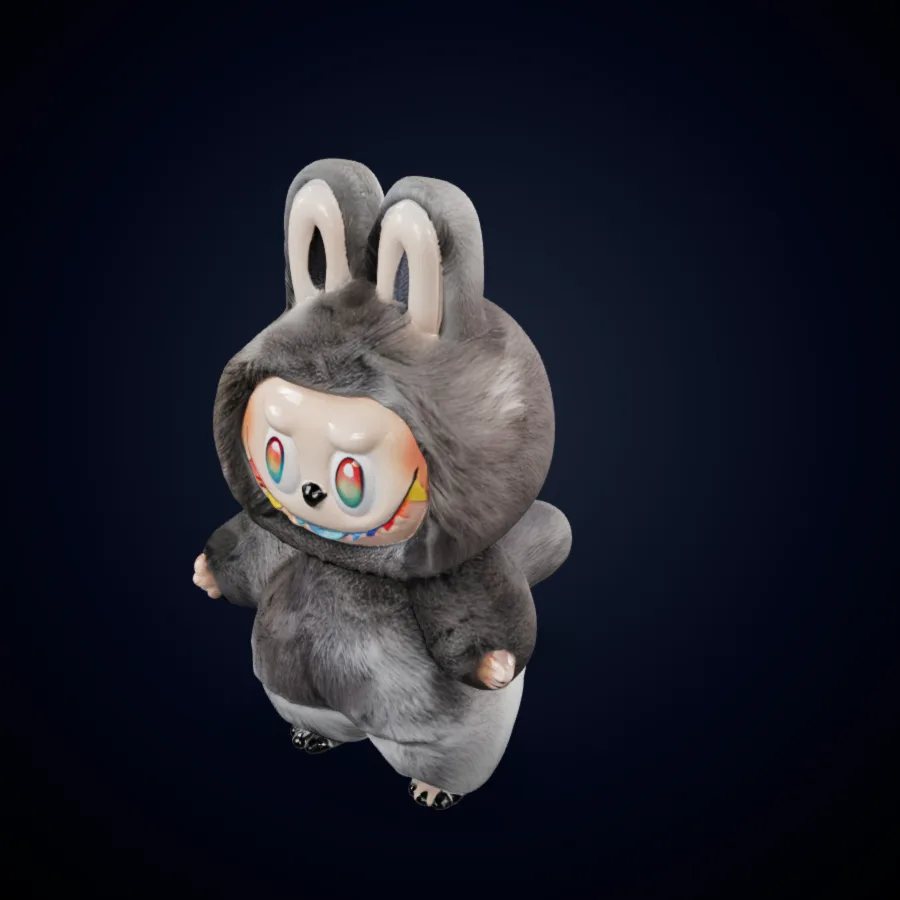
Clean character-style mesh preview for quick creative validation.
Подготовьте надежную ссылку, сгенерируйте ее с помощью выбранной модели Tripo3D H3.1 и проверьте актив перед экспортом.
Для рабочего процесса Tripo с одним видом четко обрежьте один объект и удалите отвлекающее окружение. Для мультипроекции подготовьте последовательные изображения одного и того же объекта спереди, сзади, сбоку или под углом. Соблюдайте пропорции и освещение. Ввод Tripo AI не должен быть сложным, но он должен более четко передавать объект, чем многолюдная сцена или частично скрытая ссылка.
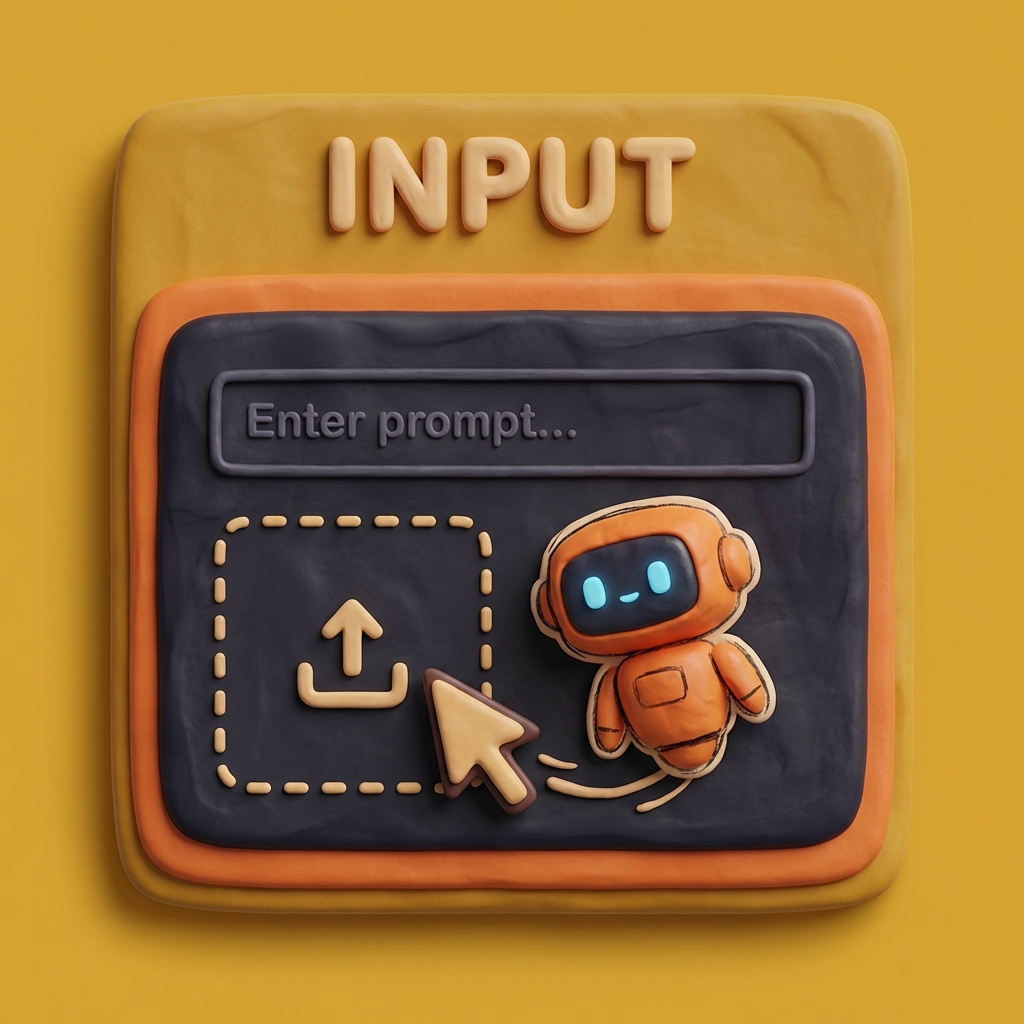
Страница откроется с выбранным Tripo3D H3.1 Single View. Выбирайте качество текстур стандартное или HD, стандартную или детализированную геометрию, PBR, четырехъядерную сетку и элементы управления семенами в соответствии с предполагаемым использованием. Переключитесь на Multi-View, когда будут доступны скоординированные ссылки. Измените одну настройку для каждого сравнения, чтобы результат Tripo можно было легко оценить.
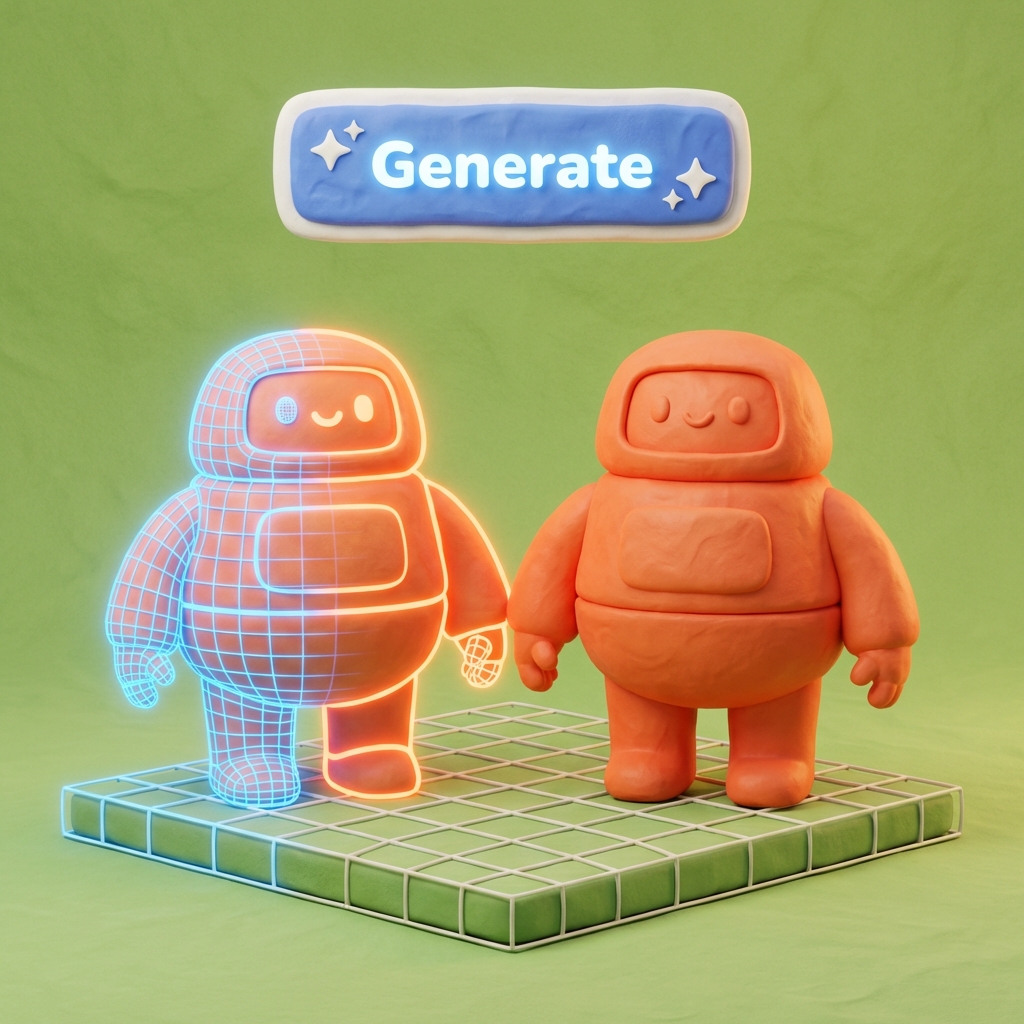
Активируйте генератор, загрузите ссылку и создайте черновик. Поверните результат Tripo 3D на передний, боковой, задний, верхний и нижний углы. Сравните силуэт, толщину, непрерывность поверхности, расположение текстур и масштаб. При необходимости создайте еще один вариант. Экспортируйте только ту версию, которая обеспечивает полезную основу для следующего инструмента, и документируйте все необходимые очистки.
Tripo может дать командам проверяемую отправную точку в 3D для планирования, итерации, взаимодействия и последующего редактирования.

Разработчики игр могут превратить эскиз реквизита или образец в черновой вариант для масштабных испытаний, создания сцен или проверки художественного оформления. Используйте Tripo 3D, чтобы сделать объект осязаемым на ранней стадии, затем оцените поток полигонов, силуэт, материалы, потребности в столкновениях и бюджет платформы. Драфт все еще может потребовать ретопологии, работы с UV, запекания и оптимизации для конкретного движка перед использованием игрового процесса.
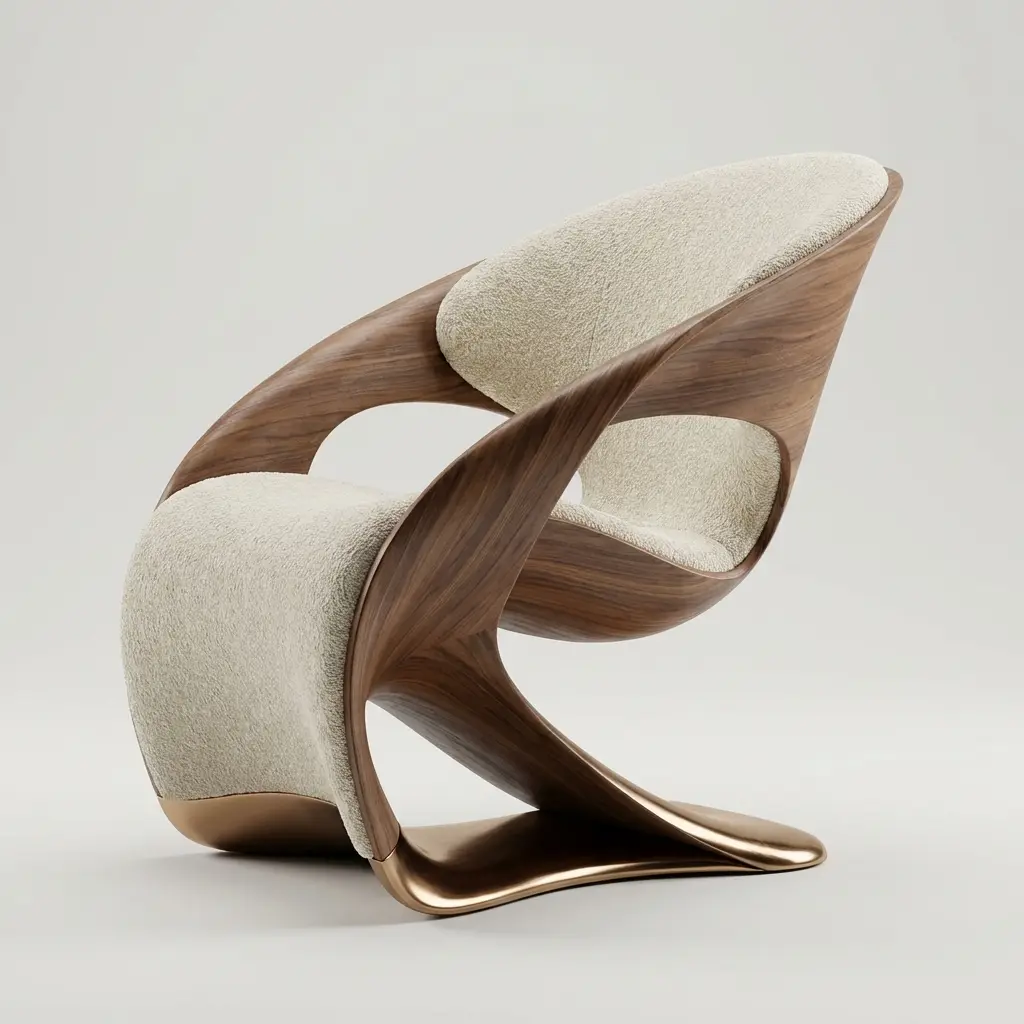
Команды по разработке продуктов и электронной коммерции могут использовать Tripo AI для изучения упаковки, настольных предметов, аксессуаров и декоративных элементов в виде габаритных чертежей. Проверьте модель на соответствие эталонным пропорциям и предполагаемым ракурсам камеры. Результат может помочь в экспериментах с макетом, ранних тестах AR, обсуждении мерчендайзинга или более четком задании для 3D-художника перед подготовкой окончательных материалов и измерений.

Промышленные дизайнеры, преподаватели и команды по созданию прототипов могут использовать Tripo для сравнения направлений формы, не начиная с пустой сцены. Единственный взгляд устанавливает основную идею; скоординированные представления помогают передать скрытую структуру. Просмотрите полученный объем на собрании, прокомментируйте слабые места и перенесите наиболее многообещающую версию в ручное моделирование или визуализацию.
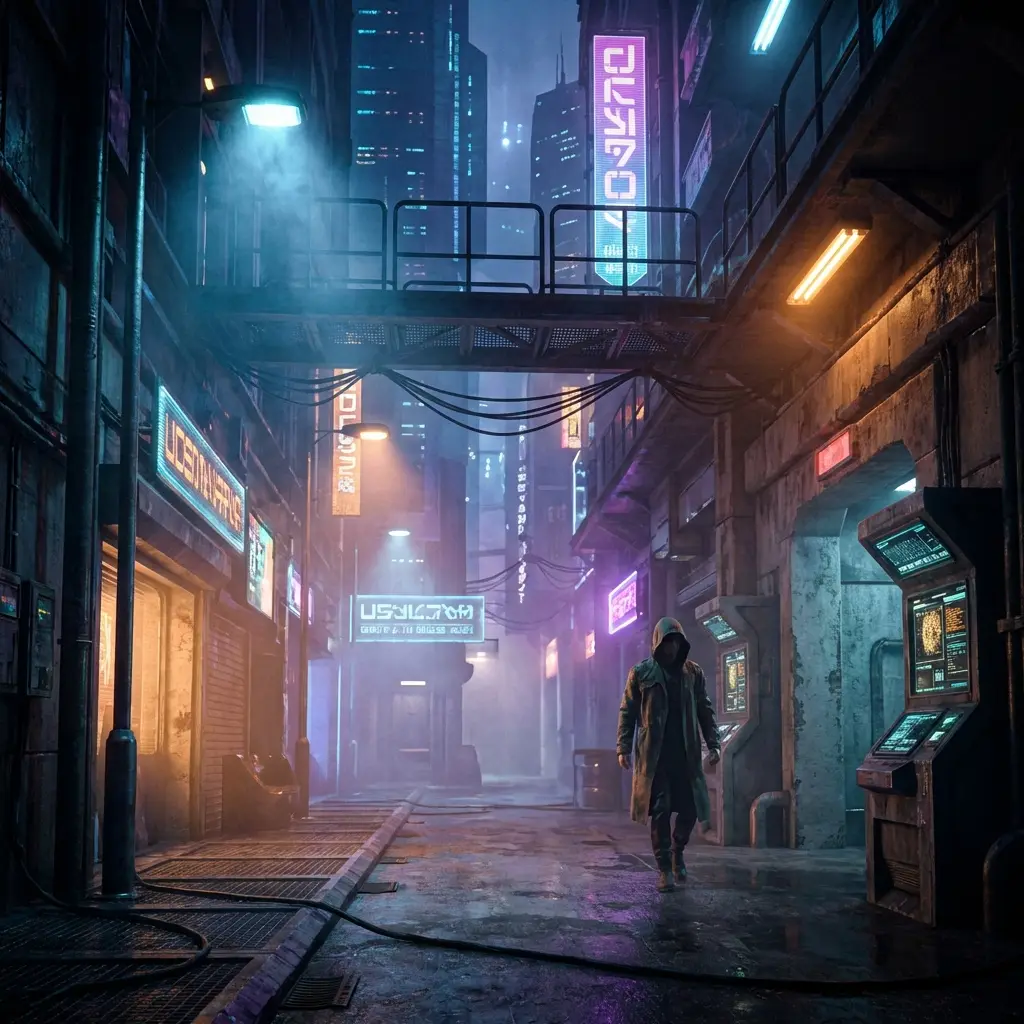
Команды по работе с фильмами и визуальными эффектами могут тестировать реквизит, детали существ, наборы объектов и фоновые ресурсы перед детальным моделированием. Черновик Tripo помогает ответить на вопрос, заслуживают ли силуэт и масштаб более глубокой проработки. Затем художники могут планировать топологию, UV-развертку, материалы, оснастку, анимацию и требования к конкретным кадрам, используя видимую отправную точку, а не чисто устное описание.
Оценивайте каждый проект Tripo по входным данным, видимой геометрии и потребностям следующего этапа производства.
Первое представление может скрыть серьезные ошибки. Поверните модель Tripo и сравните формы передней, боковой, задней, верхней и нижней сторон с эталоном. Отдавайте предпочтение крупной форме перед мелкими поверхностными деталями.
Измерьте взаимосвязи, определяющие объект: высоту и ширину, тело и ручку, голову и туловище или сиденье и ноги. Полезный черновик Tripo 3D должен сохранять правдоподобную толщину и стабильные пропорции.
Ищите отверстия, плавающие детали, сросшиеся зазоры, вытянутые грани и нестабильные тонкие элементы. Детализированная геометрия может раскрыть больше формы, но результат Tripo все равно требует проверки перед редактированием или настройкой.
Просмотрите стандартные текстуры и текстуры HD на том расстоянии, которое необходимо вашему проекту. Проверьте швы, повторяющиеся узоры, расположение цветов и реакцию материала. Используйте PBR только в том случае, если он поддерживает последующий рабочий процесс.
Вывод Quad может помочь в некоторых рабочих процессах редактирования, но требования к топологии различаются. Проверяйте петли, полюса, плотность и области деформации, а не предполагайте, что настройка делает актив Tripo AI готовым к производству.
Перечислите оставшиеся задачи топологии, UV, материала, масштаба, оснастки или оптимизации рядом с выбранной версией Tripo. Четкая передача превращает созданный проект в действенную отправную точку для производства.
Ответы о входных данных Tripo3D H3.1, настройках, просмотре, создании нескольких представлений и экспорте в этом рабочем процессе.
Интерактивный генератор запускается в Image to 3D с выбранным Tripo3D H3.1 Single View. При переключении на Multi-View будет использоваться существующая модель H3.1 Multi-View. Вы по-прежнему можете выбрать другую доступную модель вручную, но первоначальный рабочий процесс Tripo готов без дополнительного переключения семейства моделей.
Используйте четкое изображение с одним видимым объектом, читаемым контуром, ограниченной окклюзией и разрешением, достаточным для передачи основной формы. Tripo AI может работать с фотографиями продуктов, эскизами, реквизитом, персонажами и концептуальными ссылками. Избегайте многолюдных сцен, обрезанных конечностей, сильного размытия и фона, сливающегося с объектом.
Используйте Tripo 3D Multi-View, когда скрытую сторону, глубину или асимметричную структуру невозможно надежно определить по одному изображению. Предоставляйте согласованные виды одного и того же объекта с одинаковым масштабом и освещением. Конфликтующие проекты в представлениях могут снизить согласованность, поэтому проверяйте каждый ввод перед генерацией.
Качество текстуры определяет, будет ли в черновике Tripo использоваться текстура без текстуры, стандартная текстура или текстура HD. Качество геометрии обеспечивает стандартный или подробный вывод для H3.1. Подбирайте настройки под следующую задачу и сравнивайте реальную модель, ведь не для каждого блокаута или прототипа нужны более высокие настройки.
Включите PBR, когда последующий рабочий процесс извлекает выгоду из физических данных о материалах. Включите Quad, если четырехугольная сетка полезна для планового редактирования. Оба варианта все равно требуют проверки. Прежде чем считать актив готовым, проверьте материалы, топологию, необходимость прохождения кромок и деформацию.
Да. Переключите вход Image to 3D с «Один» на «Множественный» и добавьте скоординированные виды. Генератор сохраняет семейство Tripo3D и выбирает модель H3.1 Multi-View. Используйте только изображения, которые последовательно описывают один и тот же объект.
Откройте ресурс в Blender, Unity, Unreal или другом подходящем 3D-инструменте. Подтвердите масштаб и ориентацию, проверьте топологию и UV, отрегулируйте материалы и выполните любую настройку или оптимизацию, необходимую для целевой платформы. Сохраните исходные настройки задания и генерации при передаче обслуживания.
Загрузите четкую ссылку, сгенерируйте с помощью Tripo3D H3.1, осмотрите модель со всех сторон и экспортируйте самый сильный черновик для дальнейшего редактирования.