GLB Preview
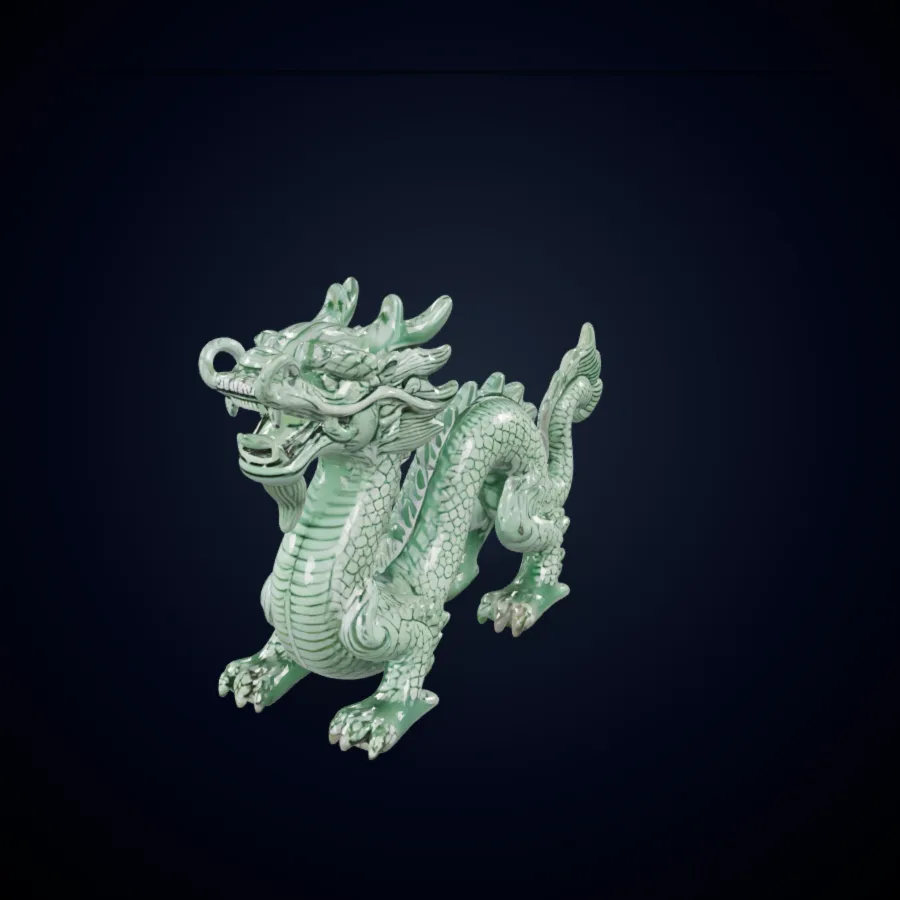
Dragon
Detailed fantasy creature preview with PBR material styling.
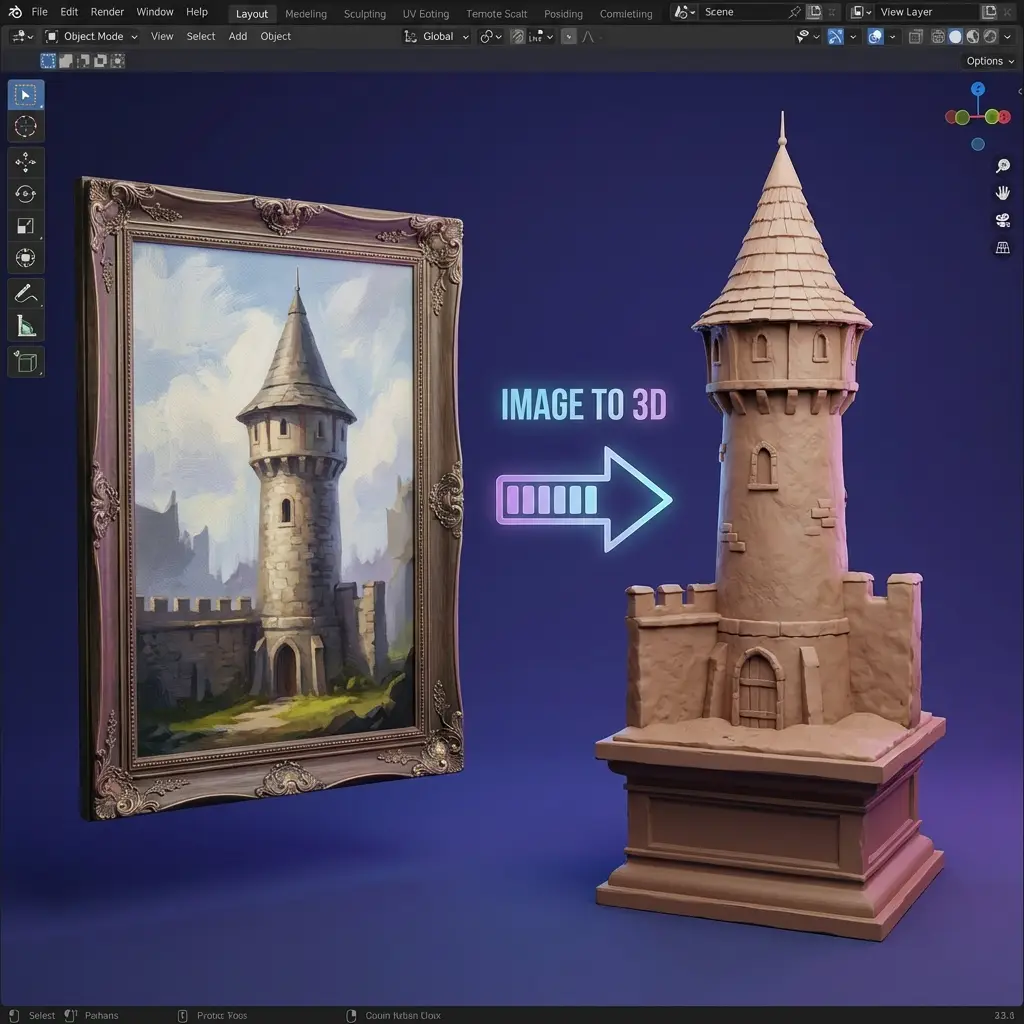
Tripo3D H3.1 を使用して、製品写真、キャラクター スケッチ、またはオブジェクト リファレンスを 3D ドラフトに変換します。この Tripo ワークフローは Image to 3D で開始され、テクスチャ、ジオメトリ、エクスポート コントロールをすぐに利用できます。
Tripo 検索は多くの場合、単純な目標から始まります。つまり、フラットな参照からあらゆる側面から検査できるモデルに移行するということです。 Tripo3D H3.1 が選択された状態でジェネレーターが開くため、最初にモデル ファミリを変更せずに、1 つの画像をアップロードし、ドラフトを生成し、ジオメトリを評価できます。便利な Tripo AI ワークフローは、最初のプレビュー以降も継続されます。オブジェクトを回転し、比率を比較し、サーフェスを検査し、テクスチャとジオメトリの設定を選択し、その後の作業のために最も強い方向をエクスポートします。

焦点を合わせた画像により、Tripo に読みやすいシルエットが与えられ、矛盾する手がかりが少なくなります。 1 つのオブジェクトを中央に配置し、その輪郭の周囲にスペースを残し、可能であれば激しいオクルージョンを避けます。製品の写真、おもちゃのコンセプト、キャラクターのスケッチ、小道具、家具の研究、装飾品などは実用的なインプットとなります。 Tripo 3D の結果は、レビュー可能なドラフトとして扱う必要があります。最初のカメラ アングルだけを判断するのではなく、正面、側面、背面を比較してください。
Tripo3D H3.1 は、このジェネレーターの既存のマルチビュー パスもサポートしています。隠れた側面、深さ、または非対称の詳細が重要な場合は、調整されたビューを追加します。照明、スケール、オブジェクトのアイデンティティを入力全体で一貫性を保ちます。 Tripo AI は、追加の視覚的証拠を使用して、より明確な方向を確立できますが、不一致な参照によって依然として不確実なジオメトリが作成される可能性があります。生成する前に、指定されたすべての角度を確認してください。
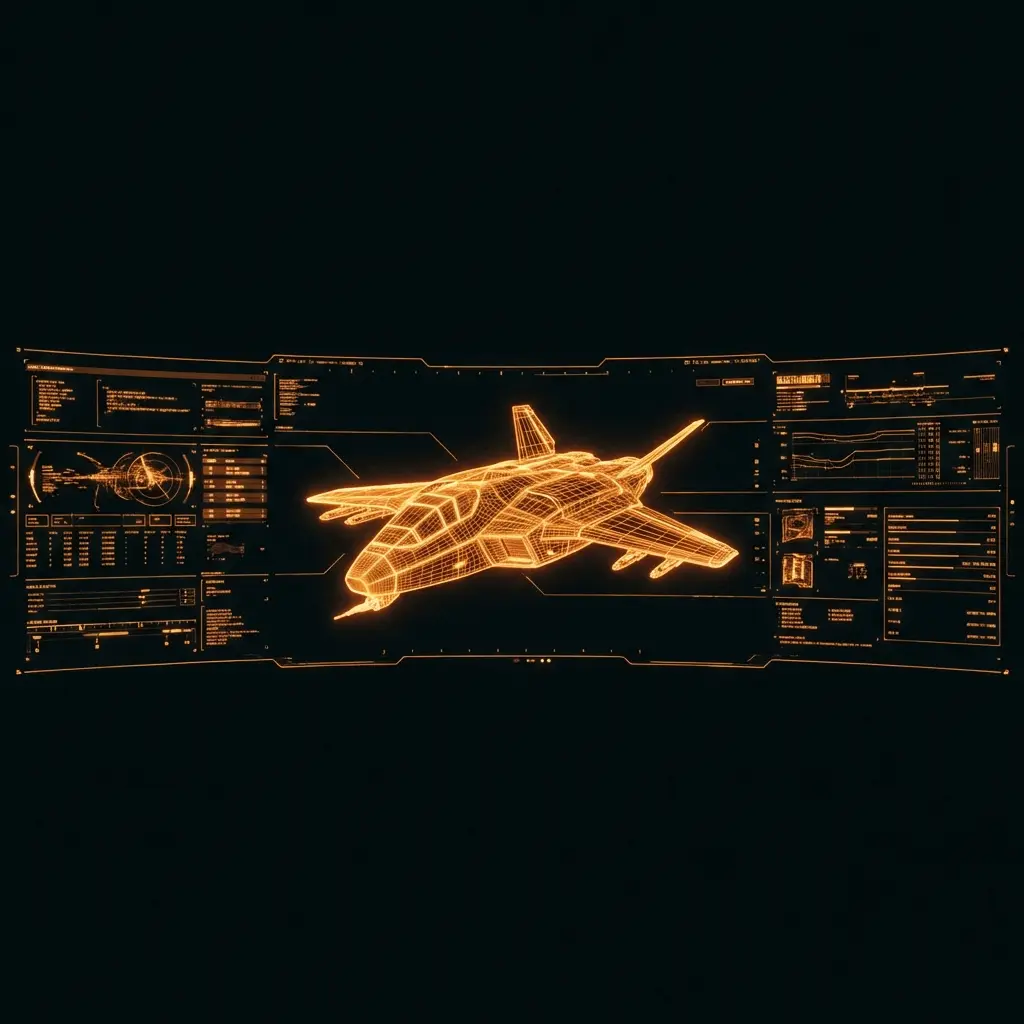
Tripo コントロールは、標準または HD テクスチャ品質、標準または詳細ジオメトリ、PBR 出力、およびクアッド メッシュ オプションを公開します。すべてのプロジェクトにとって、より高い設定が自動的に正しい選択となるわけではありません。ブロッキング資産には単純な Tripo ドラフトが必要な場合がありますが、緊密な製品コンセプトにはより表面的な情報が役立つ場合があります。設定を次の編集ステップに合わせてから、ラベルだけに依存するのではなくメッシュを比較します。
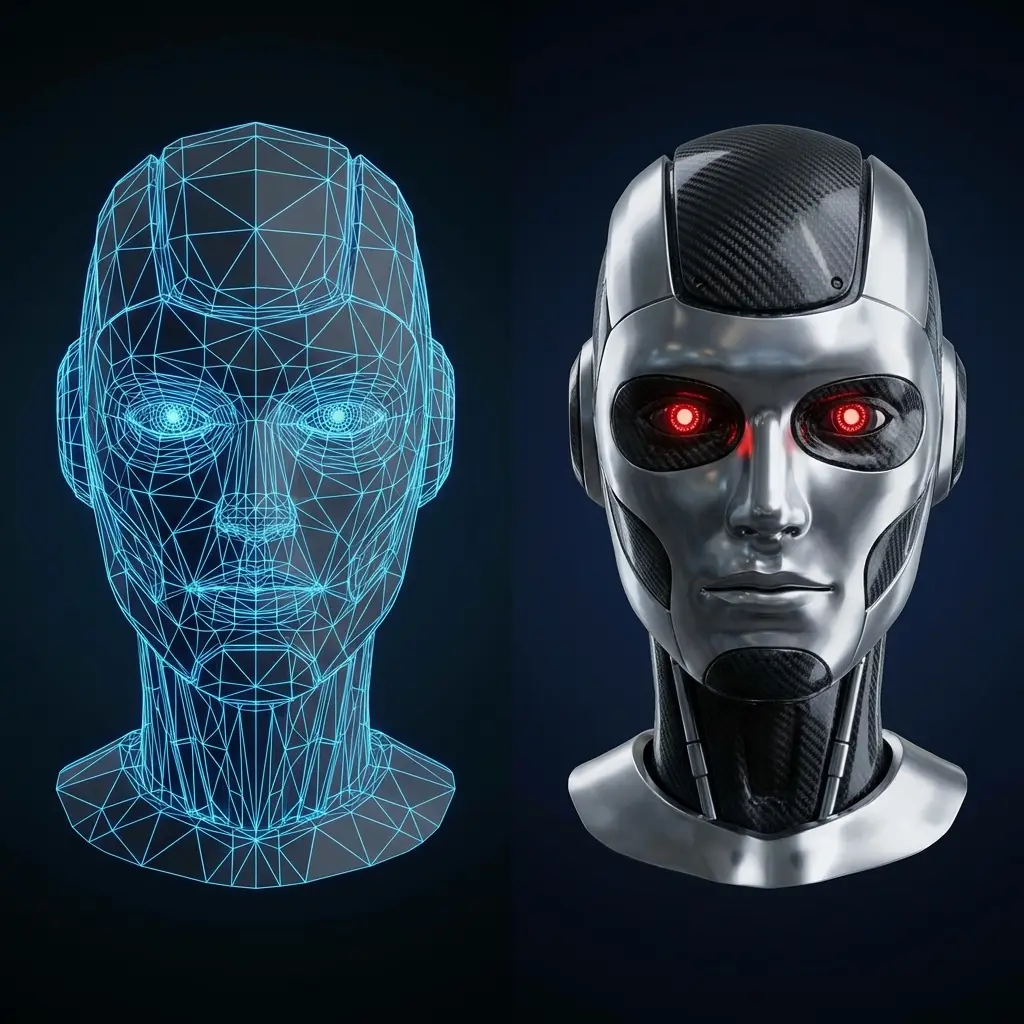
Tripo プレビューは、回転後にも有効になります。安定したシルエット、一貫したボリューム、閉じたサーフェスまたは意図的なサーフェス、適切なスケール、ソースをサポートするテクスチャの配置を探します。細いパーツ、繰り返し要素、ハンドル、足、隠れ面を確認します。 Tripo 3D モデルに重要なフォームが欠落している場合は、手動クリーンアップに投資する前に、入力を簡略化するか、別のビューを追加するか、新しいバリエーションを生成してください。
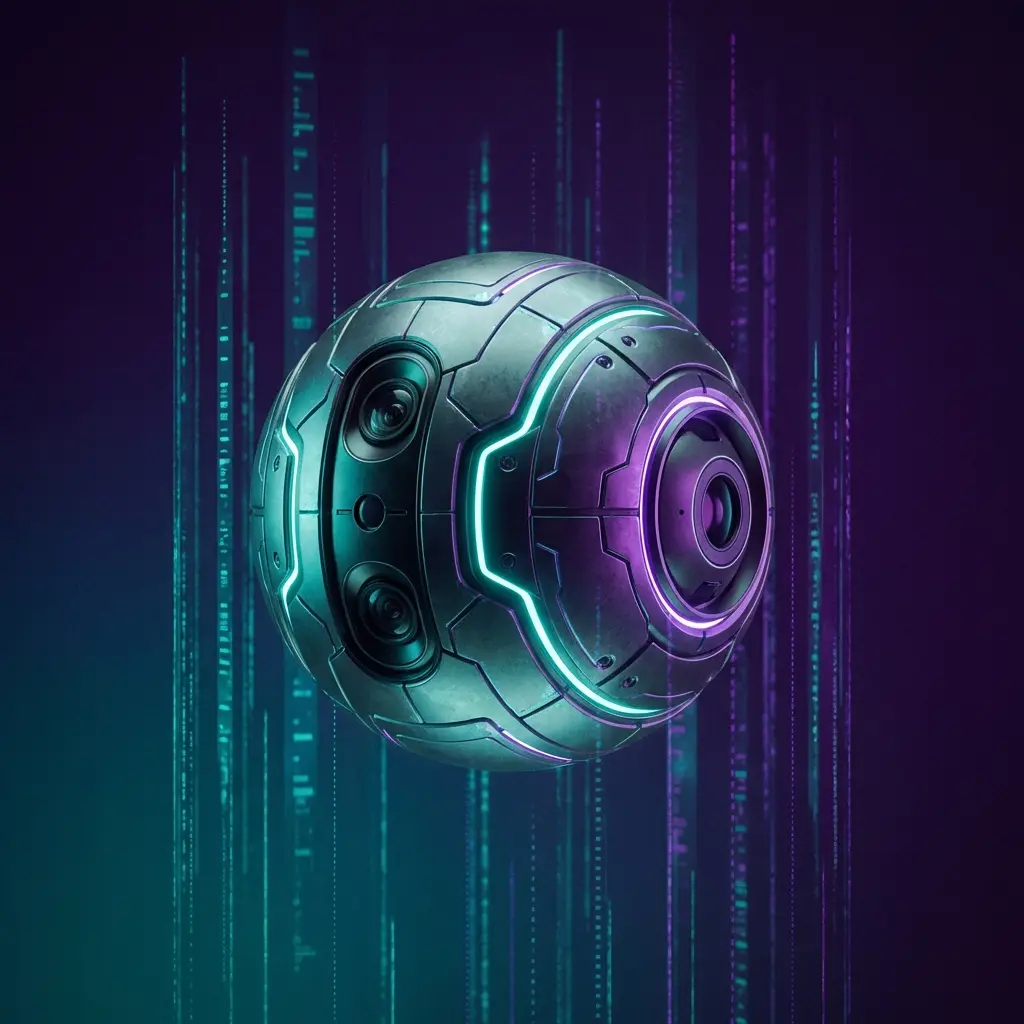
確認後、選択したアセットをエクスポートし、Blender、Unity、Unreal、または別の 3D アプリケーションで続行します。一般的なフォローアップ作業には、トポロジのクリーンアップ、スケール補正、UV レビュー、マテリアル調整、リギング、衝突セットアップ、最適化が含まれます。 Tripo は具体的な出発点までの距離を縮めますが、最終的な制作基準は依然としてプロジェクト、プラットフォーム、アーティストの決定に依存します。
Preview high-quality 3D model examples instantly, then load the interactive viewer on demand.
Detailed fantasy creature preview with PBR material styling.
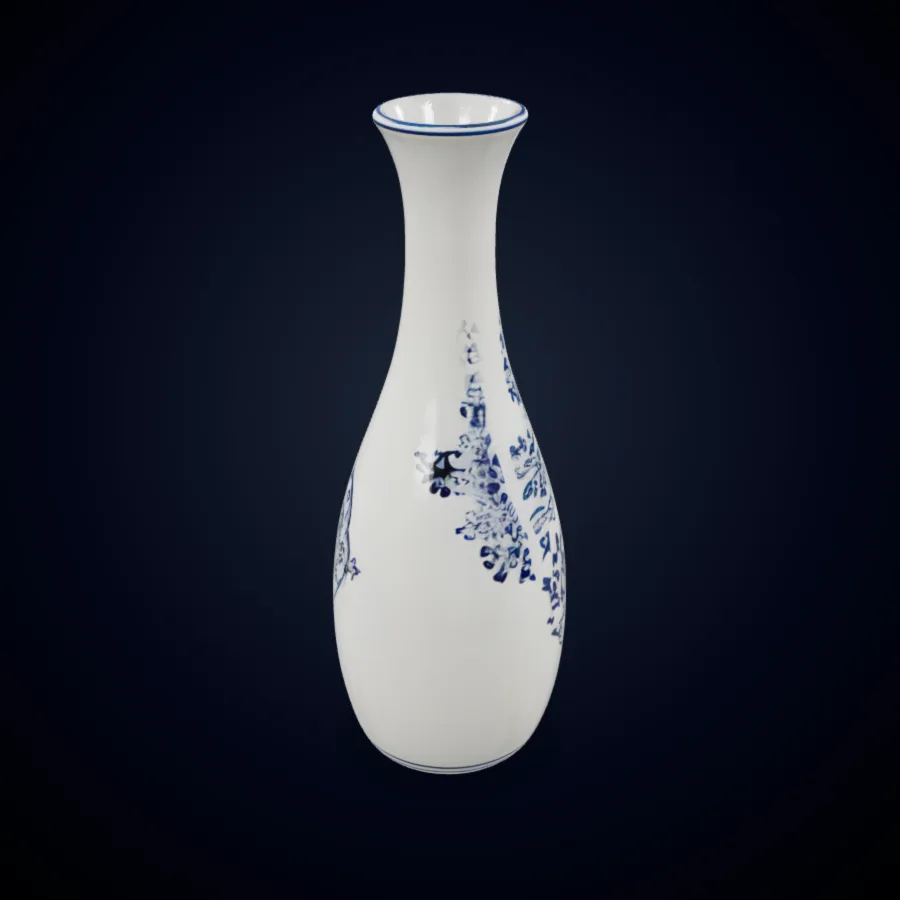
Product-ready hard-surface asset for design review workflows.
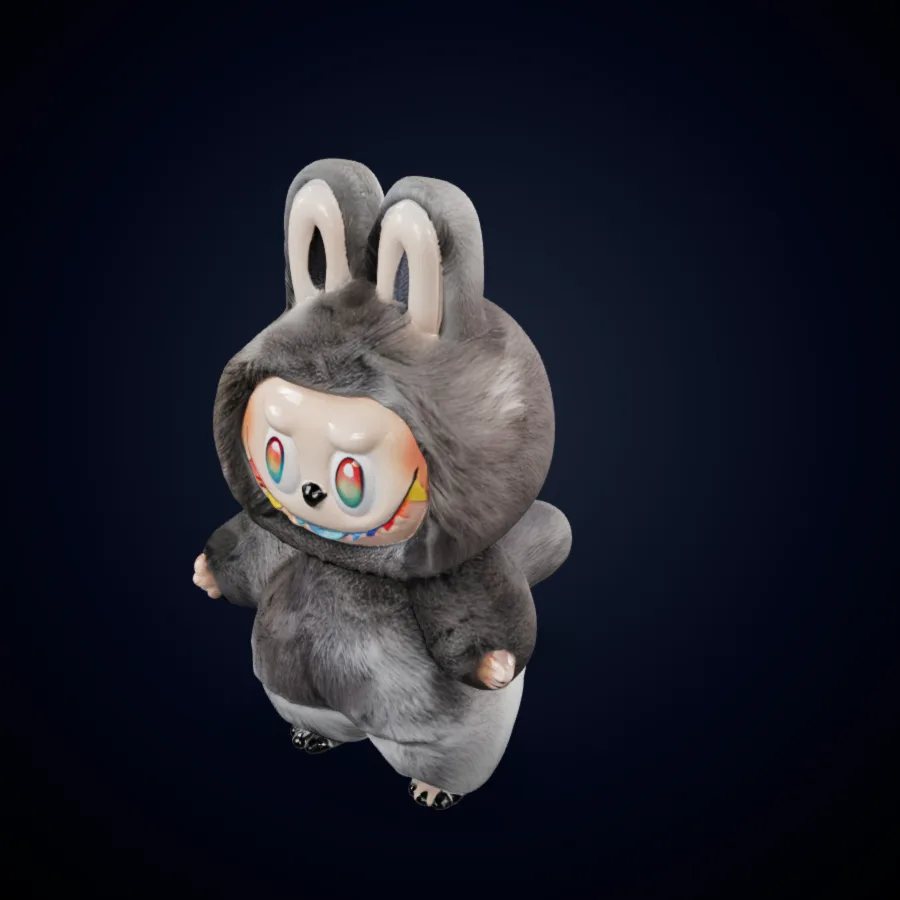
Clean character-style mesh preview for quick creative validation.
強力な参照を準備し、選択した Tripo3D H3.1 モデルで生成し、エクスポート前にアセットを確認します。
シングルビュー Tripo ワークフローの場合、1 つのオブジェクトを明確にトリミングし、邪魔な周囲を削除します。マルチビューの場合は、同じ被写体の一貫した正面、背面、側面、または角度からの画像を準備します。プロポーションと照明を揃えてください。 Tripo AI 入力は複雑である必要はありませんが、混雑したシーンや部分的に隠された参照よりもオブジェクトをより明確に伝える必要があります。
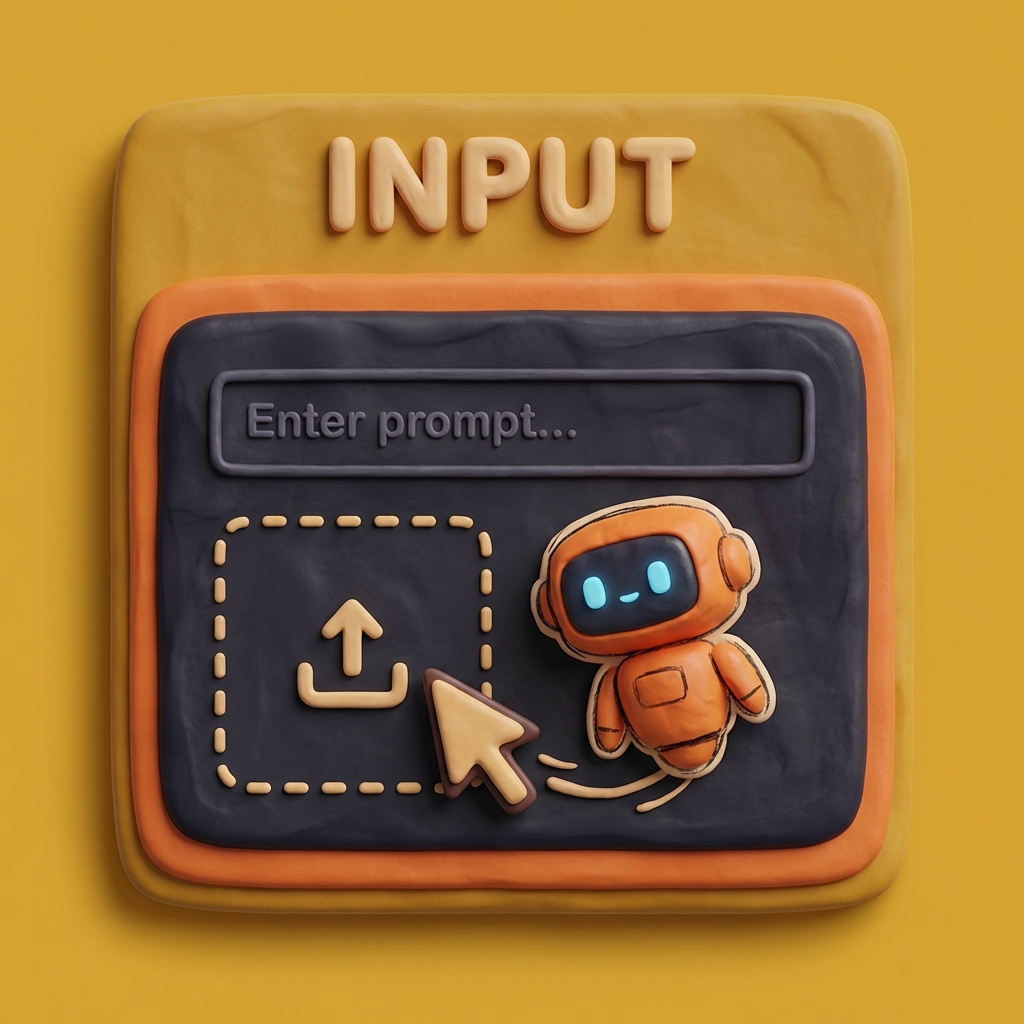
Tripo3D H3.1 Single View が選択された状態でページが開きます。使用目的に応じて、標準または HD テクスチャ品質、標準または詳細ジオメトリ、PBR、クアッド メッシュ、およびシード コントロールを選択します。調整された参照が使用可能な場合は、Multi-View に切り替えます。 Tripo の結果を評価しやすい状態に保つために、比較ごとに 1 つの設定を変更します。
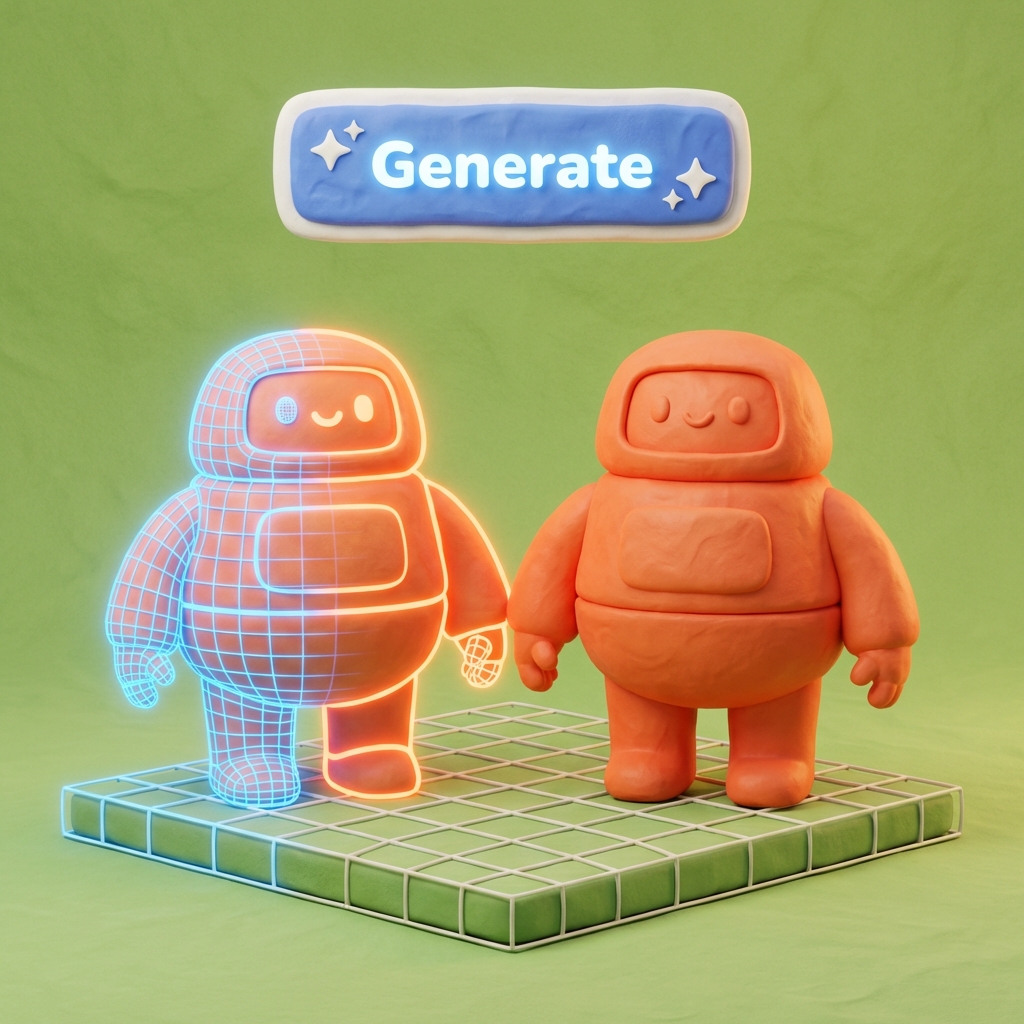
ジェネレーターをアクティブにし、参照をアップロードして、ドラフトを作成します。 Tripo 3D の結果を正面、側面、背面、上面、およびローアングルで回転します。シルエット、厚さ、表面の連続性、テクスチャの配置、スケールを比較します。必要に応じて別のバリエーションを生成します。次のツールに有用な基盤を提供するバージョンのみをエクスポートし、まだ必要なクリーンアップを文書化します。
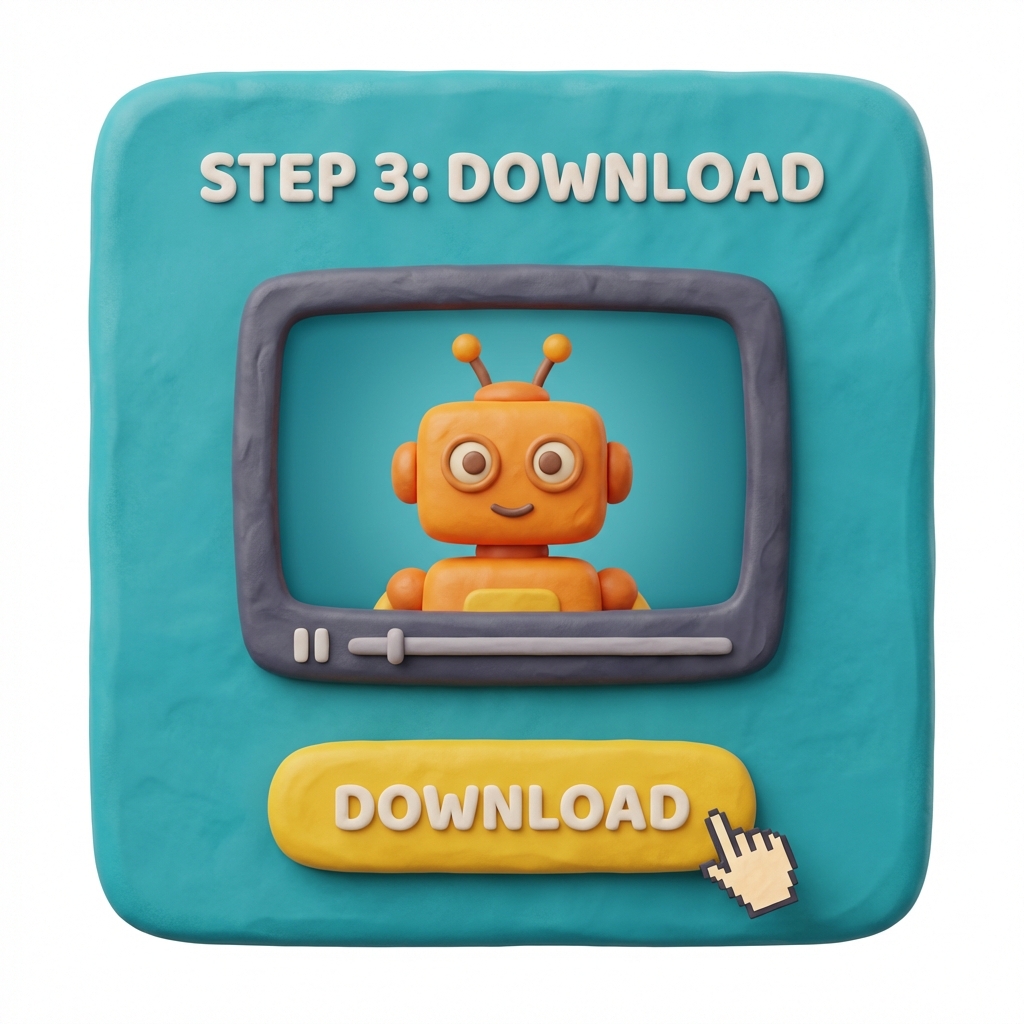
Tripo は、チームに計画、反復、コミュニケーション、下流編集のための検査可能な 3D 開始点を提供します。

ゲーム チームは、小道具のスケッチやリファレンスをスケール テスト、シーン ブロッキング、またはアート ディレクション レビュー用の大まかなアセットに変えることができます。 Tripo 3D を使用してオブジェクトを早期に有形にし、ポリゴン フロー、シルエット、マテリアル、衝突のニーズ、プラットフォームの予算を評価します。ドラフトでは、ゲームプレイで使用する前に、リトポロジー、UV 作業、ベイク処理、エンジン固有の最適化が依然として必要になる可能性があります。

製品チームと e コマース チームは、Tripo AI を使用して、パッケージング、卓上オブジェクト、アクセサリー、装飾アイテムを寸法図として調査できます。参考比率と意図したカメラ角度に対してモデルを確認してください。この結果は、レイアウトの実験、初期の AR テスト、商品化に関するディスカッション、または最終的なマテリアルと測定値が準備される前の 3D アーティスト向けのより明確な概要をサポートできます。

工業デザイナー、教育者、プロトタイプ チームは、Tripo を使用して、空のシーンから開始することなくフォームの方向を比較できます。単一のビューが主要なアイデアを確立します。調整されたビューは、隠れた構造を伝えるのに役立ちます。会議で生成されたボリュームをレビューし、弱い部分に注釈を付け、最も有望なバージョンを手動のモデリングまたは視覚化に組み込みます。
映画チームと VFX チームは、詳細なモデリングの前に、小道具、クリーチャーの詳細、セット オブジェクト、および背景アセットをテストできます。 Tripo ドラフトは、シルエットとスケールがさらに深い検討に値するかどうかの答えを得るのに役立ちます。アーティストは、純粋に口頭で説明するのではなく、目に見える出発点を基にして、トポロジ、UV、マテリアル、リギング、アニメーション、ショット固有の要件を計画できます。
各 Tripo ドラフトを、入力、目に見える形状、次の生産段階のニーズによって判断します。
最初のビューでは重大なエラーが隠れている可能性があります。 Tripo モデルを回転させ、正面、側面、背面、上面、下面の形状を基準と比較します。表面の小さな詳細の前に、大きな形状を優先します。
高さと幅、体とハンドル、頭と胴体、または座席と脚など、オブジェクトを定義する関係を測定します。有用な Tripo 3D ドラフトは、信頼できる厚さと安定したプロポーションを維持する必要があります。
穴、浮いている部分、融合した隙間、伸びた面、不安定な薄い要素を探します。詳細なジオメトリにより、より多くのフォームが明らかになりますが、Tripo の結果は、編集またはリギングの前に検査する必要があります。
プロジェクトに必要な視聴距離で標準テクスチャ出力と HD テクスチャ出力を確認します。縫い目、パターンの繰り返し、色の配置、素材の反応を確認します。 PBR は、ダウンストリーム ワークフローをサポートする場合にのみ使用してください。
Quad 出力は一部の編集ワークフローに役立つ場合がありますが、トポロジ要件は異なります。この設定により Tripo AI アセットがプロダクション対応になっていると仮定するのではなく、ループ、極、密度、変形領域を検査してください。
選択した Tripo バージョンの横に残りのトポロジ、UV、マテリアル、スケール、リギング、または最適化タスクをリストします。明確な引き継ぎにより、生成されたドラフトが実用的な制作の開始点に変わります。
このワークフローにおける Tripo3D H3.1 の入力、設定、レビュー、マルチビュー生成、エクスポートに関する回答。
インタラクティブ ジェネレーターは、Tripo3D H3.1 Single View が選択された状態で Image to 3D で開始されます。 Multi-Viewに切り替える場合は、従来モデルのH3.1 Multi-Viewが使用されます。別の使用可能なモデルを手動で選択することもできますが、追加のモデル ファミリを切り替えることなく、最初の Tripo ワークフローを準備できます。
目に見える被写体が 1 つある鮮明な画像、判読可能な輪郭、制限されたオクルージョン、メイン フォームを伝えるのに十分な解像度を使用します。 Tripo AI は、製品の写真、スケッチ、小道具、キャラクター、コンセプト参照を操作できます。混雑したシーン、トリミングされた手足、極端なブラー、オブジェクトと融合した背景は避けてください。
1 つの画像から隠れた側面、深さ、または非対称構造を確実に推測できない場合は、Tripo 3D Multi-View を使用します。同様のスケールと照明を使用して、同じオブジェクトの一貫したビューを提供します。ビュー間で設計が競合すると一貫性が低下する可能性があるため、生成前にすべての入力を検証してください。
テクスチャの品質は、Tripo ドラフトがテクスチャを使用しない、標準テクスチャ、または HD テクスチャを使用するかどうかを制御します。ジオメトリ品質は、H3.1 の標準または詳細な出力を提供します。すべてのブロックアウトまたはプロトタイプに高い設定が必要なわけではないため、次のタスクに従って設定を選択し、実際のモデルを比較します。
下流のワークフローが物理ベースのマテリアル データから恩恵を受ける場合は、PBR を有効にします。四角形指向のメッシュが計画的な編集に役立つ場合は、Quad を有効にします。どちらのオプションも検査が必要です。資産を完成品として扱う前に、材料、トポロジー、エッジ フロー、変形のニーズを確認してください。
はい。 Image to 3D 入力をシングルからマルチに切り替え、調整されたビューを追加します。ジェネレーターは Tripo3D ファミリを維持し、H3.1 Multi-View モデルを選択します。同じオブジェクトを一貫して説明する画像のみを使用してください。
Blender、Unity、Unreal、または別の適切な 3D ツールでアセットを開きます。スケールと方向を確認し、トポロジと UV を検査し、マテリアルを調整し、ターゲット プラットフォームに必要なリギングや最適化を完了します。ハンドオフでは、元の参照設定と生成設定を保持します。